
Distributed UMS vs. UMS High Availability (HA)
Wenn Sie die UMS mit mehreren Servern installieren möchten, empfiehlt IGEL die Verwendung der Distributed UMS Funktion:
-
für Neuinstallationen
-
für bestehende Einzelinstanz-Installationen. Weitere Details finden Sie unter IGEL UMS Installation.
Wenn Sie bereits über eine vollständig funktionsfähige HA Installation verfügen, können Sie alles unverändert lassen. Beachten Sie jedoch, dass für die UMS HA keine neuen Funktionen mehr hinzugefügt werden.
Wenn Sie migrieren möchten, siehe So migrieren Sie eine UMS High Availability-Installation zu einer Distributed UMS.
Vor der Aktualisierung siehe Die Installation eines HA Netzwerks aktualisieren.
Führen Sie die folgenden Anweisungen in der angegebenen Reihenfolge aus, um die HA Installation zu aktualisieren.
Die Aktualisierung vorbereiten
Führen Sie die folgenden Schritte aus, bevor Sie einen Server aktualisieren:
-
Laden Sie die aktuelle Version der IGEL Universal Management Suite vom IGEL Download Server herunter und verteilen Sie die Installationsdatei auf alle Systeme mit UMS Komponenten (UMS Server, UMS Load Balancer, UMS Konsolen).
-
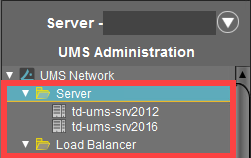
Rufen Sie in der UMS Konsole unter UMS Administration > UMS Netzwerk die Liste der UMS Server und Load Balancer im HA Netzwerk auf und prüfen Sie, ob die aufgeführten Komponenten tatsächlich im Netzwerk vorhanden sind. Löschen Sie verwaiste Einträge, bevor Sie mit der Aktualisierung der Komponenten beginnen.
-
Erstellen Sie eine Sicherung Ihrer Datenbank, bevor Sie mit der Aktualisierungsinstallation beginnen. Verwenden Sie die vom DBMS Hersteller empfohlenen Sicherungsverfahren. Siehe auch Ein Backup der IGEL UMS erstellen.
Warnung
Es ist nicht möglich, eine UMS Version zu installieren, die älter ist als die aktuelle Version. Wenn Sie zu einer älteren Version wechseln möchten (z.B. von 6.10 auf 6.09), müssen Sie ein separates HA Netzwerk installieren und eine Datenbanksicherung des entsprechenden Schemas wiederherstellen. Dies ist auch einer der Gründe, warum Sie das laufende System sichern sollten, bevor Sie das UMS HA Netzwerk aktualisieren.
Da die Version des Datenbankschemas immer der aktuellen Major.Minor Version der UMS entspricht (d.h. 6.10 für alle 6.10.x Releases, 6.08 für alle 6.08.x Releases), sind Downgrades nur innerhalb einer Major.Minor Version möglich. Beispiel: Sie können ein Downgrade von 6.10.140 auf 6.10.120 durchführen, jedoch nicht von 6.10.140 auf 6.09.120.
-
Prüfen Sie, ob die Zeit auf allen Servern synchronisiert ist.
Um Probleme mit Ihrer HA Installation zu vermeiden, stellen Sie sicher, dass sich die Zeit auf den Servern des HA Netzwerks nicht um mehr als eine Minute unterscheidet. Nach jeder manuellen Zeitänderung müssen die HA Dienste auf dem betreffenden Server neu gestartet werden.
UMS Server aktualisieren
Im Aktualisierungsmodus arbeiten die UMS Server mit einer lokalen Kopie der Datenbank. Dadurch wird sichergestellt, dass sie Anfragen von Geräten beantworten sowie Konfigurationseinstellungen und Profile an die Geräte übertragen können.
Im Aktualisierungsmodus können Sie über die UMS Konsole eine Verbindung zu den Servern herstellen. Alle Änderungen, die während dieser Zeit in der UMS Konsole vorgenommen werden, gehen nach der Aktualisierung verloren.
Warnung
Nehmen Sie während des Aktualisierungsprozesses keine Änderungen an der produktiven Datenbank vor. Der Grund dafür ist, dass entkoppelte Server in der Zwischenzeit mit einer Kopie des Datenbankschemas arbeiten. Aus diesem Grund sollte die Aktualisierung aller Komponenten innerhalb des UMS HA Netzwerks unmittelbar durchgeführt werden. Implementieren Sie für die Erstinstallation neuer IGEL UMS Versionen ein Testsystem und prüfen Sie dessen Prozesse, bevor Sie die Versionen auf das produktive System übertragen. Dies gilt auch für Hotfixes, Patches usw. für Serversysteme und Datenbanken.
Die ersten UMS Server aktualisieren
Sie können jeden beliebigen UMS Server innerhalb des HA Netzwerks auswählen, um das Aktualisierungsverfahren zu starten.
-
Starten Sie das UMS Installationsprogramm.
Sie benötigen Administratorrechte, um die IGEL UMS HA zu aktualisieren.
Wenn Sie den UMS Server als Teil des HA Netzwerks unter Linux installieren, muss das Verzeichnis /root für den Benutzer root beschreibbar sein.
-
Lesen und bestätigen Sie die Lizenzvereinbarung.
-
Lesen Sie die Informationen zum Installationsprozess.
-
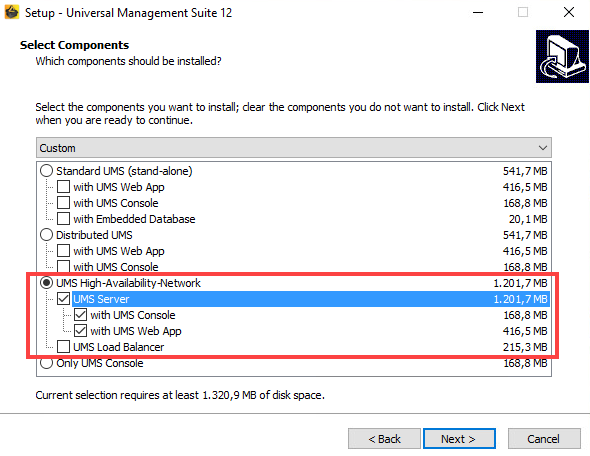
Prüfen Sie die zu installierenden Komponenten. (In diesem Fall: HA Netzwerk mit individuell installiertem UMS Server und UMS Load Balancer)
-
Bestätigen Sie den Dialog zu den Systemanforderungen, wenn Ihr System diese erfüllt.
-
Legen Sie unter Zusätzliche Aufgaben auswählen fest, ob Sie Verknüpfungen für die UMS Konsole und den UMS Administrator auf dem Desktop erstellen möchten.
-
Wenn die interne Windows Firewall auf Ihrem Host aktiv ist: Prüfen Sie die Einstellungen unter Windows Firewall Einstellungen und ändern Sie diese bei Bedarf. Jeder hier aktivierte Port wird als Regel in der Windows Firewall eingerichtet.
UMS 12 Kommunikationsports
Wenn Sie Netzwerkänderungen vornehmen möchten, berücksichtigen Sie die folgenden Ports und Pfade:
-
Für IGEL OS 12 Geräte ist TCP 8443
/device-connector/*erforderlich.
SSL kann am Reverse Proxy / externen Load Balancer (siehe Netzwerkkonfiguration der IGEL Universal Management Suite) oder am UMS Server beendet werden. -
Für den Import von IGEL OS 12 Apps in die UMS aus dem IGEL App Portal ist die URL https://app.igel.com/ (TCP 443) erforderlich.
-
Für die UMS Web App sind TCP 8443
/webapp/*und/wums-app/*erforderlich. -
Für die UMS Konsole wird das Root-Verzeichnis benötigt, d.h. TCP 8443
/* -
Für IGEL OS 11 Geräte sind TCP 30001 und TCP/UDP 30005 erforderlich.
Weitere Informationen zu den UMS Ports finden Sie unter IGEL UMS Kommunikationsports.
-
Lesen Sie die Zusammenfassung und starten Sie den Installationsprozess.
Während der Installation wechselt der UMS Server in den Aktualisierungsmodus. -
Bestätigen Sie die Meldung
n of m servers updated.
Beispiel: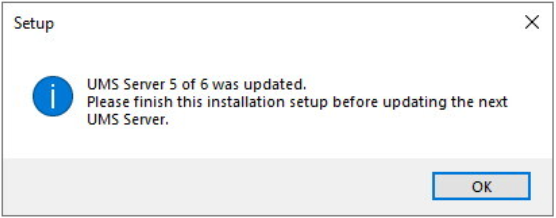
-
Schließen Sie das UMS Installationsprogramm nach Abschluss der Installation.
Wenn SQL Server AD Native verwendet wird, müssen Sie außerdem den korrekten Starttyp und die korrekten Anmeldeeinstellungen für den Dienst „IGEL RMGUIServer“ festlegen und den Dienst neu starten. Dies muss auf ALLEN UMS Server Hosts durchgeführt werden. Weitere Informationen finden Sie unter Microsoft SQL Server/Cluster mit nativer Active Directory (AD)-Authentifizierung.
-
Fahren Sie mit der Aktualisierung des nächsten UMS Servers fort.
Der letzte UMS Server aktualisieren
→ Wiederholen Sie die Schritte 1-9 auf dem letzten zu aktualisierenden UMS Server.
Der zuletzt aktualisierte UMS Server erneuert nach der Installation das Schema der produktiven Datenbank. Alle anderen UMS Server innerhalb des Netzwerks, die im Aktualisierungsmodus ausgeführt werden, werden darüber informiert, dass die Installation abgeschlossen ist. Sie starten neu und verbinden sich erneut mit der produktiven Datenbank. Anschließend werden sie im normalen Modus ausgeführt.
Weitere Komponenten aktualisieren
Nach der Aktualisierung der UMS Server innerhalb des HA Netzwerks müssen Sie alle weiteren aktuellen UMS Komponenten aktualisieren, z.B. separate UMS Load Balancer und UMS Konsolen.
-
Führen Sie dazu das UMS Installationsprogramm auf den entsprechenden Systemen aus.
-
Prüfen Sie die zu installierenden Komponenten.
Sie können keine Verbindung zum UMS Server mit einer Konsolenversion herstellen, die älter ist als die Version des UMS Servers.
Load Balancer können mit UMS Servern neuerer Versionen zusammenarbeiten, sollten jedoch für eine optimale Leistung dieselbe Version wie die UMS Server besitzen.
Siehe auch Fehlerbehebung: Load Balancer stoppt nicht während der Aktualisierung der HA-Installation.
Die Installation prüfen
-
Prüfen Sie, ob alle Prozesse ausgeführt werden. Eine Liste der UMS HA Prozesse finden Sie unter IGEL UMS HA-Dienste und -Prozesse.
-
Wechseln Sie im IGEL UMS Administrator zu Datenquelle, um zu prüfen, ob die Datenbank aktiviert ist.
Wenn die Serverliste nicht zu Beginn der Aktualisierung geprüft wurde (siehe Die Aktualisierung vorbereiten, Schritt 2) und mehr Server in der Datenbank registriert waren als tatsächlich ausgeführt wurden, kann es sein, dass sich ein Server innerhalb des HA Netzwerks nicht erneut mit der produktiven Datenbank verbunden hat.
In diesem Fall müssen Sie die Datenquelle manuell auf die produktive Datenbank umstellen oder dafür die Schaltfläche End update mode for local UMS Server im UMS Administrator > Distributed UMS verwenden.
Das Datenbankschema wird erneuert, wenn sich der erste aktualisierte Server mit der produktiven Datenbank verbindet. Danach können alle anderen Server innerhalb des Netzwerks auf diese Datenbank umgestellt werden.
-
Wechseln Sie in der UMS Konsole zu UMS Administration > UMS Netzwerk und prüfen Sie die Einträge Server und Load Balancer.
Alle Server und Load Balancer müssen:-
aktualisiert sein
-
ausgeführt werden
-
sich im normalen Modus befinden
-
