
Dieser Artikel beschreibt die Einrichtung einer UMS Datenbank mit einem Microsoft SQL Server, die Konfiguration des Datenbank-Logins sowie die Verbindung der IGEL Universal Management Suite (UMS) mit der Datenbank unter Verwendung der nativen Active Directory (AD) Authentifizierung.
Die Verwendung von Microsoft Active Directory (AD) zur Verbindung Ihrer UMS mit einem Microsoft SQL Server erfordert ein tiefgehendes Verständnis Ihrer Umgebung. Für die meisten Umgebungen wird empfohlen, die native SQL Authentifizierung zu verwenden.
Voraussetzungen
Für die Verbindung des UMS Servers mit Ihrer UMS Datenbank über native Microsoft Active Directory (AD) Authentifizierung müssen die folgenden Komponenten verfügbar sein:
-
Ein Windows Domain Server
-
Der Microsoft SQL Server, auf dem die UMS Datenbank ausgeführt wird, befindet sich in der Windows Domäne
-
Der UMS Server und der UMS Administrator befinden sich in der Windows Domäne
-
Das SQL Dienstkonto besitzt lokale Administratorrechte auf dem UMS Server
Die UMS Datenbank erstellen
Es wird empfohlen, für die UMS eine separate Datenbank mit einem eigenen Schema zu erstellen.
Konfigurationshinweise
Die Anwendung UMS Server führt mehrere Dienste parallel aus, um die erforderliche Funktionalität bereitzustellen. Diese Dienste stellen separate Verbindungen zur Datenbank her. Die Datenbank muss daher eine bestimmte Anzahl von Verbindungen zulassen. Die erwartete maximale Anzahl von Verbindungen beträgt 128 * [Anzahl der UMS Server].
Bitte stellen Sie sicher, dass Ihre Datenbank diese Verbindungen verarbeiten kann.
Die SQL Management Konsole verwenden
→ Wählen Sie in der SQL Management Konsole Neue Abfrage aus und geben Sie das unten stehende Skript ein; ersetzen Sie die Platzhalter entsprechend.
Verwenden Sie NICHT das Schema dbo für die UMS Datenbanktabellen!
Das Ändern des Schemanamens einer bestehenden produktiven Datenbank wird nicht unterstützt und führt bei einer produktiven Datenbank zu einer beschädigten Datenbank. Wenn Sie das dbo Schema nicht mehr verwenden möchten, müssen Sie eine vollständige Sicherung und Wiederherstellung des Schemas in einer neuen Datenbank und einem neuen Schema mit dem korrekten Namen durchführen oder den IGEL Administrator verwenden, um die Daten in eine neue Datenbank und ein neues Schema zu kopieren, siehe Eine Datenquelle kopieren.
-
<database_name>: Der Name der UMS Datenbank -
<schema_name>: Der Name des Schemas für die UMS DatenbankUSE [master] GO CREATE DATABASE [<database_name>]; GO USE [<database_name>]; GO CREATE SCHEMA [<schema_name>]; GO
Die GUI verwenden
-
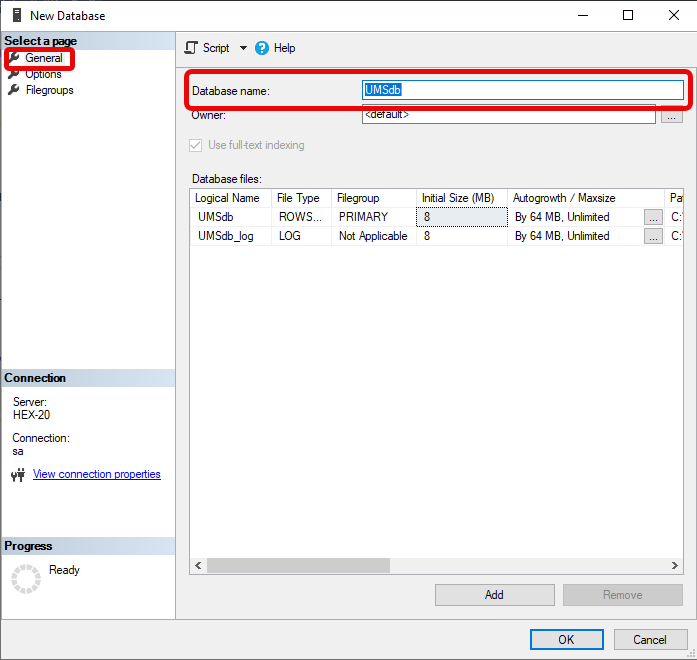
Klicken Sie in SQL Server Management Studio mit der rechten Maustaste auf Datenbanken und wählen Sie Neue Datenbank aus.
-
Vergeben Sie unter Allgemein einen Namen für die Datenbank.
-
Legen Sie optional zusätzliche Parameter entsprechend den Anforderungen Ihres Unternehmens fest.
Benutzer und eine Gruppe zur Windows Domäne hinzufügen
→ Stellen Sie sicher, dass Ihre Windows Domäne Benutzer enthält, die über die folgenden Berechtigungen verfügen:
-
Am Datenbankserver anmelden
-
An der mit der UMS verbundenen Datenbank anmelden
-
Am Server mit den UMS Komponenten anmelden
-
Den UMS Server als Windows Dienst ausführen
Es wird empfohlen, in der Domäne eine Gruppe zu erstellen, die die Benutzer für die Datenbank enthält, und die Benutzer für die UMS dieser Gruppe hinzuzufügen. Diese Gruppe wird Eigentümer der UMS Datenbank, wodurch alle Benutzer in der Gruppe mit der Datenbank arbeiten können.
Benutzer oder Gruppe zum Microsoft SQL Server hinzufügen
Hinweis: Wenn der AD Benutzer, den Sie für die Verbindung zum Microsoft SQL Server verwenden möchten, bereits über einen SQL Login-Eintrag verfügt oder Mitglied einer Gruppe mit Login-Zugriff ist, können Sie diesen Schritt überspringen und mit UMS Benutzer-, Schema- und Datenbankberechtigungen konfigurieren fortfahren.
Die SQL Management Konsole verwenden
-
Wählen Sie in SQL Server Management Studio Neue Abfrage aus.
-
Verwenden Sie das folgende Skript, um den Datenbank-Login zu erstellen; ersetzen Sie
<ad_user>durch den AD Benutzer, den Sie für die Verbindung verwenden möchten.USE [master] GO CREATE LOGIN [[<ad_user>]] FROM WINDOWS; GO
SQL Server Management Studio verwenden (GUI Modus)
-
Verbinden Sie sich mit der Datenbank über SQL Server Management Studio.
-
Öffnen Sie den Zweig Sicherheit, klicken Sie mit der rechten Maustaste auf Anmeldungen und wählen Sie Neue Anmeldung aus.
-
Wählen Sie für die Anmeldung Windows Authentifizierung und klicken Sie auf Suche.
-
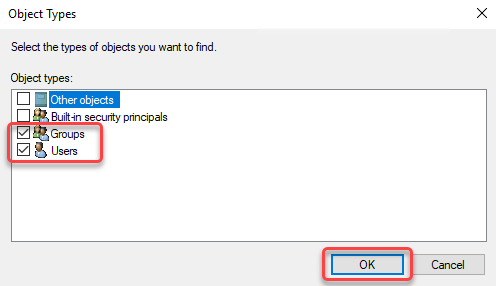
Klicken Sie auf Objekttypen…, wählen Sie Gruppen und Benutzer aus und klicken Sie auf OK.
-
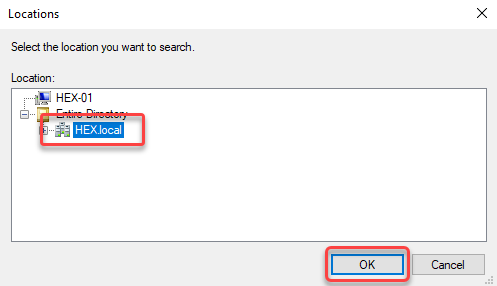
Klicken Sie auf Speicherorte..., um den Speicherort auszuwählen, an dem sich Ihr Benutzer oder Ihre Gruppe befindet, und klicken Sie auf OK.
-
Geben Sie den Namen der Gruppe oder des Benutzers ein, klicken Sie auf Name überprüfen, wählen Sie den Namen Ihres Benutzers oder Ihrer Gruppe aus und klicken Sie auf OK.
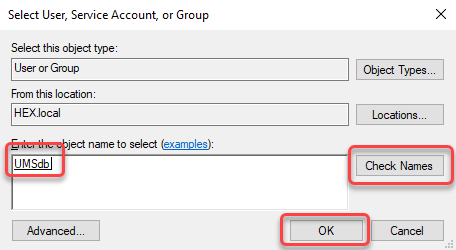
Wenn Sie eine Gruppe ausgewählt haben, können alle Benutzer dieser Gruppe auf die Datenbanken zugreifen, bei denen diese Gruppe als Datenbank-Owner definiert ist. Wenn Sie eine Gruppe ausgewählt haben, sollten Sie außerdem mindestens einen Benutzer hinzufügen, der zum Hauptdatenbank-Owner wird.
UMS Benutzer-, Schema- und Datenbankberechtigungen konfigurieren
Die SQL Management Konsole verwenden
→ Wählen Sie in der SQL Management Konsole Neue Abfrage aus und geben Sie das unten stehende Skript ein; beachten Sie dabei Folgendes.
-
<ums_user>: Der lokale Alias in der Datenbank<database_name>des tatsächlichen Benutzers<ad_user> -
Gemäß der Microsoft SQL Server Dokumentation muss
<ums_user>die Rolledb_ownerbesitzen, um Tabellen erstellen und ändern zu können.
USE [<database_name>]
GO
CREATE USER [<ums_user>] FOR LOGIN [<ad_user];
GO
ALTER ROLE [db_owner] ADD MEMBER [<ums_user>];
GO
ALTER USER [<ums_user>] WITH DEFAULT_SCHEMA = [<schema_name>];
GO
ALTER AUTHORIZATION ON SCHEMA::[<schema_name>] TO [<ums_user>]
GO
Die GUI verwenden
-
Öffnen Sie in SQL Server Management Studio die in UMS Datenbank erstellen erstellte Datenbank.
-
Klicken Sie unter Sicherheit > Benutzer mit der rechten Maustaste auf Neuer Benutzer.
-
Suchen Sie unter Allgemein nach Ihrem Login-Namen (<ad_user>) und vergeben Sie einen Benutzernamen.
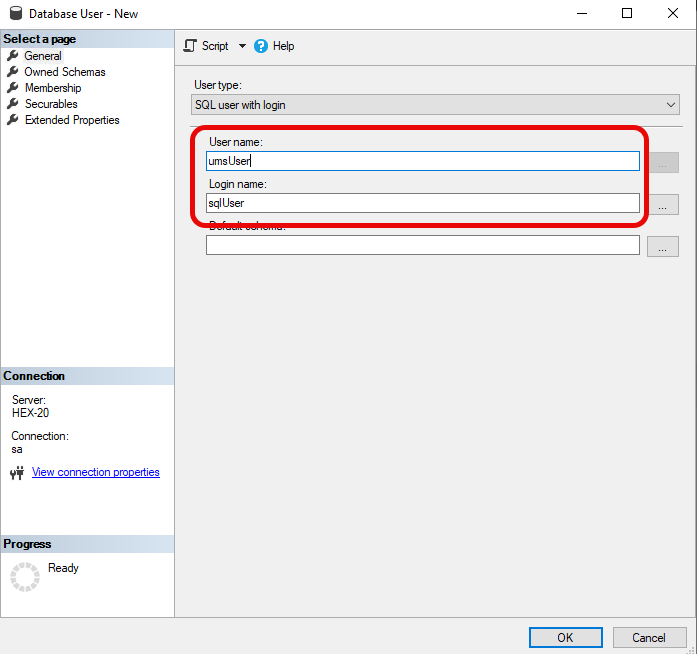
-
Weisen Sie dem Benutzer im Bereich Mitgliedschaften die Rolle db_owner zu.
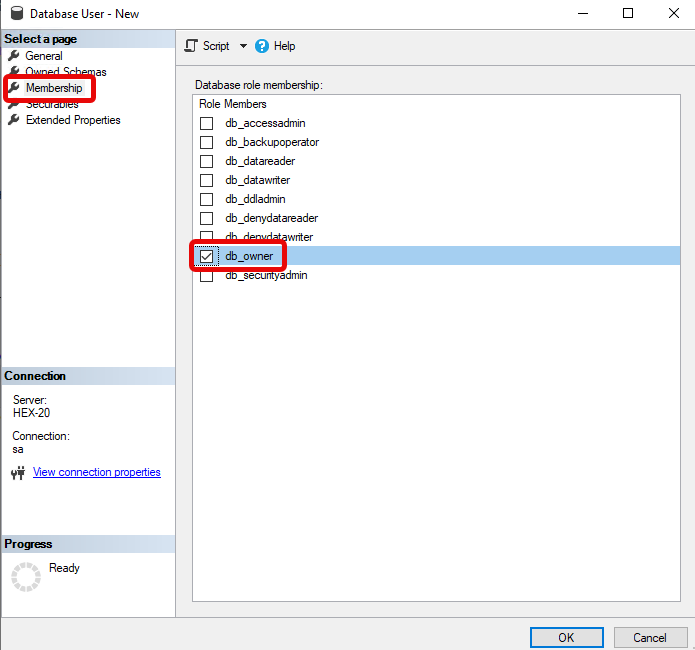
-
Gehen Sie zu Sicherheit > Schemas und klicken Sie mit der rechten Maustaste auf Neues Schema.
-
Suchen Sie nach dem <ums_user> als Schema-Owner und vergeben Sie einen Schemanamen.
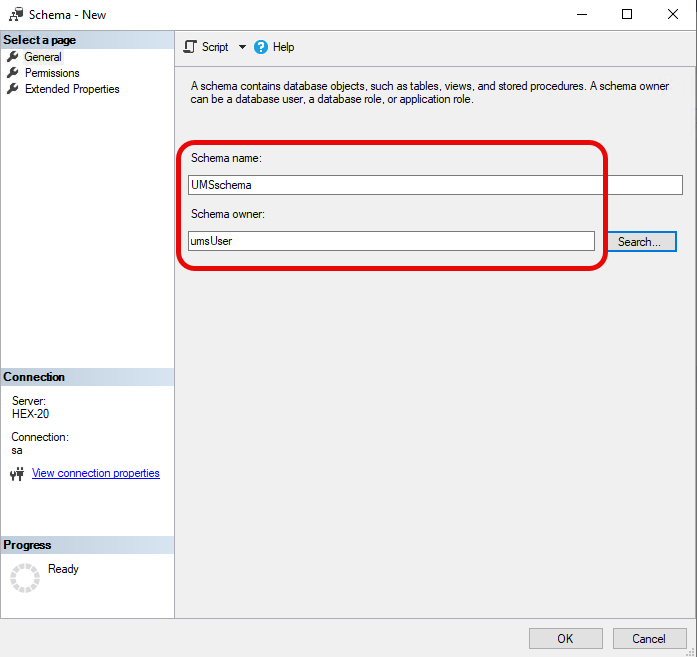
-
Doppelklicken Sie unter Sicherheit > Benutzer in Ihrer UMS Datenbank auf den <ums_user>.
-
Legen Sie unter Allgemein das Standardschema auf <schema_name> fest.
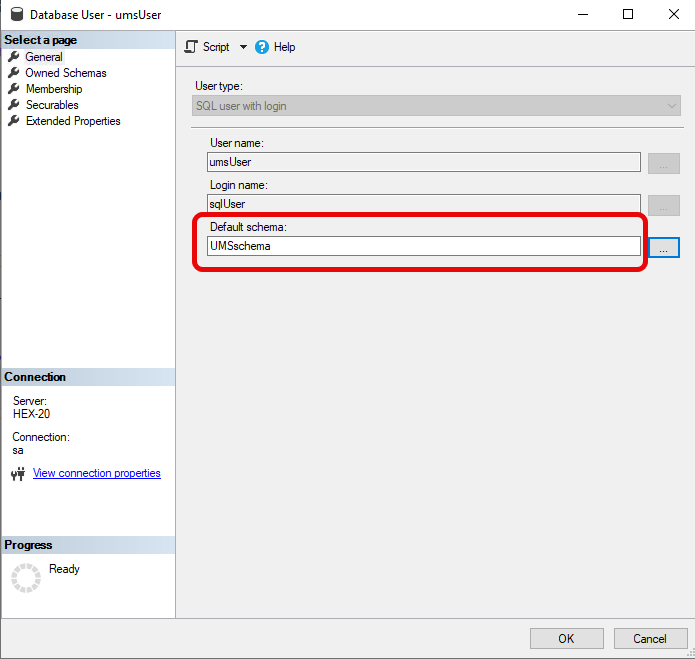
-
Doppelklicken Sie unter Sicherheit > Anmeldungen > Benutzer auf den <ad_user>.
-
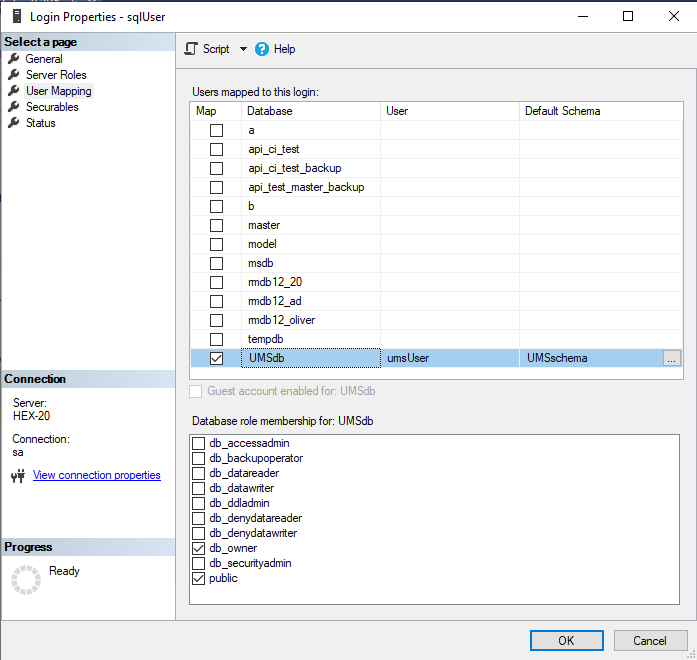
Prüfen Sie im Bereich Benutzerzuordnung die Zuordnung der UMS Datenbank, des Benutzers und des Standardschemas.
Die UMS Dienste konfigurieren
-
Melden Sie sich am UMS Server mit den Zugangsdaten an, die für die Verbindung zur UMS Datenbank auf dem Microsoft SQL Server konfiguriert wurden.
-
Öffnen Sie services.msc und klicken Sie mit der rechten Maustaste auf den Dienst IGEL Remote Manager Server.
-
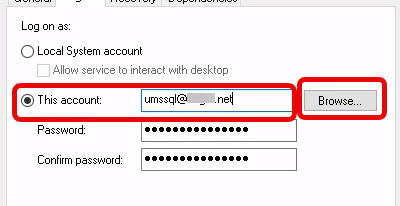
Wählen Sie Eigenschaften und wechseln Sie zur Registerkarte Anmelden.
-
Wählen Sie Dieses Konto aus und verwenden Sie die Schaltfläche Durchsuchen, um das Konto zu finden, dem die SQL Datenbank gehört.
-
Fahren Sie abhängig davon, ob Sie einen einzelnen Server oder einen Cluster für Ihre Microsoft SQL Datenbank verwenden, mit UMS mit der Datenbank verbinden (Einzelserverinstanz) oder UMS mit der Datenbank verbinden (Cluster) fort.
UMS mit der Datenbank verbinden (Einzelinstanz)
Führen Sie vor der Konfiguration der Verbindung die folgenden Schritte aus:
-
Klicken Sie mit der rechten Maustaste auf den UMS Administrator (z.B. im Startmenü) und wählen Sie im Kontextmenü Als anderer Benutzer ausführen aus.
-
Authentifizieren Sie sich mit dem SQL AD Dienstkonto.
-
Melden Sie sich am UMS Server als SQL AD Dienstkonto an.
-
Starten Sie den UMS Administrator.
-
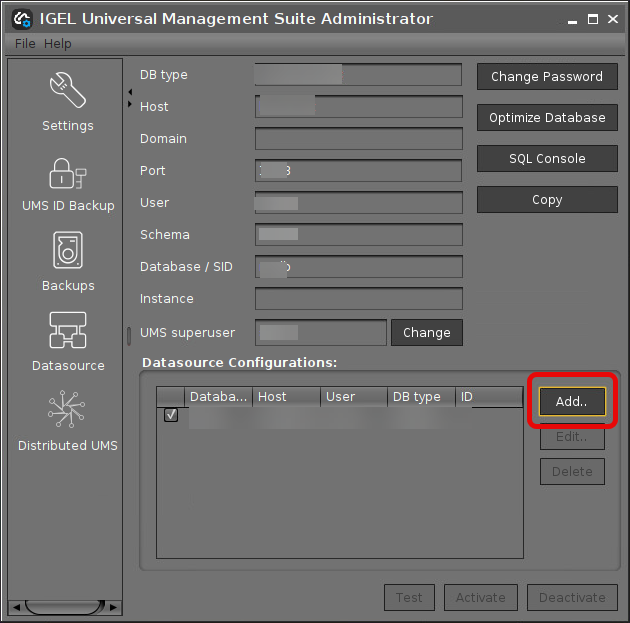
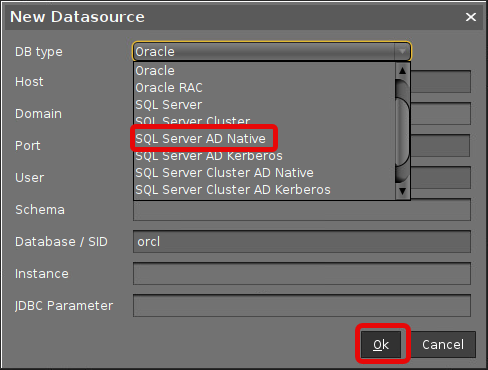
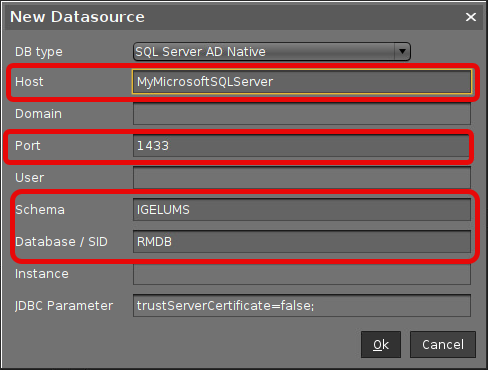
Richten Sie im UMS Administrator eine neue Datenquelle vom Typ SQL Server AD Native ein.
-
Bearbeiten Sie die Daten wie folgt:
-
Host: Der Fully Qualified Host Name (FQDN) des Microsoft SQL Servers. Wenn Sie MS SQL Server Always On Availability Groups verwenden, geben Sie den Domainnamen des Always On Availability Group Listeners ein.
-
Port: Der Port, auf dem der Microsoft SQL Server auf Anfragen wartet. (Standard: 1433)
-
Schema: Das Datenbankschema
-
Database / SID: Der Datenbankname
-
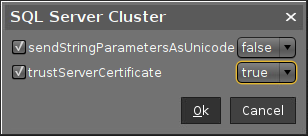
JDBC Parameter (Doppelklick):
-
sendStringParametersAsUnicode: false
-
trustServerCertificate: true
-
-
-
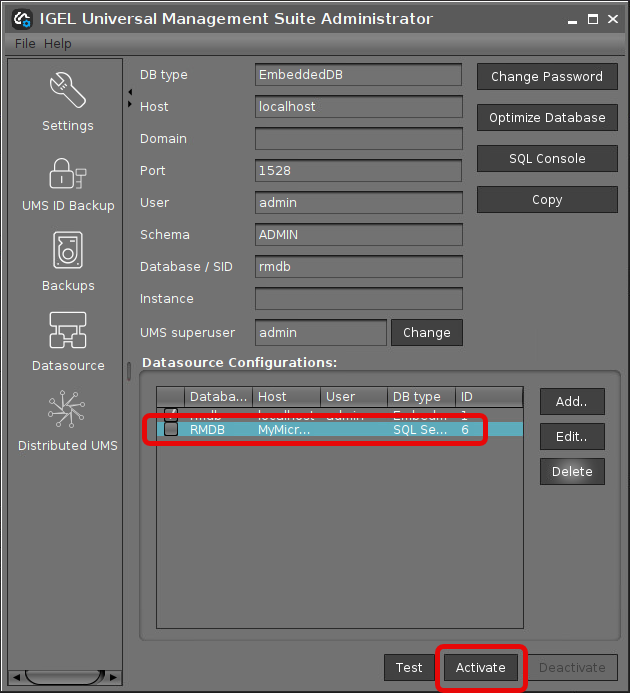
Wählen Sie Ihre Datenbankkonfiguration aus und klicken Sie auf Aktivieren.
UMS mit der Datenbank verbinden (Cluster)
Führen Sie vor der Konfiguration der Verbindung die folgenden Schritte aus:
-
Klicken Sie mit der rechten Maustaste auf den UMS Administrator (z.B. im Startmenü) und wählen Sie im Kontextmenü Als anderer Benutzer ausführen aus.
-
Authentifizieren Sie sich mit dem SQL AD Dienstkonto.
-
Melden Sie sich am UMS Server als SQL AD Dienstkonto an.
-
Starten Sie den UMS Administrator.
-
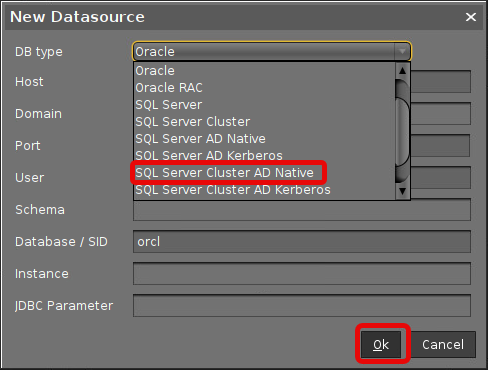
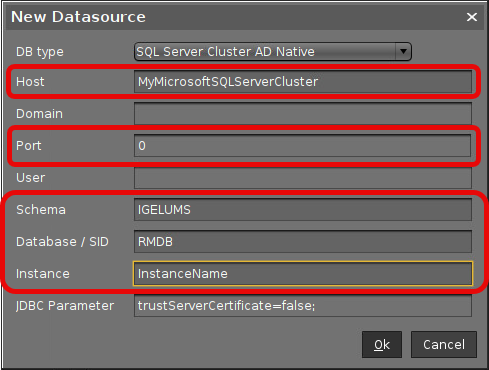
Richten Sie im UMS Administrator eine neue Datenquelle vom Typ SQL Server Cluster AD Native ein.
-
Bearbeiten Sie die Daten wie folgt:
-
Host: Der Fully Qualified Host Name (FQDN) des Microsoft SQL Servers
-
Port: Der Port, auf dem der Microsoft SQL Server auf Anfragen wartet. (Standard: 1433)
-
Schema: Das Datenbankschema
-
Database / SID: Der Datenbankname
-
Instanz: Die Instanz Ihres Microsoft SQL Server Clusters
-
JDBC Parameter (Doppelklick):
-
sendStringParametersAsUnicode: false
-
trustServerCertificate: true
-
-
-
Wählen Sie Ihre Datenbankkonfiguration aus und klicken Sie auf Aktivieren.