
Im Bereich Suche der IGEL Universal Management Suite (UMS) Web App können Sie anhand der konfigurierten Kriterien nach Geräten suchen und Ihre Suche zur späteren Verwendung speichern.
Sie können außerdem Erweiterte Suche erstellen, die Sie in Jobs und administrativen Aufgaben in der UMS Konsole verwenden können, siehe So verwenden Sie die Erweiterte Suche in der IGEL UMS Web App.
Wenn Sie sehen möchten, wie dieser Bereich der UMS Web App funktioniert, sehen Sie sich das Video-Tutorial an.
Die Suche-Funktion der UMS Web App ist der Nachfolger von Views in der UMS Konsole. Sie enthält derzeit noch nicht alle Kriterien, die für Views verfügbar sind, der Umfang der Kriterien wird jedoch kontinuierlich erweitert.
Menüpfad: UMS Web App > Suche
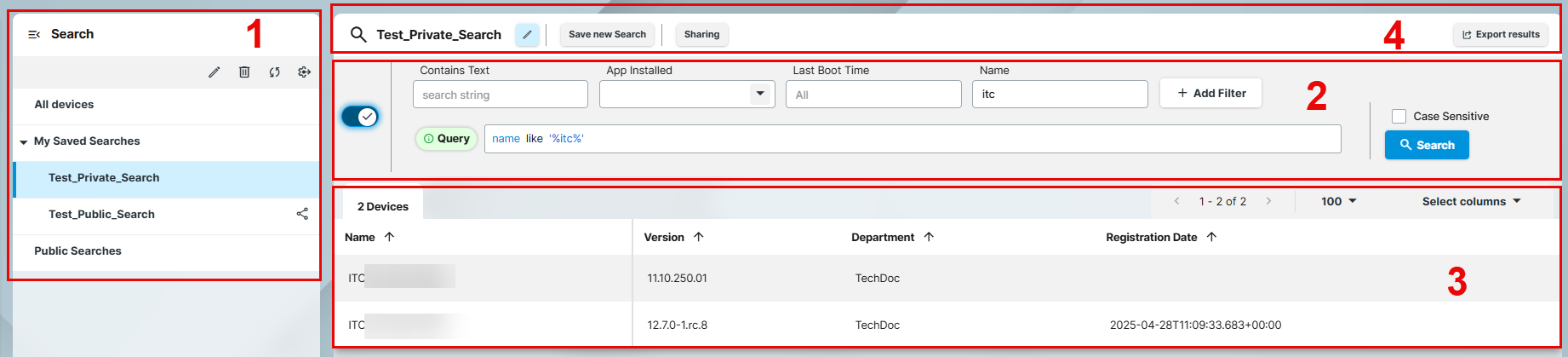
|
1 |
Liste der Suchen |
Hier finden Sie die Liste aller Suchen, die Sie gespeichert haben. → Um die Liste nach links einzuklappen, klicken Sie oben auf
Unter Meine gespeicherten Suchen finden Sie die Suchen, die Sie erstellt und gespeichert haben. Wenn neben der Suche das Symbol → Um eine Suche umzubenennen, wählen Sie die Suche aus und klicken Sie auf → Um eine Suche zu löschen, wählen Sie die Suche aus und klicken Sie auf Suchen werden dauerhaft entfernt, d. h. ohne in den Papierkorb verschoben zu werden..
Unter Öffentliche Suchen finden Sie Suchen, die von anderen Benutzern Ihrer UMS geteilt wurden. Details finden Sie unter So geben Sie Suchen in der IGEL UMS Web App frei. Sie können Suchen unter Öffentliche Suchen nicht umbenennen oder bearbeiten. Diese Suchen können nur von den Benutzern bearbeitet werden, die sie erstellt und geteilt haben.
→ Klicken Sie auf 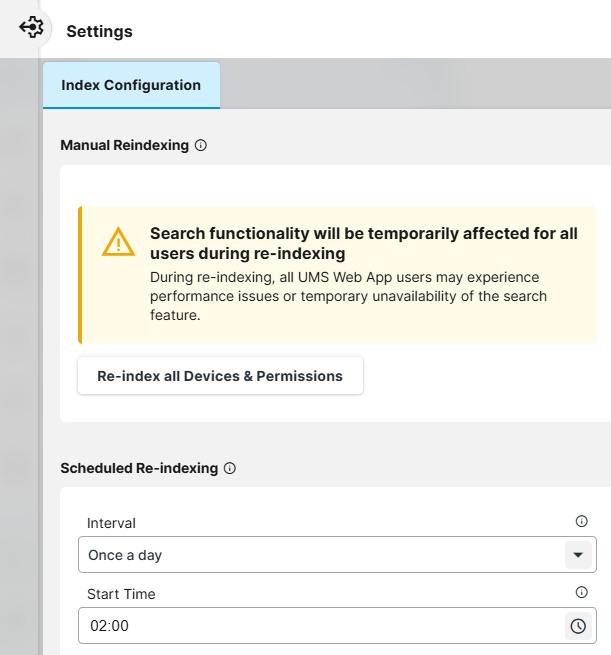
Alle Geräte und Berechtigungen neu indizieren: Startet die sofortige Neuindizierung der Datenbank. Beachten Sie, dass während der Neuindizierung bei allen Benutzern der UMS Web App Performanceprobleme oder eine vorübergehende Nichtverfügbarkeit der Suchfunktion auftreten können.
Geplante Neuindizierung: Legt fest, wann und wie häufig der Index vollständig neu erstellt werden soll. Dadurch wird sichergestellt, dass keine Geräteänderungen in der Suche fehlen. Intervall: Gibt an, wie häufig der Index vollständig neu aufgebaut werden soll. (Standard: Einmal täglich) Startzeit: Startzeitpunkt, ab dem die nächste Neuerstellung des Index basierend auf dem definierten Intervall berechnet wird. (Standard: 02:00) Beachten Sie, dass die Suche-Funktion während der Neuindizierung für alle Benutzer nicht verfügbar ist. Performanceprobleme sind möglich. Planen Sie den Zeitpunkt der Neuindizierung daher entsprechend.
|
|
2 |
Filter |
→ Um ein Filterfeld hinzuzufügen, klicken Sie auf Filter hinzufügen. Weitere Details finden Sie unter So fügen Sie ein Suchkriterium hinzu. Derzeit ist die Anzahl der Kriterien, die Sie über die Schaltfläche Filter hinzufügen hinzufügen können, begrenzt. Im Feld Query können Sie weitere Suchkriterien verwenden. → Um ein Filterfeld zu entfernen, klicken Sie auf 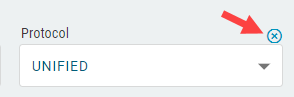
|
|
Erweiterte Suche |
Der Umschalter Erweiterte Suche aktiviert das Feld Query, das Sie für komplexe Suchen verwenden können. Die Hauptfunktionen der Query:
Details finden Sie unter So verwenden Sie die Erweiterte Suche in der IGEL UMS Web App. |
|
|
Groß-/Kleinschreibung beachtende Suche |
Wenn das Kontrollkästchen Groß-/Kleinschreibung beachtend aktiviert ist, wird jede Eingabe in allen Textfeldern Groß-/Kleinschreibung beachtend behandelt. Wenn die Option deaktiviert ist, ignoriert die Suche die Groß-/Kleinschreibung der Eingaben. Um die case-sensitive Suche nur für ausgewählte Felder festzulegen, fügen Sie den Werten in der WQL-Abfrage das Präfix cs. hinzu. Beispiel: 
|
|
|
3 |
Suchergebnisse |
Listet die Geräte auf, die die angegebenen Suchkriterien erfüllen. Durch Klicken auf einen Gerätenamen wird ein neuer Browser-Tab mit Informationen zu diesem Gerät geöffnet, siehe Geräte - Endgeräte in der IGEL UMS Web App anzeigen und verwalten. Zur Verwaltung der Liste stehen folgende Optionen zur Verfügung:
|
|
4 |
Suche speichern |
Klicken Sie auf die Schaltfläche Neue Suche speichern, um Ihre aktuelle Suche als neue Suche unter Meine gespeicherten Suchen zu speichern. Durch Klicken auf das Symbol Änderungen speichern werden die Änderungen gespeichert, die Sie an einer bereits gespeicherten Suche vorgenommen haben. 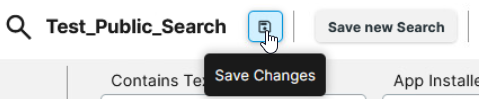
|
|
Freigabeoption |
Sie können Ihre gespeicherten Suchen über die Freigabeoption mit anderen teilen. Details finden Sie unter So geben Sie Suchen in der IGEL UMS Web App frei. |
|
|
Suchergebnisse exportieren |
Durch Klicken auf die Schaltfläche Ergebnisse exportieren wird der Dialog Ergebnisse exportieren geöffnet, in dem die Parameter und Trennzeichen für die CSV-Exportdatei konfiguriert werden können. Spalten, die im Bereich Suchergebnisse unter Spalten auswählen ausgewählt wurden, werden automatisch in die Exportdatei übernommen, sofern sie in diesem Dialog nicht manuell deaktiviert werden. 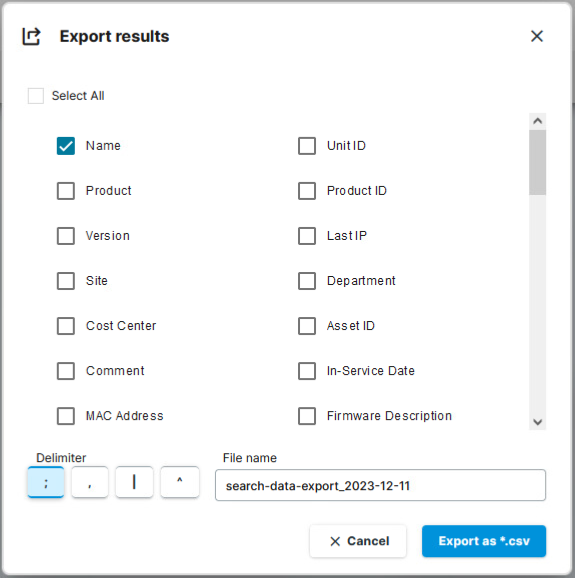
|


So fügen Sie ein Suchkriterium hinzu
-
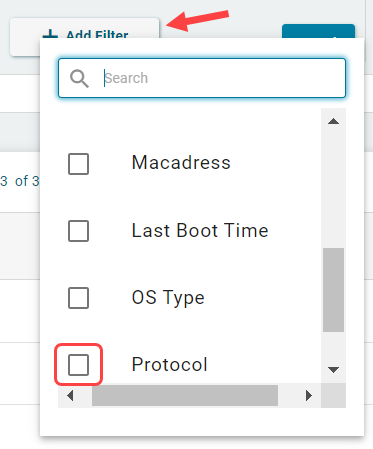
Klicken Sie auf Filter hinzufügen und wählen Sie das gewünschte Suchkriterium aus. Um die Liste der Kriterien einzugrenzen, beginnen Sie im Feld Suche mit der Eingabe des Namens des Kriteriums:
-
Abhängig vom Kriterium wählen Sie den Wert aus der Dropdown-Liste aus oder geben ihn in das Feld ein.
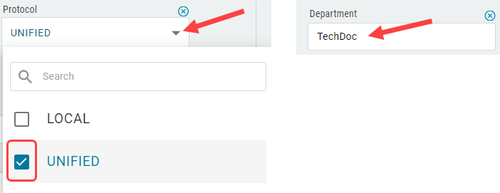
Die Liste der Suchergebnisse wird basierend auf Ihrer Auswahl oder dem eingegebenen Wert automatisch aktualisiert.
Video-Tutorial
Dieses Demo-Video gibt Ihnen einen Überblick über den Bereich Suche.