
Im Bereich Benutzerverwaltung der IGEL Universal Management Suite (UMS) Web App können Sie Ihren eigenen Benutzer verwalten und – abhängig von Ihren Berechtigungen – weitere Benutzer und Benutzergruppen verwalten. Sie können außerdem Identity Provider (IdP) Clients konfigurieren und IdP Rollen verwalten. Die verfügbaren Funktionen sind in Registerkarten gruppiert, wie unten beschrieben.
Wenn Sie sehen möchten, wie dieser Bereich der UMS Web App funktioniert, sehen Sie sich das Video-Tutorial an.
Administratorenkonten Berechtigung
Die im Bereich Benutzerverwaltung verfügbaren Registerkarten hängen von den Berechtigungen des angemeldeten Benutzers ab:
-
Benutzer ohne die globale Berechtigung Administrator accounts können nur auf die Registerkarte Mein Benutzer zugreifen.
-
Benutzer mit der globalen Berechtigung Administrator accounts können:
-
auf alle Registerkarten zugreifen, einschließlich Benutzer, Gruppen und Identity Provider Rollen.
-
Benutzer, Gruppen und IdP Rollen verwalten, z.B. Passwörter und Berechtigungen für Benutzer festlegen.
-
Diese Berechtigung kann als globale Berechtigung festgelegt werden, siehe So verwalten Sie globale Berechtigungen in der IGEL UMS Web App.
Übersicht über die Registerkarte „Mein Benutzer“
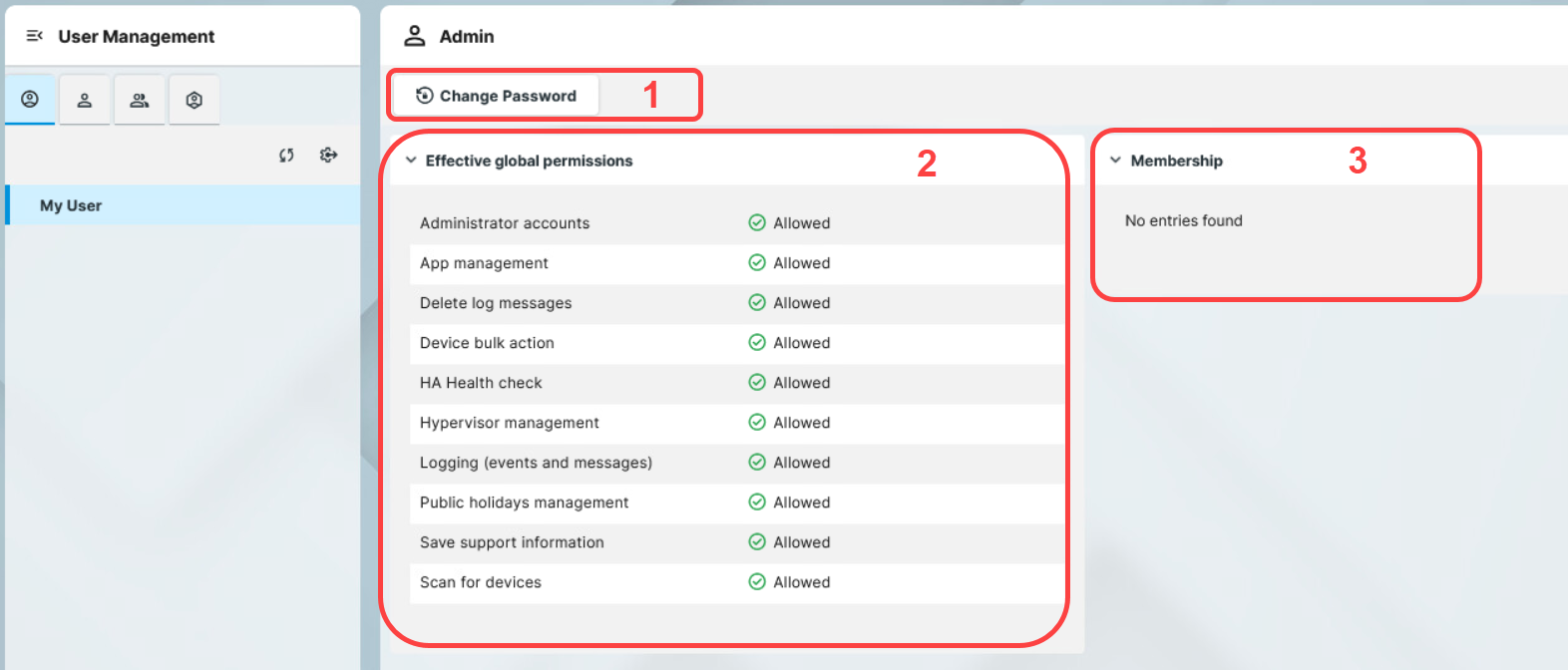
In der Registerkarte Mein Benutzer erhalten Sie einen Überblick über den aktuell angemeldeten Benutzer. Hier können Sie:
-
1: Passwort ändern: Das Passwort des Benutzers ändern, siehe So ändern Sie das Benutzerpasswort in der IGEL UMS Web App.
-
2: Effektive globale Berechtigungen: Die effektiven Berechtigungen des Benutzers prüfen (berechnet aus zugewiesenen Rollen und Gruppen), siehe Effektive Rechte in der IGEL UMS.
-
3: Mitgliedschaft: Die Gruppen anzeigen, denen der Benutzer angehört.
Übersicht über die Registerkarte „Benutzer“
Listenansicht

Wenn Sie den Stammknoten im Strukturbaum auswählen, zeigt die Registerkarte Benutzer die Listenansicht an.
In der Listenansicht können Sie:
-
1: Erstellen: Einen Benutzer erstellen.
-
2: Passwort ändern: Das Passwort für den ausgewählten Benutzer ändern, siehe So ändern Sie das Benutzerpasswort in der IGEL UMS Web App.
-
3: Benutzerliste: Alle Benutzer anzeigen. Verwenden Sie den Filter, um nach bestimmten Benutzern zu suchen.
-
4: Aktionsschaltflächen: Die aus der Liste ausgewählten Benutzerkonten verwalten, einschließlich:
-
Umbenennen
-
Löschen
-
Gruppe zuweisen
-
Berechtigungen ändern, siehe Berechtigungsverwaltung in der IGEL UMS Web App.
-
Detailansicht
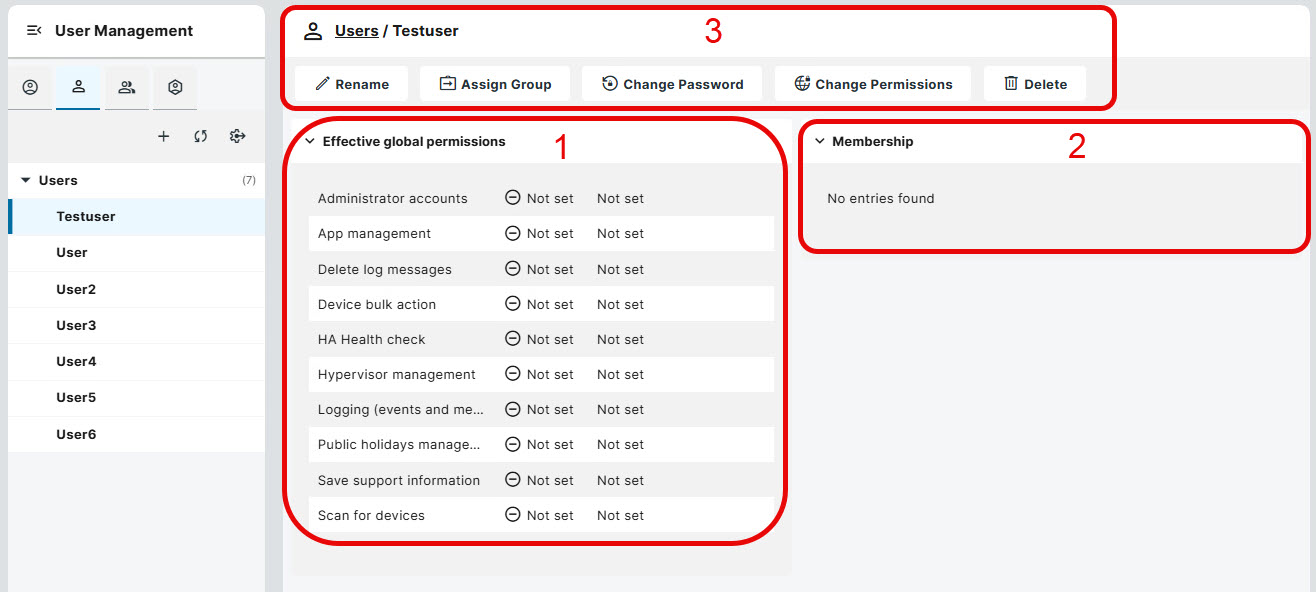
Wenn Sie einen Benutzer im Strukturbaum auswählen, zeigt die Registerkarte Benutzer die Detailansicht an.
In der Detailansicht können Sie:
-
1: Effektive globale Berechtigungen: Die effektiven Berechtigungen des Benutzers prüfen (berechnet aus zugewiesenen Rollen und Gruppen), siehe Effektive Rechte in der IGEL UMS.
-
2: Mitgliedschaft: Die Gruppen anzeigen, denen der Benutzer angehört.
-
3: Aktionsschaltflächen: Den Benutzer verwalten, einschließlich:
-
Umbenennen
-
Löschen
-
Gruppe zuweisen
-
Berechtigungen ändern, siehe Berechtigungsverwaltung in der IGEL UMS Web App.
-
Übersicht über die Registerkarte „Gruppen“
Listenansicht

Wenn Sie den Stamm des Strukturbaums auswählen, zeigt die Registerkarte Gruppen die Listenansicht an.
In der Listenansicht können Sie:
-
1: Erstellen: Benutzergruppen erstellen, siehe So erstellen Sie Benutzergruppen in der IGEL UMS Web App.
-
2: Aktionsschaltflächen: Die aus der Liste ausgewählten Gruppen verwalten, einschließlich:
-
Umbenennen
-
Löschen
-
Gruppe zuweisen
-
Berechtigungen ändern, siehe Berechtigungsverwaltung in der IGEL UMS Web App.
-
-
3: Gruppenliste: Alle Gruppen anzeigen. Verwenden Sie den Filter, um nach bestimmten Gruppen zu suchen.
Detailansicht
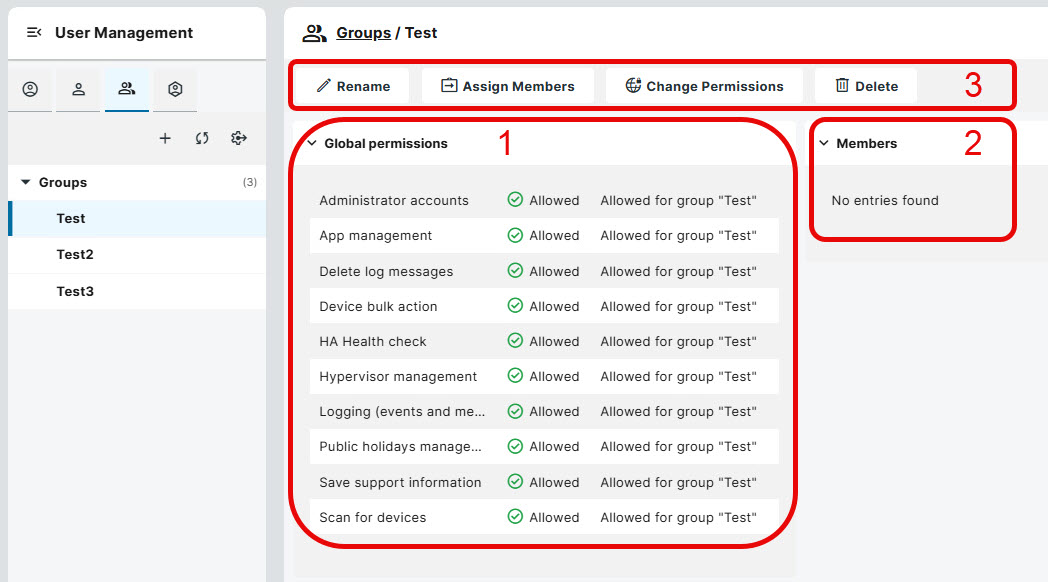
Wenn Sie eine Gruppe im Strukturbaum auswählen, zeigt die Registerkarte Gruppen die Detailansicht an.
In der Detailansicht können Sie:
-
1: Globale Berechtigungen: Die globalen Berechtigungen der Gruppe prüfen, siehe Effektive Rechte in der IGEL UMS.
-
2: Mitglieder: Die Mitglieder der Gruppe anzeigen.
-
3: Aktionsschaltflächen: Die Gruppe verwalten, einschließlich:
-
Umbenennen
-
Löschen
-
Mitglieder zuweisen
-
Berechtigungen ändern, siehe Berechtigungsverwaltung in der IGEL UMS Web App.
-
Übersicht über die Registerkarte „Identity Provider Rollen“
Listenansicht

Wenn Sie den Stammknoten des Strukturbaums auswählen, zeigt die Registerkarte Identity Provider Rollen die Listenansicht an.
In der Listenansicht können Sie:
-
1: Einstellungen: Einen IdP Client in der UMS konfigurieren. Anweisungen zur Konfiguration des IdP Clients finden Sie unter So konfigurieren Sie einen Identity Provider-Client in der IGEL UMS Web App.
-
2: Erstellen: IdP Rollen erstellen, siehe So ordnen Sie Identity Provider-Rollen in der IGEL UMS Web App zu.
-
3: Liste der Identity Provider Rollen: Alle IdP Rollen anzeigen. Verwenden Sie den Filter, um nach bestimmten IdP Rollen zu suchen.
-
4: Aktionsschaltflächen: Die aus der Liste ausgewählten IdP Rollen verwalten, einschließlich:
-
Umbenennen
-
Gruppe zuweisen
-
Löschen
-
Detailansicht
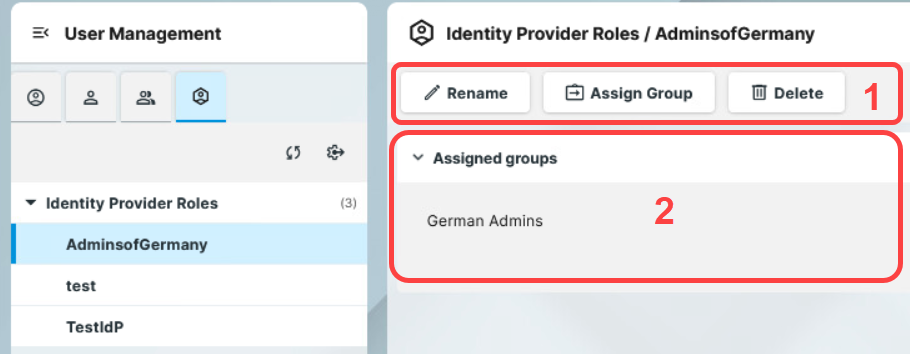
Wenn Sie eine IdP Rolle im Strukturbaum auswählen, öffnen Sie die Detailansicht der Registerkarte Identity Provider Rollen.
In der Detailansicht können Sie:
-
1: Aktionsschaltflächen: Die IdP Rolle verwalten, einschließlich:
-
Umbenennen
-
Gruppe zuweisen
-
Löschen
-
-
2: Zugewiesene Gruppen: Die der IdP Rolle zugewiesenen Benutzergruppen anzeigen.
Video-Tutorial
Dieses Demo-Video gibt Ihnen einen Überblick über den Bereich Benutzerverwaltung.