
Im Bereich Geräte der IGEL Universal Management Suite (UMS) Web App können Sie die auf dem UMS Server registrierten Geräte verwalten. Es werden alle auf dem UMS Server registrierten Geräte angezeigt.
Änderungen an Geräten, die in der UMS Konsole vorgenommen werden, sind sofort in der UMS Web App verfügbar und umgekehrt.
Menüpfad: UMS Web App > Geräte
Sie können den Bereich Geräte strukturieren, indem Sie Verzeichnisse und Unterverzeichnisse erstellen. Beachten Sie dabei, dass jedes Gerät nur in einem einzigen Verzeichnis gespeichert werden kann.
Vermeiden Sie es, zu viele Geräte in einem Ordner zu speichern. Wenn die Benutzeroberfläche träge reagiert, beachten Sie die Hinweise zur Verzeichnisstruktur unter Leistungsoptimierungen in der IGEL UMS.
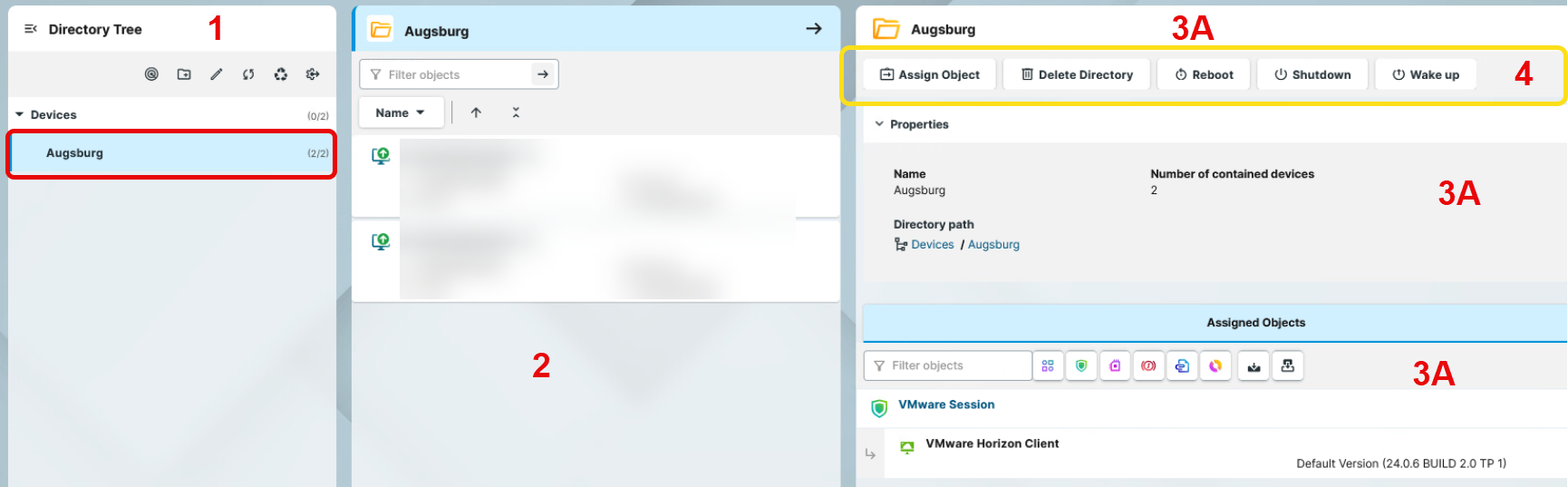
Verzeichnisebene:
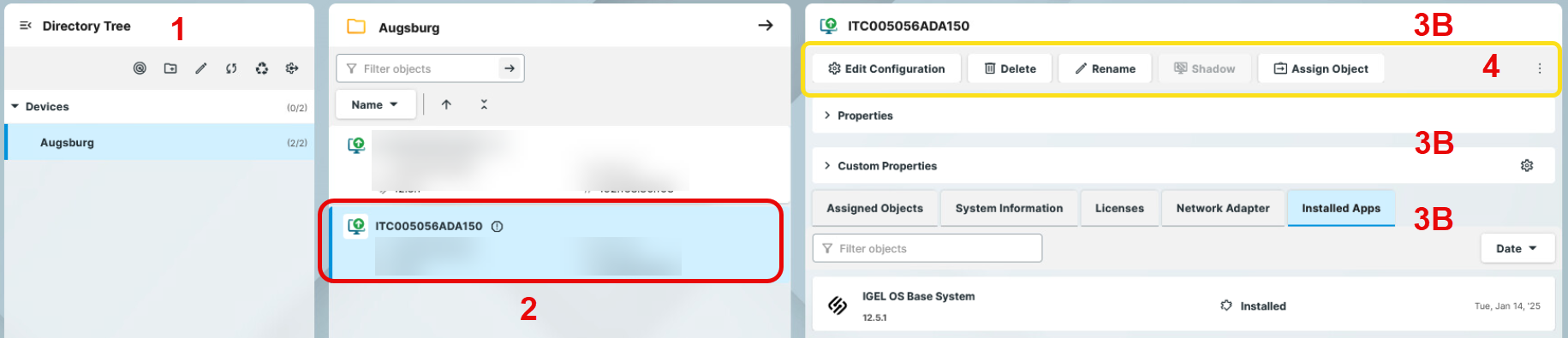
Geräteebene:
|
1 |
Verzeichnisbaum |
Zeigt alle erstellten Verzeichnisse und Unterverzeichnisse an. Das Format (x/y) gibt an 1) die Anzahl der Geräte direkt im Verzeichnis 2) die Gesamtanzahl der Geräte im Verzeichnis einschließlich aller Unterverzeichnisse
→ Um ein Geräteverzeichnis zu löschen, klicken Sie im Befehlsbereich (4) auf Verzeichnis löschen. Weitere Informationen finden Sie unter So verwenden Sie den Papierkorb in der IGEL UMS Web App.
→ Um den Bereich Einstellungen zu öffnen, klicken Sie auf |
|
2 |
Geräteliste |
Zeigt alle Geräte an, die sich direkt im im Verzeichnis befinden, das im Verzeichnisbaum ausgewählt ist. → Ein Rechtsklick auf ein Gerät öffnet ein Kontextmenü mit Gerätebefehlen. Details finden Sie unter Gerätebefehle.
|
|
3A |
Verzeichnisinformationen |
Details zum im Verzeichnisbaum ausgewählten Verzeichnis
|
|
3B |
Geräteinformationen |
Details zum in der Geräteliste ausgewählten Gerät
Statusanzeige Der Status des ausgewählten Geräts. Informationen zu den Statussymbolen finden Sie unter Statusanzeigen.
[Gerätename] Name des ausgewählten Geräts
Eigenschaften Eigenschaften des ausgewählten Geräts, z.B. letzte IP, MAC-Adresse, Unit ID, Verzeichnispfad, letzter Kontakt, usw. Die Unit ID dient als eindeutige Kennung eines Endgeräts in der UMS. Bei IGEL Geräten, IGEL Zero Clients, mit IGEL UDC/OSC konvertierten Geräten und Geräten mit IGEL UMA wird die Unit ID auf die MAC-Adresse des Geräts gesetzt.
Benutzerdefinierte Eigenschaften
Hier finden Sie die benutzerdefinierten Geräteattribute, die Sie über die UMS Konsole oder die UMS Web App konfiguriert haben. Weitere Informationen finden Sie unter So verwalten Sie benutzerdefinierte Geräteattribute in der IGEL UMS Web App und Geräteattribute für IGEL OS Geräte in der IGEL UMS verwalten. Ob Sie die Werte für Geräteattribute ändern können, hängt von der Konfiguration der Global Overwrite Rule und/oder der Overwrite Rule für das jeweilige Attribut ab, siehe Geräteattribute für IGEL OS Geräte in der IGEL UMS verwalten. Registerkarten
Die folgenden Registerkarten werden nur angezeigt, wenn Daten vorhanden sind:
Zugewiesene Objekte Zeigt direkt und indirekt zugewiesene Objekte, z.B. Profile, Apps, Dateien usw. Details finden Sie unter So weisen Sie Objekte in der IGEL UMS Web App zu.
Systeminformationen
→ Um einen Wert zu kopieren, klicken Sie auf Mit der Option Leere ausblenden können leere Einträge ausgeblendet werden. 
Lizenzen
Netzwerkadapter
Installierte Apps
Monitorinformationen Zeigt Details zu den angeschlossenen Monitoren. Das Herstellungsdatum wird aus Kalenderwoche und Jahr kombiniert. 
Peripheriegeräte Zeigt Informationen zu angeschlossenen Peripheriegeräten. Diese Registerkarte wird nur angezeigt, wenn die erforderliche Lizenz vorhanden ist und das Asset Inventory Tracking aktiviert ist unter UMS Konsole > UMS Administration > Globale Konfiguration > UMS Features > Inventarisierung aktivieren. Weitere Informationen finden Sie im Abschnitt „Asset-Inventarisierung“ unter Geräteinformationen in der IGEL UMS anzeigen. Um die Informationen zu den angeschlossenen Peripheriegeräten zu aktualisieren, können Sie auf die Schaltfläche Baum neu laden 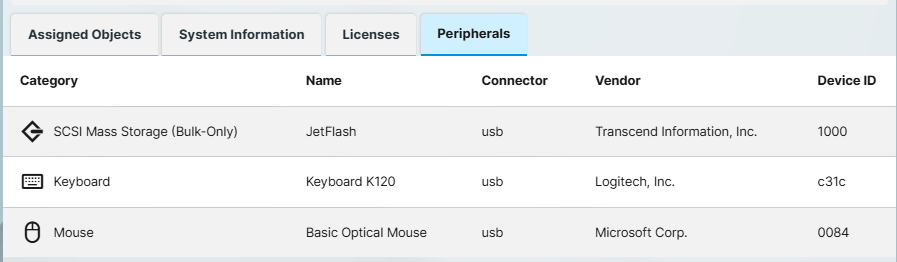
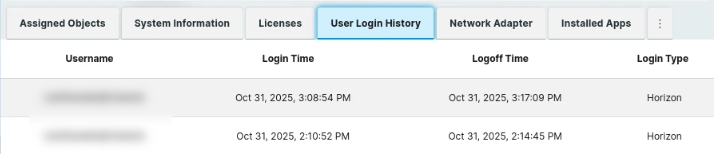
Benutzeranmeldeverlauf
Hypervisor Hier können virtuelle Maschinen auf IGEL OS 12 Geräten verwaltet werden. Weitere Informationen finden Sie unter Virtuelle Maschinen auf IGEL OS 12 über die IGEL UMS Web App verwalten. |
|
4 |
Gerätebefehle |
Gerätebefehle, z. B. Energieoptionen, Firmware-Updates usw., werden für einzelne Geräte oder Verzeichnisse ausgeführt. Der Status wird unter Meldungen angezeigt → Klicken Sie auf Weitere Informationen zu den Gerätebefehlen finden Sie unten im Abschnitt Gerätebefehle. |


Statusanzeigen
Die UMS überwacht den Status der Geräte, indem regelmäßig UDP-Pakete gesendet werden. Standardmäßig erfolgt dies alle 3 Sekunden. Informationen zum Ändern des Intervalls für die Online-Prüfung finden Sie unter Geräte - Geräte in der IGEL UMS verwalten.
Wenn ein Gerät über das IGEL Cloud Gateway (ICG) verbunden ist, wird ein Cloud-Symbol 
Das Ausrufezeichen zeigt an, dass Änderungen, d.h. neue Konfigurationen, Dateien, Profile usw., noch nicht auf das Gerät übertragen wurden.

Symbole für ein IGEL OS Gerät
Die folgenden Symbole zeigen den Status eines IGEL OS Geräts:

|
Das Gerät ist online. |

|
Das Gerät ist offline.
|

|
Das Gerät wird aktualisiert. |

|
Der Status des Geräts ist unbekannt oder wurde noch nicht verarbeitet. |
Gerätebefehle
Die folgenden Befehle können sowohl für ein einzelnes Gerät als auch für ein einzelnes Verzeichnis ausgeführt werden (mit Ausnahme von Shadowing und der Bearbeitung der Konfiguration). Die Befehle sind in Kategorien gruppiert.
Wenn ein Benutzer nicht über ausreichende Rechte verfügt, sind die Befehlssymbole ausgegraut. Informationen zu Berechtigungen in der UMS finden Sie unter Zugriffsrechte.
|
|
Ermöglicht das Bearbeiten von Konfigurationsparametern für das ausgewählte Gerät. Hier bearbeiten Sie die Gerätekonfiguration so, als würden Sie direkt am Endgerät arbeiten. |
|
|
Ermöglicht das Umbenennen des ausgewählten Geräts. Der Gerätename muss nicht mit dem Namen des Geräts im Netzwerk übereinstimmen. Der Gerätename muss nicht eindeutig sein und kann mehrfach verwendet werden. Weitere Optionen zum Umbenennen finden Sie unter So benennen Sie IGEL OS Geräte um. |
|
|
Ermöglicht das Löschen des ausgewählten Geräts bzw. Geräteverzeichnisses. Wenn der Papierkorb aktiviert ist, wird das Gerät in den Papierkorb verschoben, wo es wiederhergestellt oder endgültig gelöscht werden kann. Weitere Informationen finden Sie unter So verwenden Sie den Papierkorb in der IGEL UMS Web App. |
|
|
Shadowing: Startet eine VNC-Sitzung für das ausgewählte Gerät, sofern Shadowing für dieses Gerät aktiviert ist, siehe Shadow-Einstellungen in IGEL OS 12. Weitere Informationen zum Shadowing in der UMS finden Sie unter Shadowing - IGEL OS Desktop über VNC beobachten and IGEL UMS und Geräte: Kommunikationsablauf für sicheres Shadowing. |
|
|
Weist ein Objekt zu bzw. hebt die Zuweisung auf, z.B. ein Profil oder eine Datei. Weitere Informationen finden Sie unter So weisen Sie Objekte in der IGEL UMS Web App zu. |
|
|
Startet das ausgewählte Gerät neu. |
|
|
Fährt das ausgewählte Gerät herunter. |
|
|
Startet das ausgewählte Gerät über das Netzwerk (Wake-on-LAN). Weitere Informationen zur Konfiguration von Wake-on-LAN in der UMS finden Sie unter Wake on LAN. |
|
|
Versetzt das ausgewählte Gerät in den Standby-Modus. |
|
|
Liest die zuletzt gespeicherte vollständige Gerätekonfiguration aus der UMS-Datenbank aus und sendet sie an das ausgewählte Gerät. |
|
|
Liest die lokale Konfiguration des ausgewählten Geräts aus, sendet sie an die UMS und speichert sie in der Datenbank. |
|
|
Setzt das ausgewählte Gerät auf die Werkseinstellungen zurück; siehe So setzen Sie ein Gerät über die IGEL UMS Web App auf Werkseinstellungen zurück. Weitere Methoden zum Zurücksetzen auf Werkseinstellungen finden Sie unter Auf Werkseinstellungen zurücksetzen und So setzen Sie ein Gerät mit unbekanntem Administratorpasswort zurück. |
|
|
OS 11: Führt ein Firmware-Update auf dem ausgewählten IGEL OS 11 Gerät durch. OS 12: Löst die Aktivierung der zugewiesenen App-Version für die ausgewählten IGEL OS 12 Geräte aus. Weitere Informationen dazu, wann der Befehl erforderlich ist, finden Sie unter So konfigurieren Sie das Hintergrund-App-Update in der IGEL UMS Web App. |
|
|
Nur für OS 11: Führt ein Firmware-Update aus, wenn das ausgewählte IGEL OS 11 Gerät heruntergefahren wird. |
|
|
Aktualisiert die Systeminformationen für das ausgewählte Gerät. |
|
|
Aktualisiert die Lizenzinformationen für das ausgewählte Gerät. |
|
|
Exportiert die Geräteeinstellungen, siehe So exportieren Sie Geräteeinstellungen als Profil in der IGEL UMS Web App. |
|
|
Sendet eine Nachricht an das ausgewählte Gerät; siehe Nachricht an Geräte über die IGEL UMS Web App senden. |
|
Spezifische Gerätebefehle |
Öffnet ein Menü mit den spezifischen Gerätebefehlen, die für den Ordner oder das Gerät verfügbar sind. Welche Befehle verfügbar sind, hängt von folgenden Kriterien ab:
|


