Die empfohlene Methode zur Installation von ICG ist die Verwendung des ICG remote installer. Wenn Sie den Remote-Installer nicht verwenden können oder wollen, können Sie ICG manuell installieren, siehe So installieren Sie das ICG ohne Remote Installer.
-
Starten Sie die UMS Konsole.
-
Gehen Sie zu UMS Administration > UMS Netzwerk > IGEL Cloud-Gateway.
-
Wenn der ICG Remote Installer noch nicht läuft, gehen Sie zu UMS Administration > UMS Network > IGEL Cloud-Gateway und klicken Sie auf

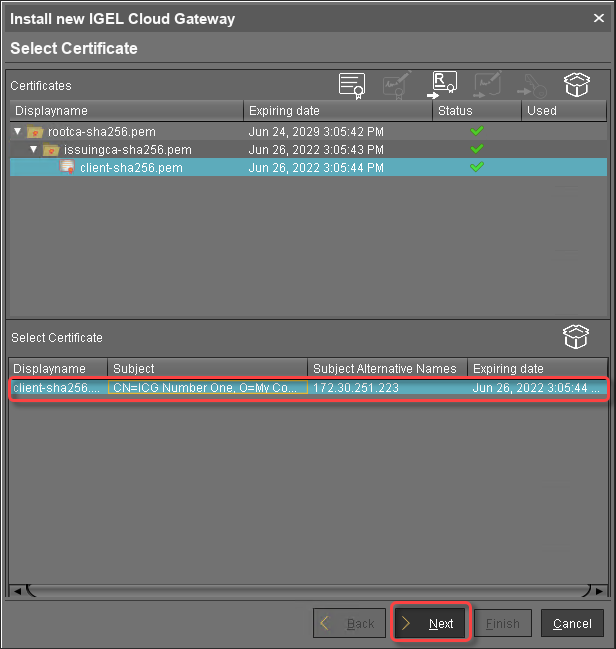
Der ICG Remote Installer öffnet sich. Im Bereich Wählen Sie Zertifikate werden alle Zertifikate aufgelistet, die für das ICG verwendet werden können. Wenn Sie ein Zertifikat benötigen, können Sie das ICG Ferninstallationsprogramm verwenden, um eines zu installieren; siehe Bereitstellung des Zertifikate. -
Wählen Sie das gewünschte Zertifikat aus und klicken Sie auf Weiter.
-
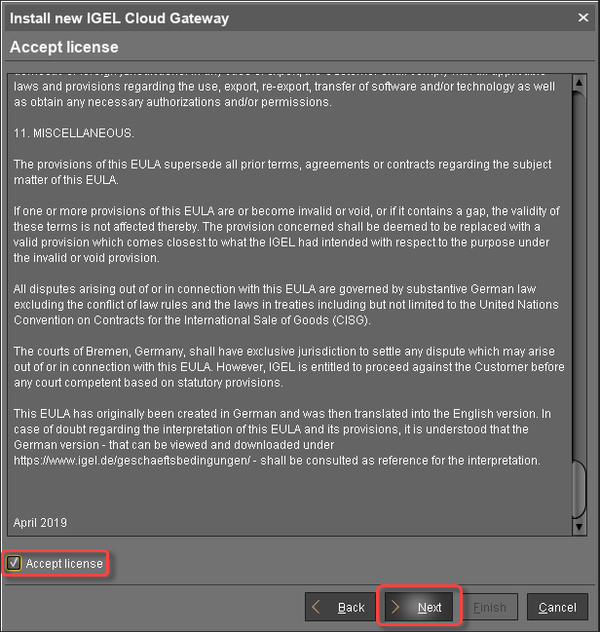
Lesen Sie die EULA und markieren Sie Lizenz akzeptieren, wenn Sie damit einverstanden sind, und klicken Sie dann auf Weiter.
-
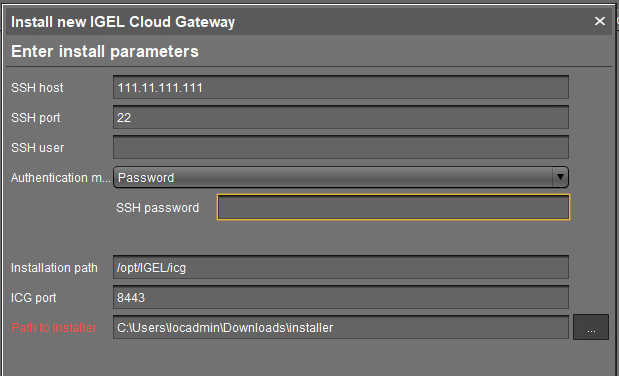
Geben Sie die Installationsparameter ein.
-
SSH Host: Adresse des Hosts, auf dem ICG installiert werden soll. Dieses Feld wird mit einem aus dem Zertifikat abgeleiteten Host vorausgefüllt. Wenn mehr als ein Host im Zertifikat angegeben ist, stellen Sie sicher, dass dies derjenige ist, der für die Kommunikation zwischen UMS und ICG verwendet wird.
-
SSH-Port: SSH-Port (Standard: 22)
-
SSH-Benutzer: Der Benutzer, den der entfernte Installer zur Authentifizierung gegenüber dem SSH-Server und zur Ausführung des Installers verwendet
Der SSH-Benutzer muss mindestens über sudo-Rechte verfügen. Mehr über die Vergabe von Privilegien finden Sie unterEinem Benutzer sudo-Rechte geben .
Root Zugang zum SSH-Server ist ein Sicherheitsrisiko!
Wenn Sie root Login für SSH erlauben, wird empfohlen, root Login zu deaktivieren, wenn die ICG Installation beendet ist.
Benutzername "icg" ist reserviert
Verwenden Sie nicht "icg" als Benutzernamen für das entfernte Installationsprogramm; dies ist der Benutzername, unter dem der Tomcat-Server läuft.
-
Authentifizierungsmethode: Sie können wählen, ob die Authentifizierung über ein Passwort oder einen SSH-Schlüssel erfolgen soll.
-
SSH-Passwort: Wenn Passwort als Authentifizierungsmethode gewählt wird, legen Sie hier das Passwort für den Benutzer fest, der als SSH-Benutzer angegeben ist.
-
SSH-Schlüsselpfad: Wenn SSH-Schlüssel als Authentifizierungsmethode ausgewählt ist, geben Sie hier den lokalen Pfad zu der Datei an, die den SSH-Schlüssel enthält. Es werden nur ECDSA-Schlüssel unterstützt. Um einen gültigen Schlüssel zu generieren, verwenden Sie den folgenden Befehl:
ssh-keygen.exe -t ecdsa -b 521 -
Admin-Passwort: Dies ist das sudo-Passwort.

-
-
Installationspfad: Installationspfad auf dem Server (Standard:
/opt/IGEL/icg) -
ICG port: Der Port, auf dem ICG lauschen wird. Es können auch privilegierte Ports verwendet werden, z.B. Port 443. (Standard: 8443)
-
Pfad zum Installer: Der lokale Pfad zu der
.bin-Datei, die den Installer enthält
ICG Installer sind verfügbar unter https://www.igel.com/software-downloads/.
-
Klicken Sie Weiter.
Die ICG wird jetzt installiert. Dies kann einige Augenblicke dauern.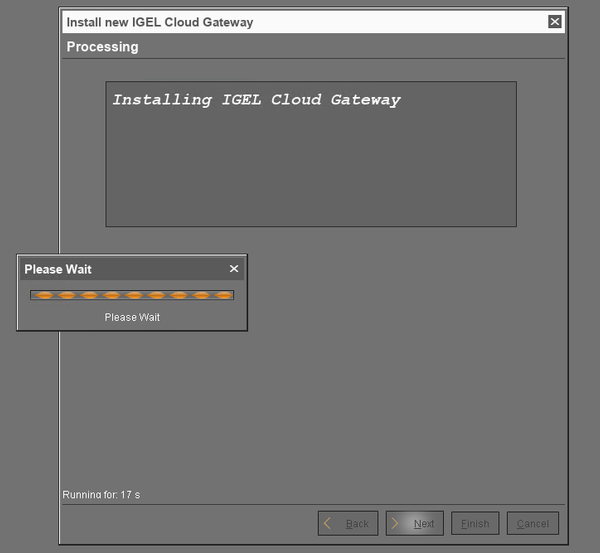
-
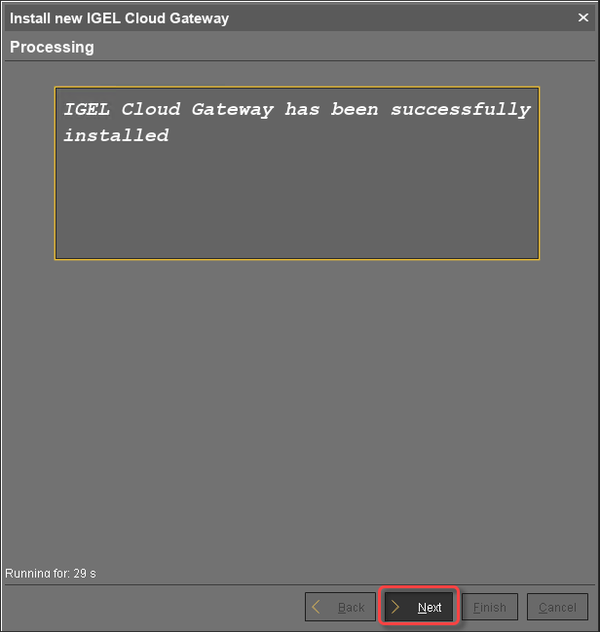
Wenn die Installation abgeschlossen ist, klicken Sie auf Weiter.
-
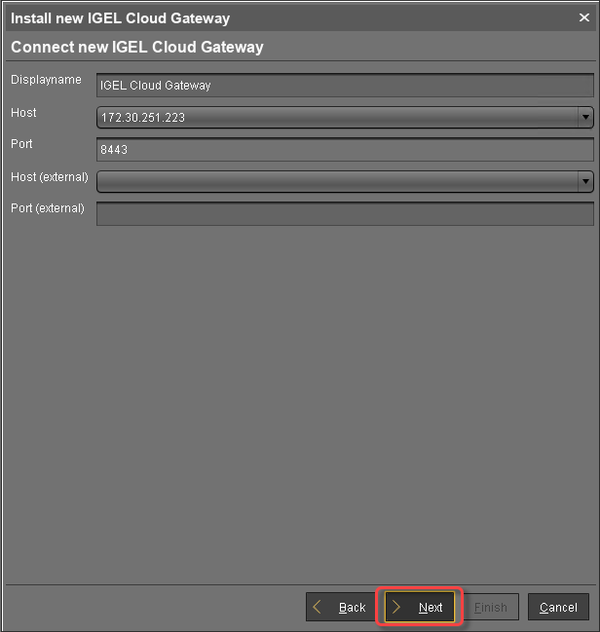
Geben Sie einen Anzeigenamen und die Verbindungsdetails für das ICG ein:
-
Displayname: Der Name, der für die Auflistung des ICG unter UMS Administration > IGEL Cloud-Gateway verwendet wird.
-
Host: Interner Host, der von der UMS für verbinden an die ICG verwendet wird.
-
Host (extern): Externer Host, der von den Endgeräten verwendet wird, um sich mit dem ICG zu verbinden; nur erforderlich, wenn die Geräte eine eigene Adresse verwenden, nicht die unter Host angegebene.
-
Port: Port, der von den Endpunktgeräten verwendet wird, wenn sie eine Verbindung zum ICG über die unter Host (extern) angegebene Adresse herstellen. Wenn die Geräte die Adresse unter Host verwenden, kann dieses Feld leer gelassen werden.
-
-
Klicken Sie auf Weiter.
-
Wenn gewünscht, können Sie nun einen Proxy definieren. Nehmen Sie die gewünschten Einstellungen vor.
-
Klicken Sie auf Finish.
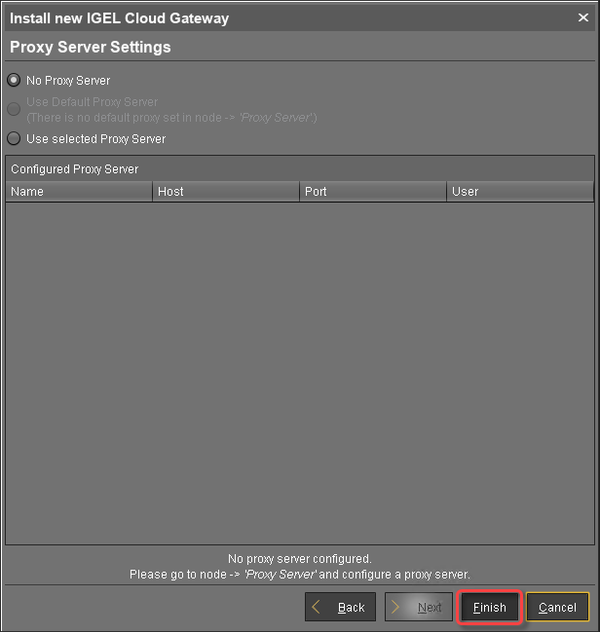
Das neu installierte ICG ist nun unter UMS Administration > IGEL Cloud-Gateway aufgeführt.

-
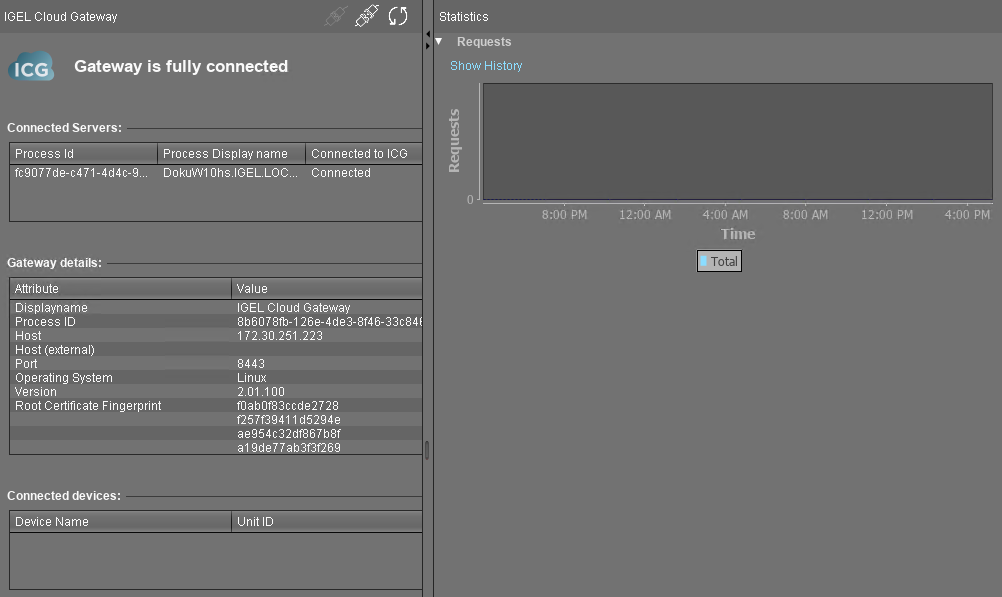
Um den Status des ICG und grundlegende Daten zur Installation zu überprüfen, gehen Sie zu UMS Administration > IGEL Cloud-Gateway > [Anzeigename Ihres IGEL Cloud-Gateway].