
Um eine Verbindung mit IGEL Cloud Gateway (ICG) herzustellen, muss sich jedes Gerät beim ICG authentifizieren. Zu diesem Zweck muss ein First-Authentication-Key generiert werden. Beim ersten Kontakt mit ICG muss das Gerät diesen Schlüssel vorlegen.
Es gibt folgende Möglichkeiten, First-Authentication-Keys zu generieren:
-
Einmalige Schlüssel, die von jedem beliebigen Gerät verwendet werden können, aber nicht von einem anderen Gerät wiederverwendet werden können. Daher muss die Anzahl der Schlüssel der Anzahl der Geräte entsprechen.
-
Einmalige Schlüssel, die nur von bestimmten Geräten verwendet werden können und nach Gebrauch ungültig werden.
-
Mehrmalige Schlüssel, die von jedem Gerät verwendet werden können und nach Gebrauch gültig bleiben.
Wenn die Schlüssel für die Erstauthentifizierung erstellt sind, können Sie mit So übertragen Sie die First-Authentication-Keys auf die Geräte fortfahren.
Einmalige Schlüssel für unbestimmte Geräte erstellen
-
In der UMS-Konsole gehen Sie zu UMS Administration > Globale Konfiguration > First-Authentication-Keys.
-
Klicken Sie auf

-
Wählen Sie Neue Einmalschlüssel erstellen.
-
Geben Sie die Menge der Einmalschlüssel ein, die Sie erzeugen möchten.
-
Klicken Sie auf OK.
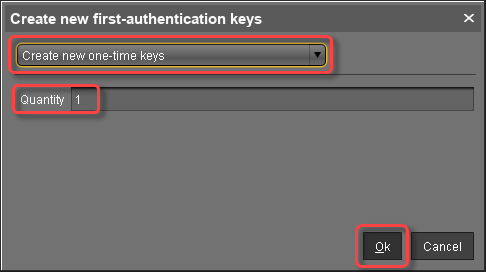
Abhängig von dem unter Menge eingegebenen Wert erscheinen ein oder mehrere neue Einträge in der Liste.
Einmalige Schlüssel für bestimmte Geräte erstellen
-
Gehen Sie zu UMS Administration > Globale Konfiguration > First-Authentication-Keys.
-
Klicken Sie auf

-
Wählen Sie Neue Einmalschlüssel erstellen, die mit einem Gerät verknüpft sind.
-
Wählen Sie eine Methode, um eine oder mehrere Thin Client Unit IDs hinzuzufügen:
-
Hinzufügen: Geben Sie eine Unit ID manuell ein und klicken Sie auf Hinzufügen.
-
Auswählen: Klicken Sie auf Auswählen und wählen Sie Geräte mit

-
Importieren: Klicken Sie auf Importieren und wählen Sie eine CSV-Datei mit Geräte-IDs aus. Anweisungen zum Erstellen einer Liste mit Unit IDs finden Sie unter Creating a Unit ID List for IGEL OS.
-
-
Klicken Sie auf OK.
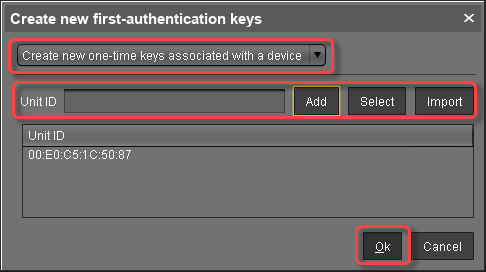
Wenn alles geklappt hat, wird eine Erfolgsmeldung angezeigt.
-
Bestätigen Sie die Meldung.
Ein oder mehrere neue Einträge erscheinen in der Liste. -
Markieren Sie die neuen Einträge und klicken Sie auf

-
Wählen Sie unter Durchsuchen einen Dateipfad auf Ihrem USB-Stick.
-
Geben Sie einen Dateinamen ein, z.B.
icg.xml -
Unter Dateityp wählen Sie entweder "XML" oder "HTML" als Dateiformat.
-
Klicken Sie auf Speichern.
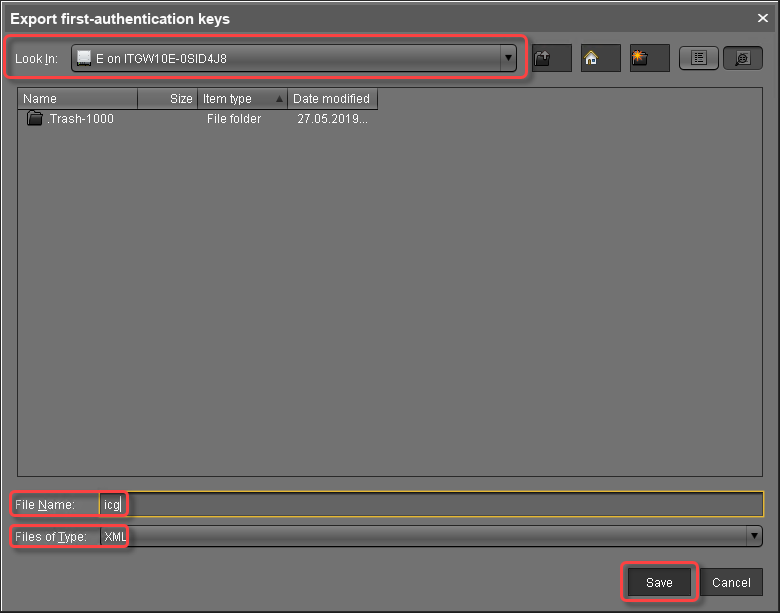
Erstellen eines neuen Mass-Deployment-Schlüssels für beliebige Geräte
-
Verbinden Sie einen USB-Stick mit dem Rechner, auf dem die UMS Konsole läuft.
-
Gehen Sie zu UMS Administration > Globale Konfiguration > First-Authentication-Keys.
-
Klicken Sie auf

-
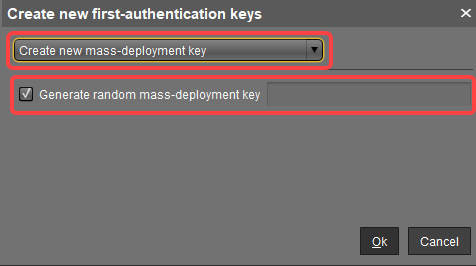
Wählen Sie Neuen Mass-Deployment-Schlüssel erstellen.
-
Aktivieren oder deaktivieren Sie Zufälligen Mass-Deployment-Schlüssel generieren, um die Methode der Schlüsselgenerierung zu wählen:


-
Klicken Sie auf OK.
Ein oder mehrere neue Einträge erscheinen in der Liste. -
Markieren Sie die neuen Einträge und klicken Sie auf

-
Wählen Sie unter Durchsuchen einen Dateipfad auf Ihrem USB-Stick.
-
Geben Sie einen Dateinamen ein, z.B.
icg.xml -
Unter Dateityp wählen Sie entweder "XML" oder "HTML" als Dateiformat.
-
Klicken Sie auf Speichern.
Manuell erstellte E-Mail oder gedruckter Brief
-
Gehen Sie zu UMS Administration > Globale Konfiguration > First-Authentication-Keys.
-
Markieren Sie die gewünschten Kennworteinträge und klicken Sie auf

Die für das Verbinden eines Geräts mit ICG erforderlichen Daten befinden sich in der Zwischenablage: Host-Adresse, ICG Server-Zertifikat-Fingerprint und das Kennwort. -
Um die Anmeldedaten per E-Mail zu versenden, fügen Sie die Daten in eine verschlüsselte E-Mail ein. Um die Zugangsdaten in einem gedruckten Brief zu versenden, fügen Sie die Daten in Ihr E-Mail-Programm oder Ihr Textverarbeitungsprogramm ein.