
Dieser Artikel beschreibt die Installation einer IGEL Cloud Gateway (ICG) Zertifikatskette in IGEL Universal Management Suite (UMS) ab der UMS Version 6.02.
Importieren des Root-Zertifikats
Die Gültigkeitsdauer des Root-Zertifikats sollte so lang wie möglich sein. Wenn das Root-Zertifikat abläuft, müssen alle Zertifikate ausgetauscht und alle Geräte neu registriert werden.
-
In der UMS Konsole gehen Sie zu UMS Administration > Globale Konfiguration > Cloud Gateway Optionen.
-
Im Abschnitt Zertifikate klicken Sie auf

-
Wählen Sie die CA-Root-Zertifikatsdatei (PEM-Format) und klicken Sie auf Öffnen.
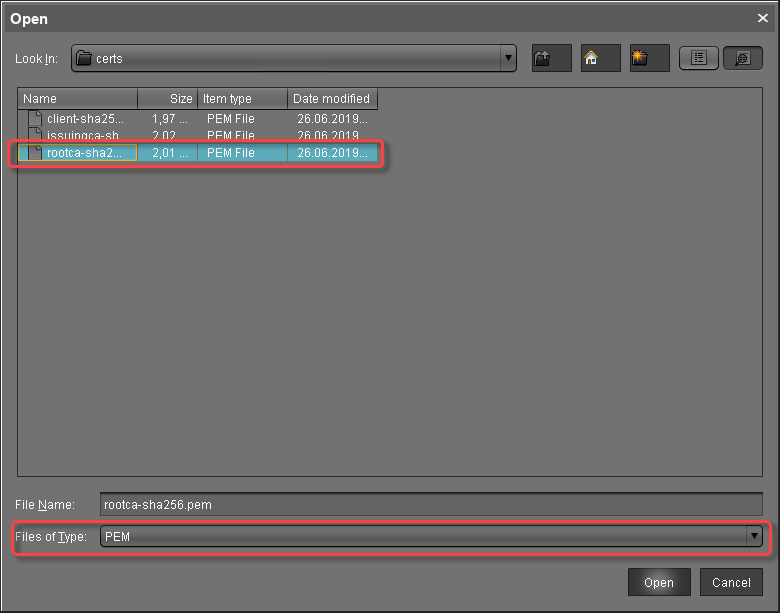
Das CA-Root-Zertifikat erscheint in der Liste.
Importieren des Zwischenzertifikats
-
In der UMS Konsole gehen Sie zu UMS Administration > Globale Konfiguration > Cloud Gateway Optionen.
-
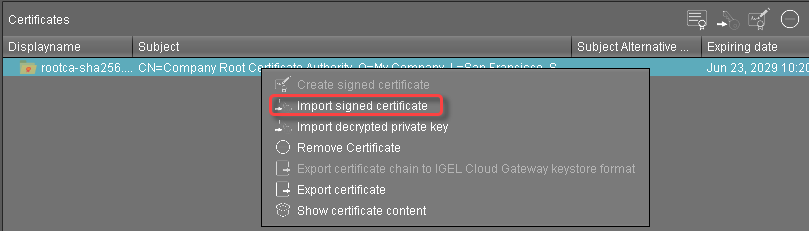
Öffnen Sie das Kontextmenü des Root-Zertifikats und wählen Sie Signiertes Zertifikat importieren.
-
Wählen Sie die Zwischenzertifikatsdatei (PEM-Format) und klicken Sie auf Öffnen.
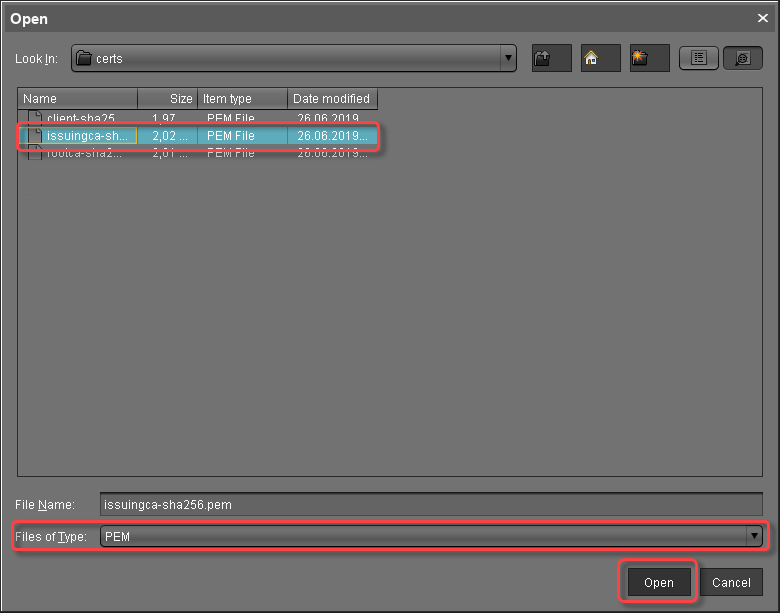
Das Zwischenzertifikat erscheint in der Liste.
Importieren des Endzertifikats
-
In der UMS Konsole gehen Sie zu UMS Administration > Globale Konfiguration > Cloud Gateway Optionen.
-
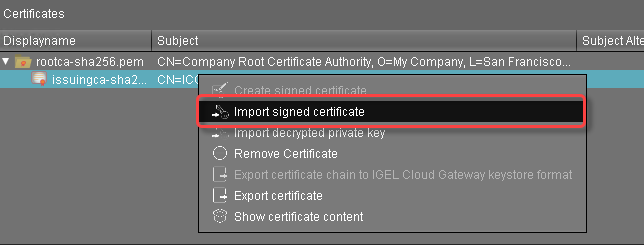
Öffnen Sie das Kontextmenü des Zwischenzertifikats, das dem Client-Zertifikat am nächsten liegt, und wählen Sie Signiertes Zertifikat importieren.
-
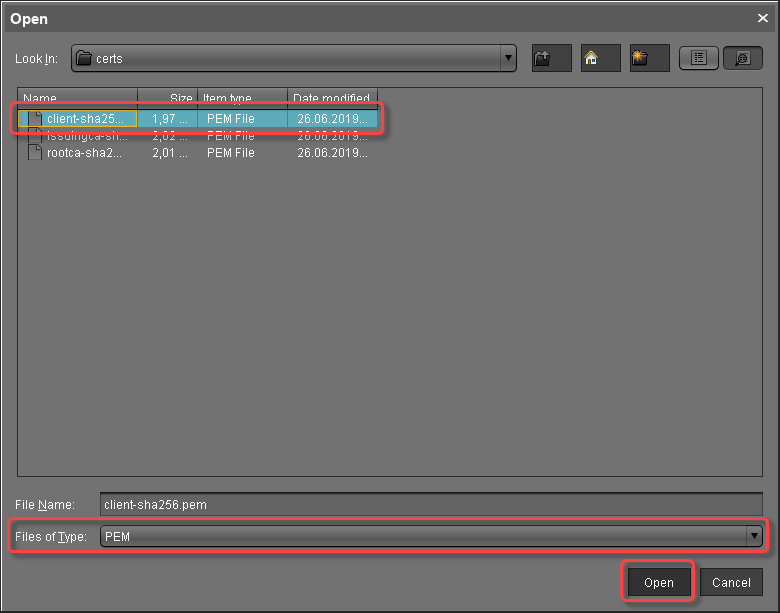
Wählen Sie die Client-Zertifikatsdatei (PEM-Format) und klicken Sie auf Öffnen.
-
Klicken Sie auf das Pfeilsymbol des Zwischenzertifikats, das dem Client-Zertifikat am nächsten ist, damit das Client-Zertifikat erscheint.

-
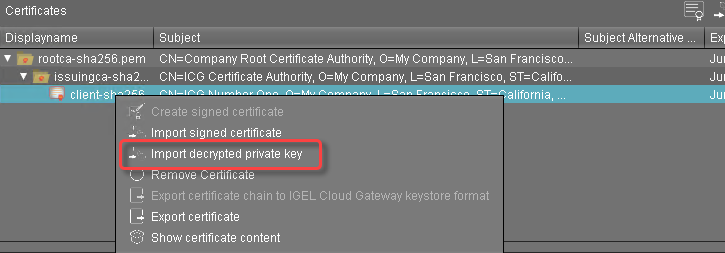
Klicken Sie mit der rechten Maustaste auf das Client-Zertifikat und wählen Sie Entschlüsselten privaten Schlüssel importieren.
Wenn der private Schlüssel mit einer Passphrase geschützt ist, müssen Sie ihn mit dem OpenSSL-Kommandozeilenwerkzeug entschlüsseln:
openssl rsa -in encrypted.key -out decrypted.key
-
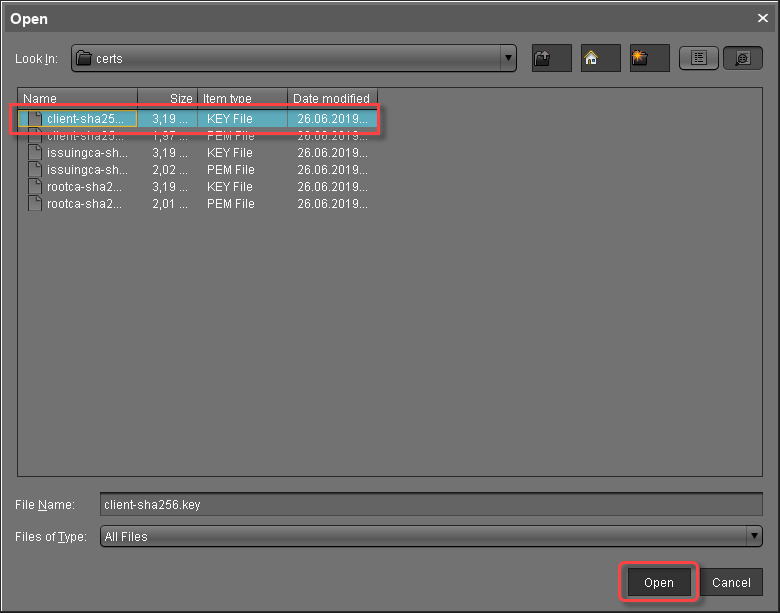
Wählen Sie die entschlüsselte private Schlüsseldatei aus und klicken Sie auf Öffnen.
Wenn alles geklappt hat, wird eine Erfolgsmeldung angezeigt.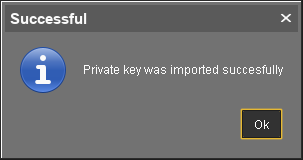
-
Fahren Sie fort mit Installation von IGEL Cloud Gateway.