
Sie können Anwendungen auf einem entfernten Computer über SSH (Secure Shell) starten. Die Anzeige erfolgt in der Regel auf dem Terminal; auch X11-Verbindungen können über SSH geleitet werden. Dieser Artikel zeigt, wie man SSH-Sitzungen in IGEL OS konfiguriert.
Menüpfad: Zubehör > SSH Client
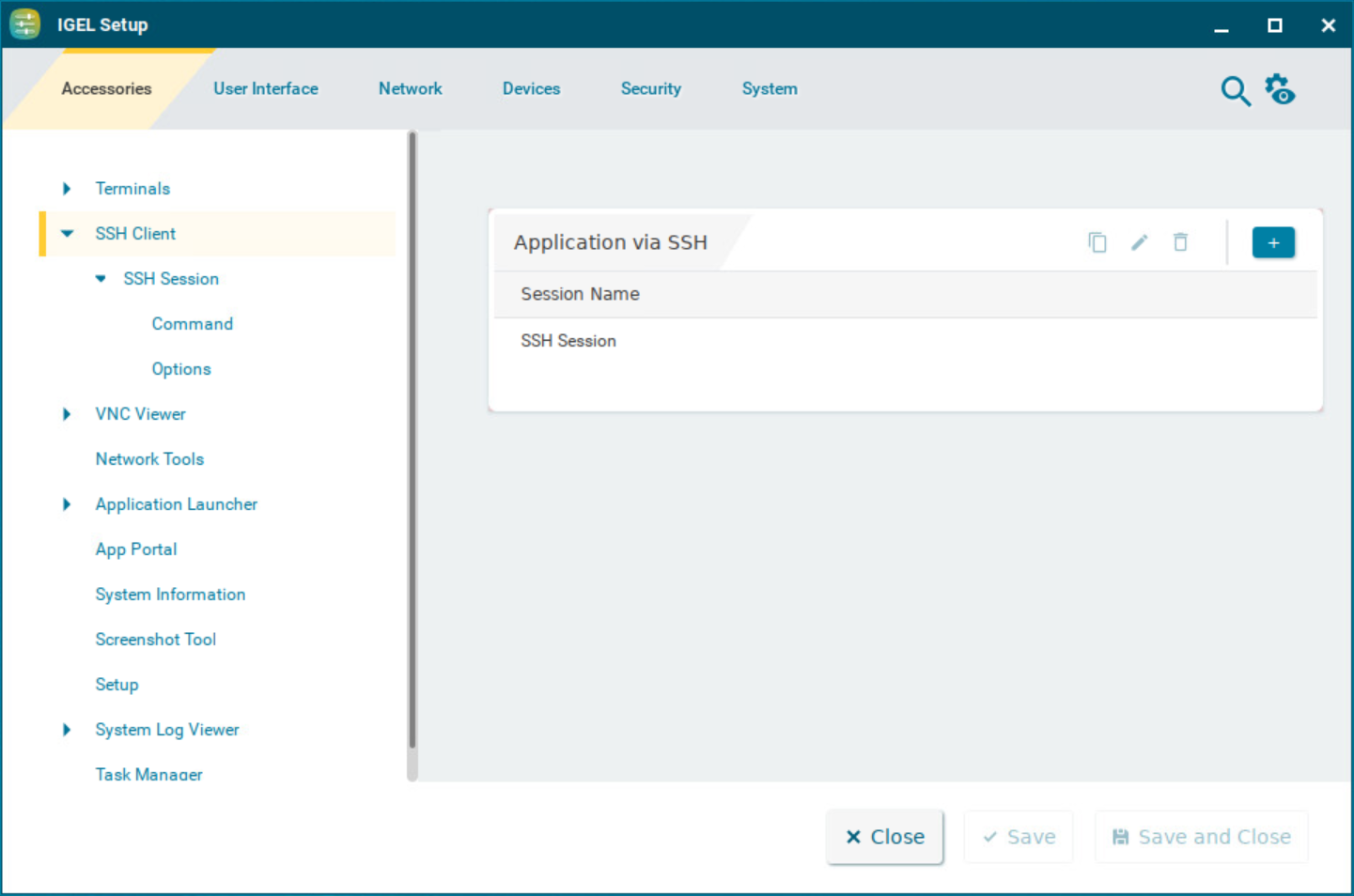
Anwendung über SSH
Um die Liste der SSH-Sitzungen zu verwalten, gehen Sie wie folgt vor:
-
Klicken Sie auf

-
Klicken Sie

-
Klicken Sie

-
Klicken Sie

→ Klicken Sie auf
Die Parameter der Startmethoden sind unter (12.3.2-de) Startmethoden für Apps beschrieben.
Befehl
Menüpfad: SSH-Client > [Sitzungsname] > Befehl
Hier können Sie folgende Einstellungen vornehmen:
Fernbenutzername
Benutzername, unter dem die Anwendung auf dem entfernten Computer läuft. Wenn Sie ihn leer lassen, wird der Benutzer beim Starten der Sitzung danach gefragt.
Remote Host
Hostname oder IP-Adresse des entfernten Computers.
Befehlszeile
Befehl, der unmittelbar nach der Anmeldung auf dem entfernten Computer ausgeführt werden soll.
Optionen
Menüpfad: SSH-Client > [Sitzungsname] > Optionen
Hier können Sie die folgenden Einstellungen ändern:
Aktiviere X11-Verbindungsweiterleitung
☑ X11-Anwendungen auf dem entfernten Computer, die über die SSH-Sitzung gestartet werden, werden auf Ihrem Gerät angezeigt. (Standard)
☐ Es können keine X11-Programme auf dem entfernten Computer über die SSH-Sitzung gestartet werden.
Komprimierung aktivieren
☑ Die Daten werden für die Übertragung komprimiert.
☐ Die Daten werden für die Übertragung nicht komprimiert. (Standard)
Port
SSH-Port. (Voreinstellung: 22)