Dieser Artikel beschreibt, wie Sie die Funktion Passwort ändern in IGEL OS einrichten und verwenden.
Menüpfad: Sicherheit > Passwort ändern
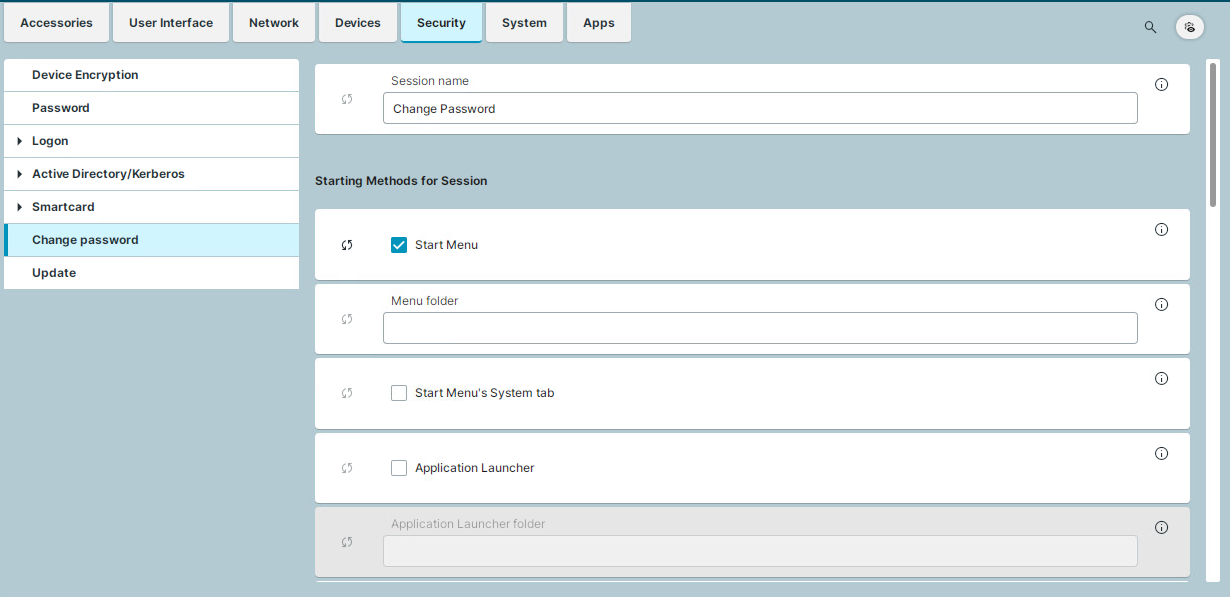
Mit dieser Funktion kann der Benutzer das Passwort oder die PIN für die Anmeldemethode ändern, die bei der letzten Anmeldung verwendet wurde, sofern eine der folgenden Anmeldemethoden genutzt wurde:
-
Active Directory mit Benutzername und Passwort
-
Active Directory mit Smartcard eines Drittanbieters
-
Lokales Benutzerpasswort
-
Active Directory mit UMS als Identity Broker
Die Parameter für die Startmöglichkeiten sind unter Startmöglichkeiten für Apps.
Wenn der Autostart in den Startmöglichkeiten aktiviert ist, wird die Funktion Passwort ändern nach der Anmeldung angezeigt.
Wenn das AD-/Kerberos-Passwort kurz vor dem Ablauf steht, wird nach der Anmeldung ein Dialog angezeigt, der den Benutzer über die erforderliche Passwortänderung informiert. Wenn der Benutzer in diesem Dialog auf die Schaltfläche zur Passwortänderung klickt, wird die Funktion Passwort ändern automatisch gestartet.
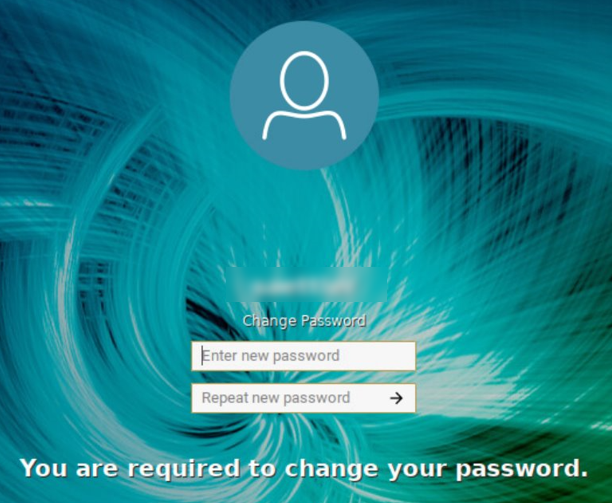
Wenn das Passwort bereits abgelaufen ist, wenn der Benutzer versucht, sich anzumelden, muss der Benutzer das Passwort im Anmeldedialog ändern. Nach Eingabe des neuen Passworts wird das Passwort geändert und der Benutzer wird angemeldet.
Passwort ändern verwenden
So ändern Sie Ihr Passwort für die aktuelle Anmeldemethode:
-
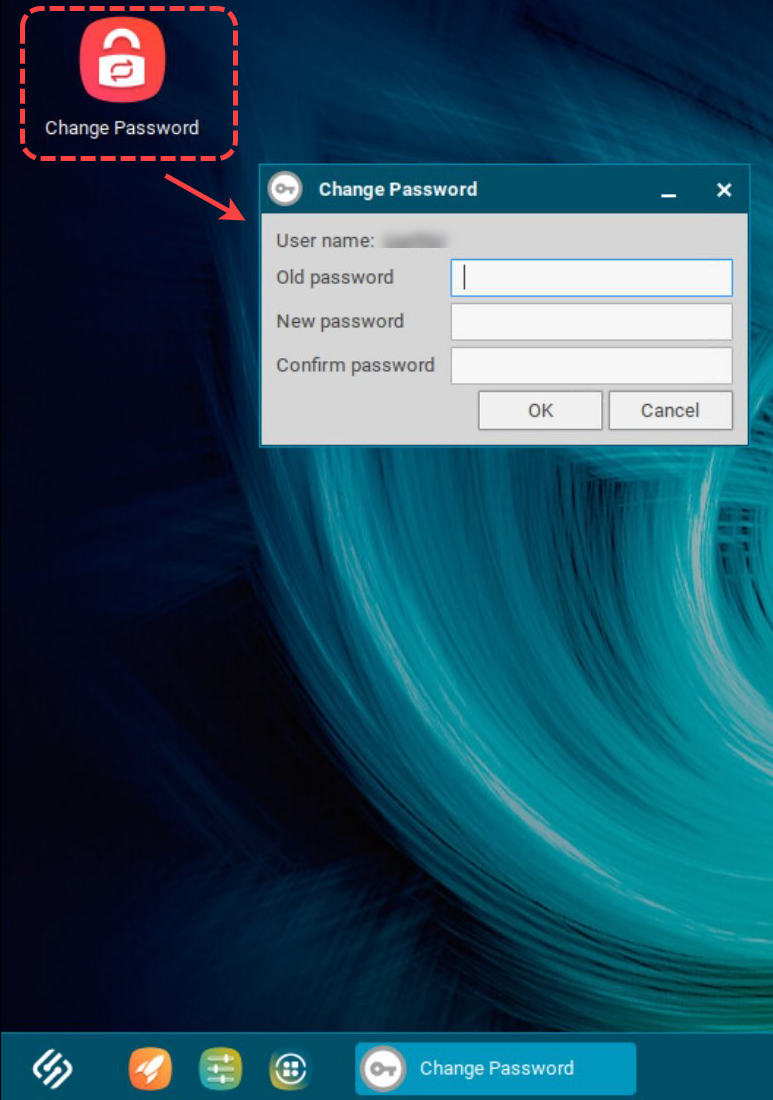
Starten Sie die Funktion Passwort ändern auf eine der konfigurierten Arten, z.B. über ein Desktop-Symbol oder das Startmenü.
-
Geben Sie im Dialog das alte und das neue Passwort bzw. die PIN ein. Der Dialog unterscheidet sich je nach aktuell verwendeter Anmeldemethode.
-
Klicken Sie auf OK.
Wenn die Passwortänderung erfolgreich war, wird ein Bestätigungsdialog angezeigt.