
Dieser Artikel beschreibt die in IGEL OS 12 verfügbaren tray-Anwendungen. Sie können die tray-Anwendungen öffnen, indem Sie auf die Symbole im System tray klicken.

Die Symbole ändern sich dynamisch, um die aktuelle Einrichtung oder den aktuellen Status anzuzeigen. Wenn Sie mit dem Mauszeiger über die Icons fahren, werden Tooltips mit weiteren Informationen angezeigt.
Standardmäßig sind das System tray und alle tray Anwendungen verfügbar. Sie können das System tray und die tray Anwendungen unter Benutzeroberfläche > Desktop > Taskleistenelemente konfigurieren. Details finden Sie unter Taskbar Items in IGEL OS 12.
Der Zugriff auf tray Apps auf dem Lockscreen wird separat unter Benutzeroberfläche > Desktop > Bildschirmsperre / Bildschirmschoner > Taskleiste konfiguriert. Für Details siehe Taskbar im gesperrten Bildschirm in IGEL OS 12
Die folgenden tray Anwendungen werden ausführlich beschrieben:


UMS Tray App
→ Öffnen Sie die App UMS tray, indem Sie auf das Symbol UMS tray klicken. Das Symbol ist dynamisch und stellt den Status der Verbindung dar, wie unten beschrieben. Die tray-App zeigt auch grundlegende Informationen des verbundenen Universal Management Suite (UMS) an, wie IP-Adresse und Hostname.
|
UMS Verbindungsstatus |
Taskleisten-Symbol |
|---|---|
|
Verbunden |

|
|
Verbunden |

|
|
Getrennt |

|
|
Nicht verwaltet |

|
Wi-Fi Tray App
→ Öffnen Sie die Wi-Fi tray App, indem Sie auf das Wi-Fi tray Symbol klicken. Das Symbol ist dynamisch und stellt den Status der Verbindung dar.

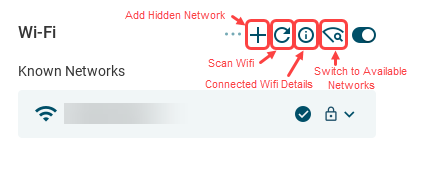
Die App Wi-Fi tray öffnet sich. Mit den Symbolen oben im Fenster können Sie:
→ Mit dem Kippschalter der App Wi-Fi tray Wi-Fi aus- und einschalten.
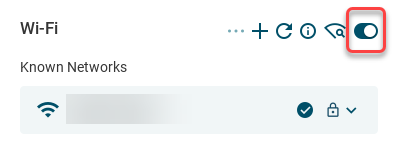
→ Ein verstecktes Netzwerk hinzufügen.
→ Nach Wi-Fi-Netzwerken suchen, um die Liste der verfügbaren Netzwerke zu aktualisieren.
→ Die Details des verbundenen Netzwerks überprüfen.
→ Wechseln Sie zwischen der Liste Bekannte Netzwerke und der Liste Verfügbare Netzwerke.
Wenn der Parameter Automatisches Umschalten der Netzwerkverbindung unter Netzwerk > Allgemeine Einstellungen aktiviert ist, kann das Umschalten deaktiviert werden. Weitere Informationen finden Sie unter Gemeinsame Einstellungen.
Verbinden mit verfügbaren Wi-Fi-Netzwerken
Um mit einem Netzwerk zu verbinden, gehen Sie wie folgt vor:
Mehr...
-
Wechseln Sie zur Verfügbare Netzwerke-Liste oder verwenden Sie das Scan Wifi-Symbol, um die Liste zu aktualisieren.
-
Die Liste der Netzwerke ist nach ihrer Signalstärke sortiert.
-
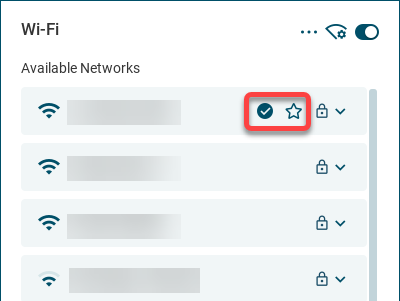
Bereits konfigurierte Netzwerke sind mit einem Sternsymbol gekennzeichnet. Sie sind in der Liste der bekannten Netzwerke aufgeführt.
-
Das aktuell verbundene Netzwerk ist mit einem Häkchen-Symbol gekennzeichnet.
-
-
Klicken Sie auf das zu verbindende Netzwerk und geben Sie den Netzwerkschlüssel ein.
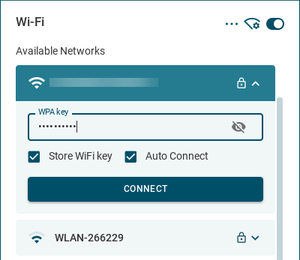
Sie können die Parameter WiFi-Schlüssel speichern und Automatisches Verbinden nach Ihren Bedürfnissen aktivieren.
Informationen zum Speichern von Netzwerkanmeldeinformationen für Wi-Fi WPA Enterprise-Verbindungen finden Sie unter So konfigurieren Sie die permanente Speicherung der vom Benutzer bereitgestellten Netzwerkzugangsdaten (Wi-Fi und Ethernet).
-
Klicken Sie auf Verbinden.
Das Wi-Fi tray-Symbol ändert sich und zeigt die aktive Verbindung an.
Das konfigurierte Netzwerk wird in der Liste Bekannte Netzwerke aufgeführt.
Die konfigurierten Verbindungen werden im IGEL-Setup unter Netzwerke > Drahtlos > Wi-Fi-Netzwerke aufgeführt. Weitere Informationen finden Sie unter Wi-Fi Networks. -
Um die Verbindung mit dem verbundenen Netzwerk zu trennen, klicken Sie auf das Netzwerk und dann aufTrennen.
Bekannte Netzwerke bearbeiten und löschen
Wenn Sie ein Netzwerk bearbeiten oder löschen wollen, gehen Sie wie folgt vor:
More...
-
Wechseln Sie zur Bekannten Netzwerke Liste.
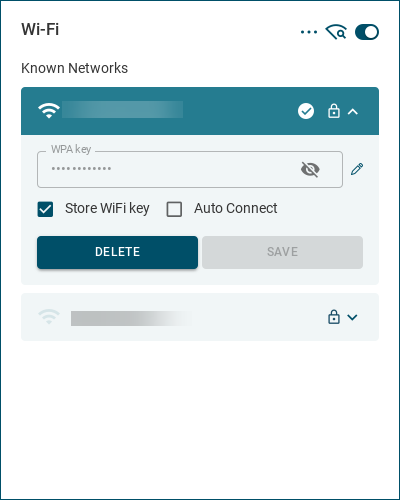
-
Klicken Sie auf das zu bearbeitende oder zu löschende Netzwerk.
Sie können die Parameter WiFi-Schlüssel speichern und Automatisch verbinden nach Ihren Bedürfnissen aktivieren.
Wenn Sie Wi-Fi WPA Enterprise-Verbindungen bearbeiten oder löschen müssen, können Sie dies nicht über den obigen Dialog tun. Verwenden Sie stattdessen das IGEL-Setup oder das Profil UMS. -
Klicken Sie auf Speichern, um die geänderte Konfiguration zu speichern, oder auf Löschen, um das Netzwerk aus der Liste zu entfernen.
Verbinden mit verborgenen Netzwerken
Wenn Sie sich mit einem versteckten Netz verbinden wollen, gehen Sie wie folgt vor:
Mehr...
-
Zur Liste der bekannten Netzwerke wechseln.
-
Klicken Sie auf das Symbol Verstecktes Netzwerk hinzufügen am oberen Rand des Fensters.
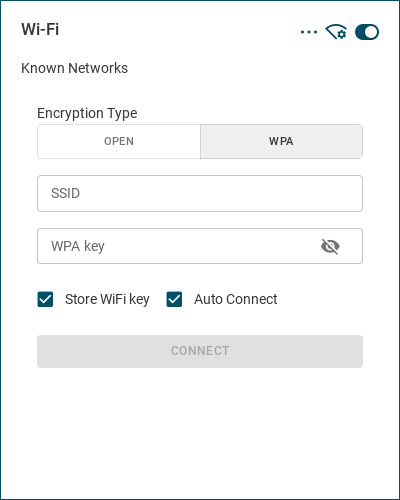
-
Stellen Sie denVerschlüsselungstyp ein, geben Sie die SSID und den Netzwerkschlüssel an.
-
Klicken Sie auf Verbinden.
Das Symbol Wi-Fi tray ändert sich, um die aktive Verbindung anzuzeigen.
Das konfigurierte Netzwerk wird in der Liste Verfügbare Netzwerke und in der Liste Bekannte Netzwerke aufgeführt.
Die konfigurierten Verbindungen werden im IGEL-Setup unter Netzwerk > Drahtlos > Wi-Fi-Netzwerke aufgelistet. Weitere Informationen finden Sie unter Wi-Fi Networks. -
Um die Verbindung mit dem verbundenen Netzwerk zu trennen, klicken Sie auf das Netzwerk in der Liste Verfügbare Netzwerke und klicken Sie auf Trennen.
LAN Tray App
→ Öffnen Sie die App LAN tray, indem Sie auf das Symbol LAN tray klicken. Die App zeigt Details zur LAN-Netzwerkverbindung an und bietet eine Option zum einfachen Verbinden mit und Trennen von LAN-Netzwerken.
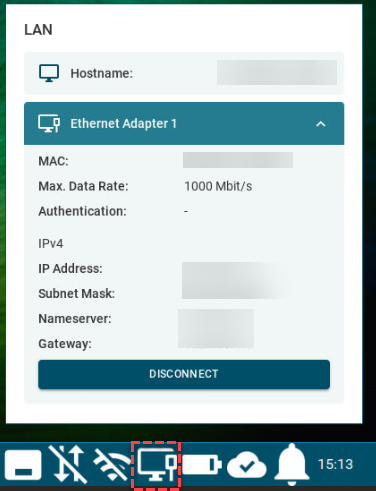
Das Symbol tray ist dynamisch und stellt den Status der Verbindung wie unten beschrieben dar.
Der Zustand der Verbindung wird durch den Netzwerkmanager bestimmt. Der Netzwerkmanager fordert regelmäßig http://connectivity-check.ubuntu.com/ an, um die Konnektivität zu überprüfen.
|
LAN-Status |
Taskleisten-Symbol |
|---|---|
|
Verbunden |

|
|
Keine Verbindung |

|
|
Verbunden, but no internet |
Unknown Attachment |
|
Verbunden |

|
|
Getrennt by user |

|
|
Verbindungsfehler |

|
Informationen zum Speichern von Netzwerkanmeldeinformationen für Ethernet IEEE 802.1X-Verbindungen finden Sie unter Konfigurieren der permanenten Speicherung der vom Benutzer bereitgestellten Netzwerkanmeldeinformationen (Wi-Fi und Ethernet).
Mobile Broadband Tray App
→ Öffnen Sie die App tray durch Klicken auf das Symbol für mobiles Breitband tray. Das tray-Symbol ist dynamisch und stellt den Status der Verbindung dar:
|
MBB-Verbindungsstatus |
Taskleisten-Symbol |
|---|---|
|
Verbunden |

|
|
Keine Verbindung |

|
|
SIM-Karte gesperrt |

|
Ausgehend von der OS-Version 12.4.1 wird bei Geräten, die sowohl eine physische Breitband-SIM als auch eine eSim unterstützen, automatisch zum physischen SIM-Steckplatz gewechselt, wenn der eSim kein Profil zugewiesen ist.
Die mobile Breitband tray App zeigt Details zur WWAN-Netzwerkverbindung an, wie den Netzwerk Provider und die Signalstärke, und bietet eine Option zum einfachen Verbinden/Trennen und Konfigurieren von Netzwerken.
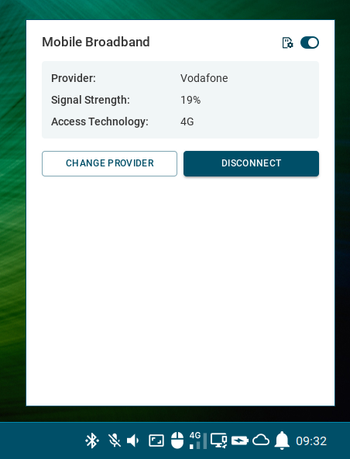
→ Mit dem Kippschalter kann die WWAN-Verbindung aus- und eingeschaltet werden.
Wenn der Parameter Automatisches Umschalten der Netzwerkverbindung unter Netzwerk > Allgemeine Einstellungen aktiviert ist, kann die Umschaltfunktion deaktiviert werden. Weitere Informationen finden Sie unter Gemeinsame Einstellungen.
→ Klicken Sie auf SIM Details, um die Details anzuzeigen und die Einstellungen zu konfigurieren, die für die tray-App aktiviert sind.

More...
Sie können einstellen, welche Konfigurationen in der tray oben unter Netzwerk > Mobiles Breitband verfügbar sind. Details finden Sie unter Mobiles Breitband in IGEL OS 12.
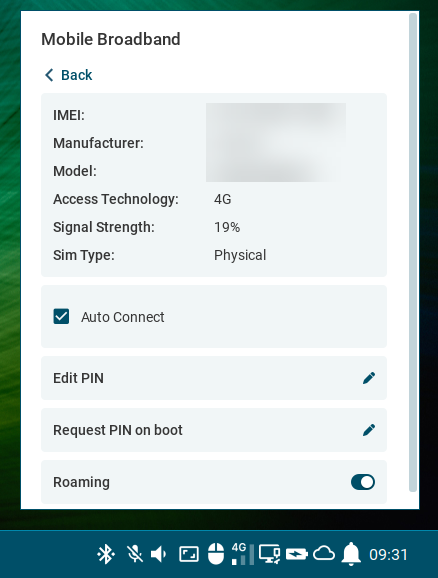
Sie können Folgendes konfigurieren:
-
Auto Connect
☑ Die mobile Internetverbindung wird automatisch hergestellt. (Standard)
-
PIN bearbeiten
Ändern Sie die PIN der SIM-Karte. -
PIN beim Booten abfragen
Stellen Sie ein, ob die PIN beim Start angegeben werden muss. -
Roaming
Mit dem Kippschalter können Sie die Verbindung zu Roaming-Netzwerken aktivieren/deaktivieren.
Klicken Sie auf Anbieter ändern, um die Informationen zum Netzanbieter zu bearbeiten:
Mehr...
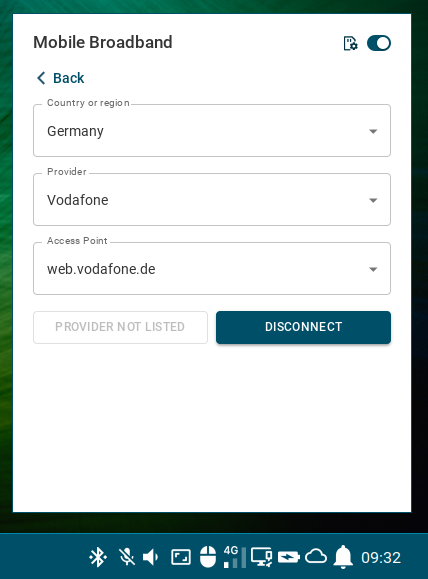
Sie können Folgendes konfigurieren:
-
Land oder Region
Land oder Region des Dienstanbieters. -
Provider
Ihr Mobilfunkverbindungsanbieter. -
Access Point
APN (Access Point Name) für Ihre Netzwerkverbindung. Wenn Sie den APN nicht kennen, fragen Sie Ihren Mobilfunkanbieter danach.
Display Tray App
Automatisches Anzeigeprofil
Wenn das Endgerät mit verschiedenen Umgebungen verbunden ist, z. B. wenn der Benutzer zwischen verschiedenen Arbeitsplätzen wechselt, wird es versuchen, jede Monitoreinstellung zu speichern.
→ Öffnen Sie die Anzeige-App tray durch Klicken auf das Symbol tray: 
Das Symbol ist in Umgebungen mit mehreren Monitoren dynamisch und repräsentiert den konfigurierten Mehrfachanzeigemodus.
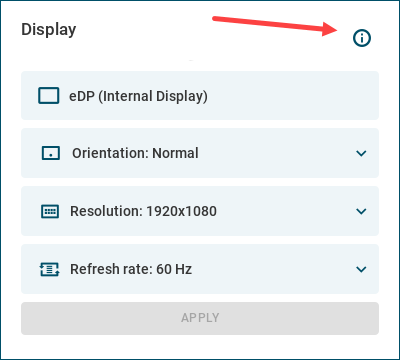
Das Basisfenster öffnet sich mit unterschiedlichem Inhalt für Einzel- und Mehrfachdisplay-Setups.
Basisfenster - Einzelanzeige
Basisfenster - Mehrfachanzeige
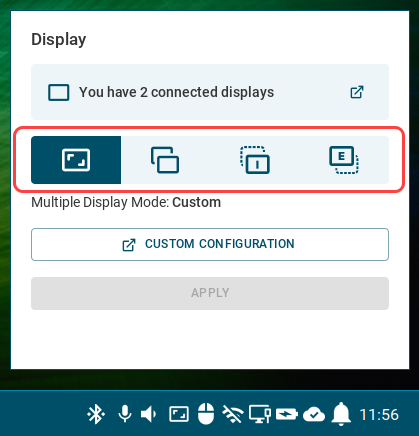
Hier haben Sie folgende Möglichkeiten:
→ Klicken Sie auf die Schaltfläche Sie haben X verbundene Bildschirme oder die Schaltfläche Benutzerdefinierte Konfiguration, um das Fenster für die Bildschirmkonfiguration zu öffnen.
Die Anzeigeinformationen sind im Anzeigekonfigurationsfenster immer verfügbar, aber die Konfiguration ist nur möglich, wenn Sie Benutzerdefiniert als Mehrfachanzeigemodus auswählen.
→ Ändern Sie den Mehrfachen Anzeigemodus.
Temporary Effect
Mit der Option Multiple Display Mode im Basisfenster kann die Anzeigeeinstellung schnell und temporär geändert werden. Nach einem Neustart oder einer Unterbrechung wird der Mehrfachanzeigemodus auf die Standardeinstellung Benutzerdefiniert zurückgesetzt.
Wenn die Anzeigekonfigurationen dauerhaft sein sollen, wählen Sie Benutzerdefiniert als Mehrfachanzeigemodus und klicken Sie auf Benutzerdefinierte Konfiguration, um die Einstellungen im Anzeigekonfigurationsfenster zu ändern.
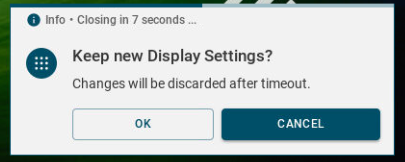
Nachdem Sie auf Anwenden geklickt haben, müssen Sie die Beibehaltung der Änderungen vor der Zeitüberschreitung bestätigen. Nach der Zeitüberschreitung werden die Einstellungen auf die vorherige Konfiguration zurückgesetzt.
Konfigurationsfenster anzeigen
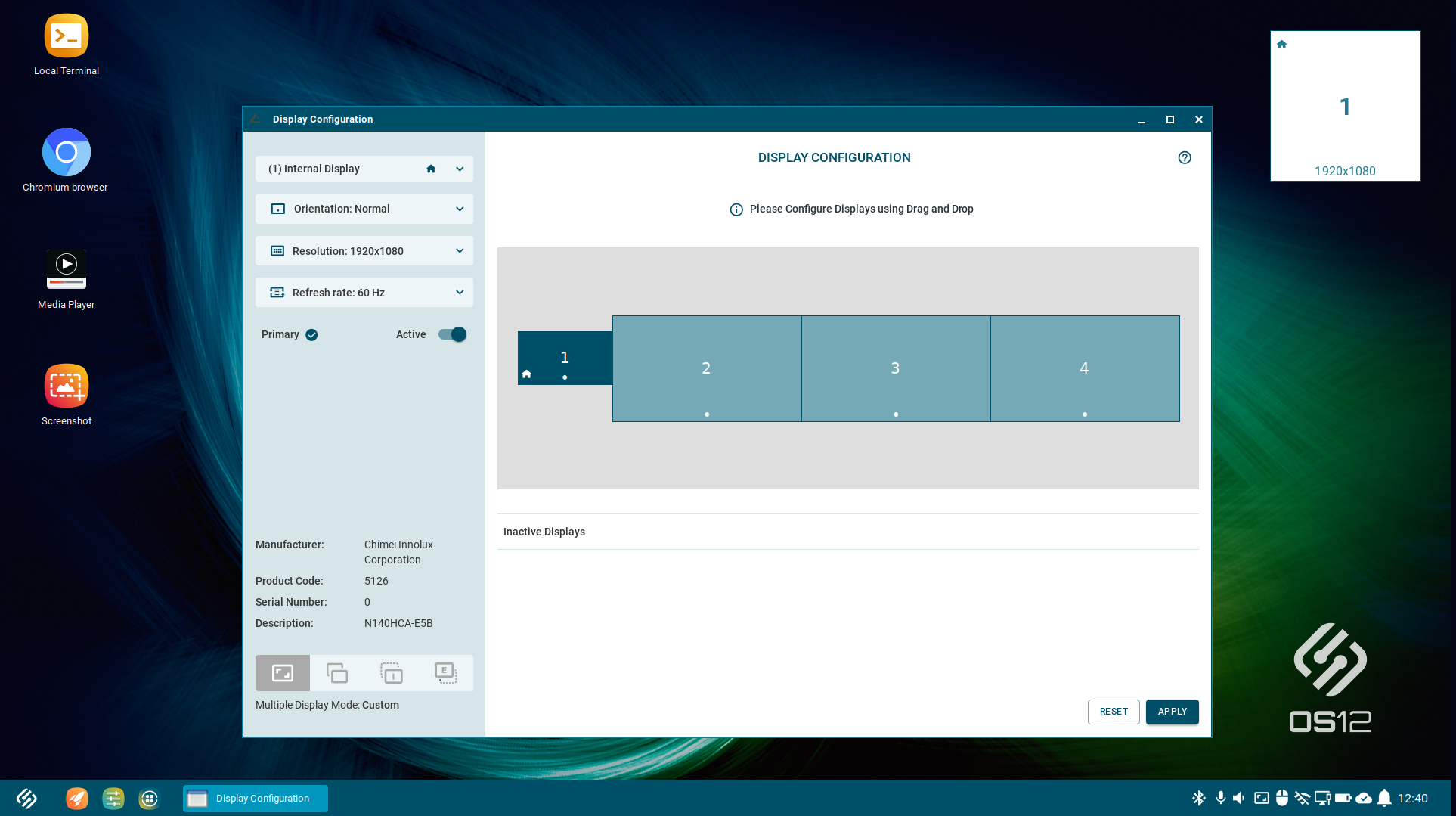
Die Anzeigeinformationen sind immer im Anzeigekonfigurationsfenster verfügbar, aber die Konfiguration ist nur möglich, wenn der Benutzerdefinierte Anzeigemodus im Basisfenster angewendet wird. Der gewählte Modus ist in der linken unteren Ecke zu sehen.
Hier haben Sie folgende Möglichkeiten:
More...
→ Sie können auf Reset klicken, um die zuletzt gespeicherten Konfigurationen wiederherzustellen.
Nach dem Klicken auf Apply müssen Sie die Beibehaltung der Änderungen in einem Dialog bestätigen. Nach dem Timeout werden die Einstellungen auf die vorherige Konfiguration zurückgesetzt.
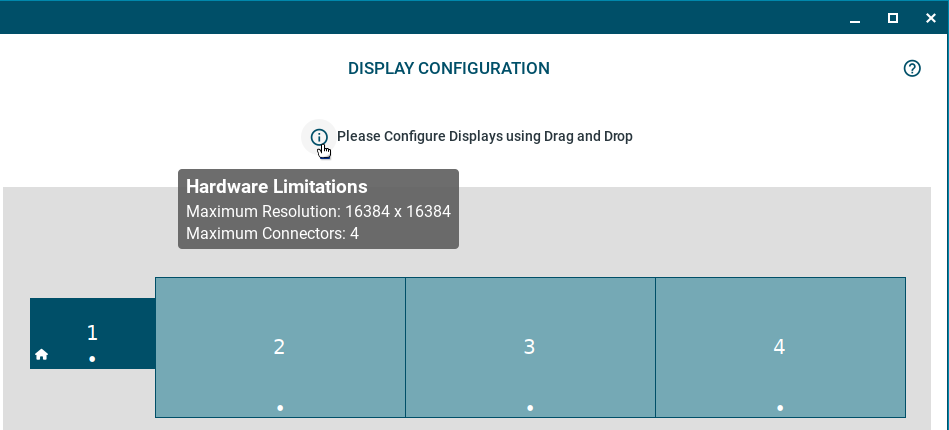
→ Sie können auf das Info-Symbol klicken, um Informationen zu Hardware-Einschränkungen für das Gerät anzuzeigen. Diese Informationen werden für die Konfiguration benötigt, da Sie keine Display-Layouts erstellen können, die die angegebene maximale Auflösung oder Anzahl der verbundenen Displays überschreiten.
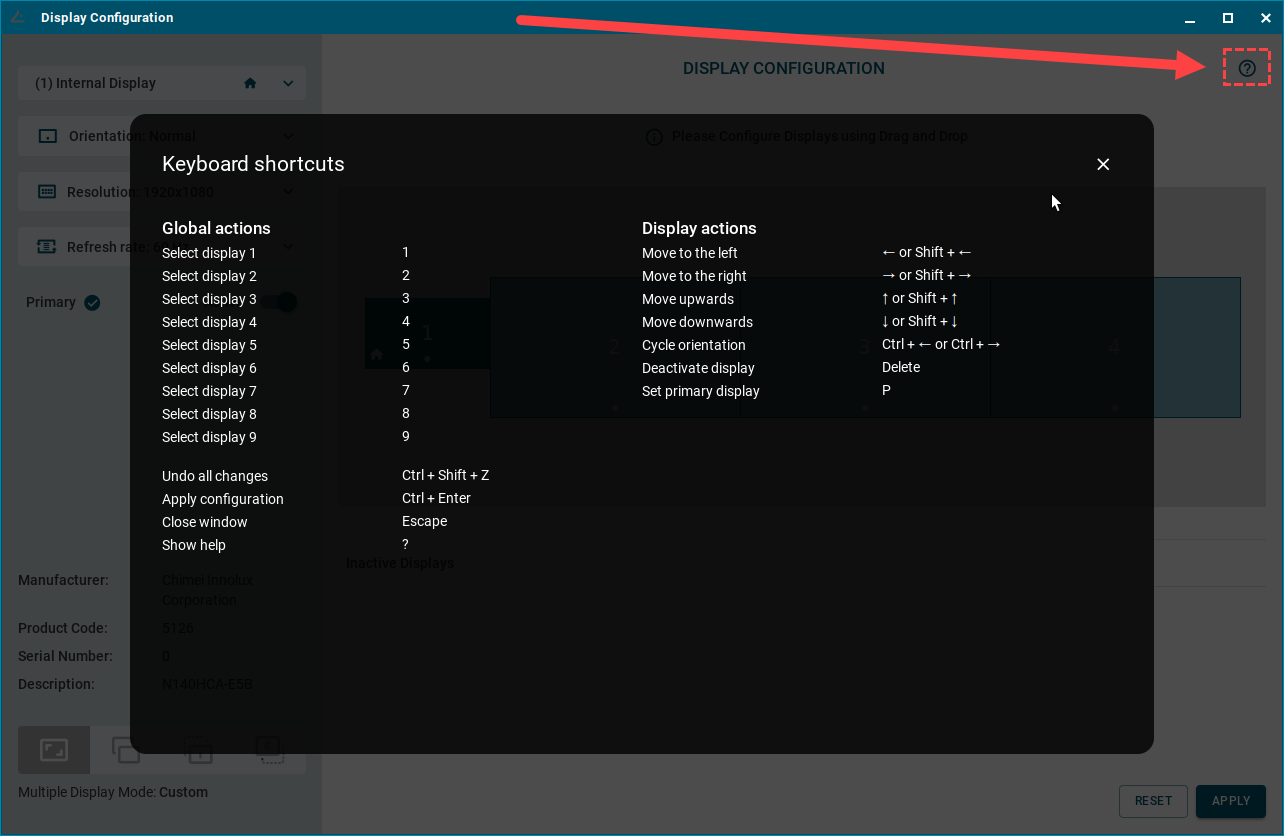
→ Klicken Sie auf das Fragezeichen-Symbol, um die Tastaturkürzel anzuzeigen, die Sie für die Display-Konfiguration verwenden können.
Linkes Bedienfeld
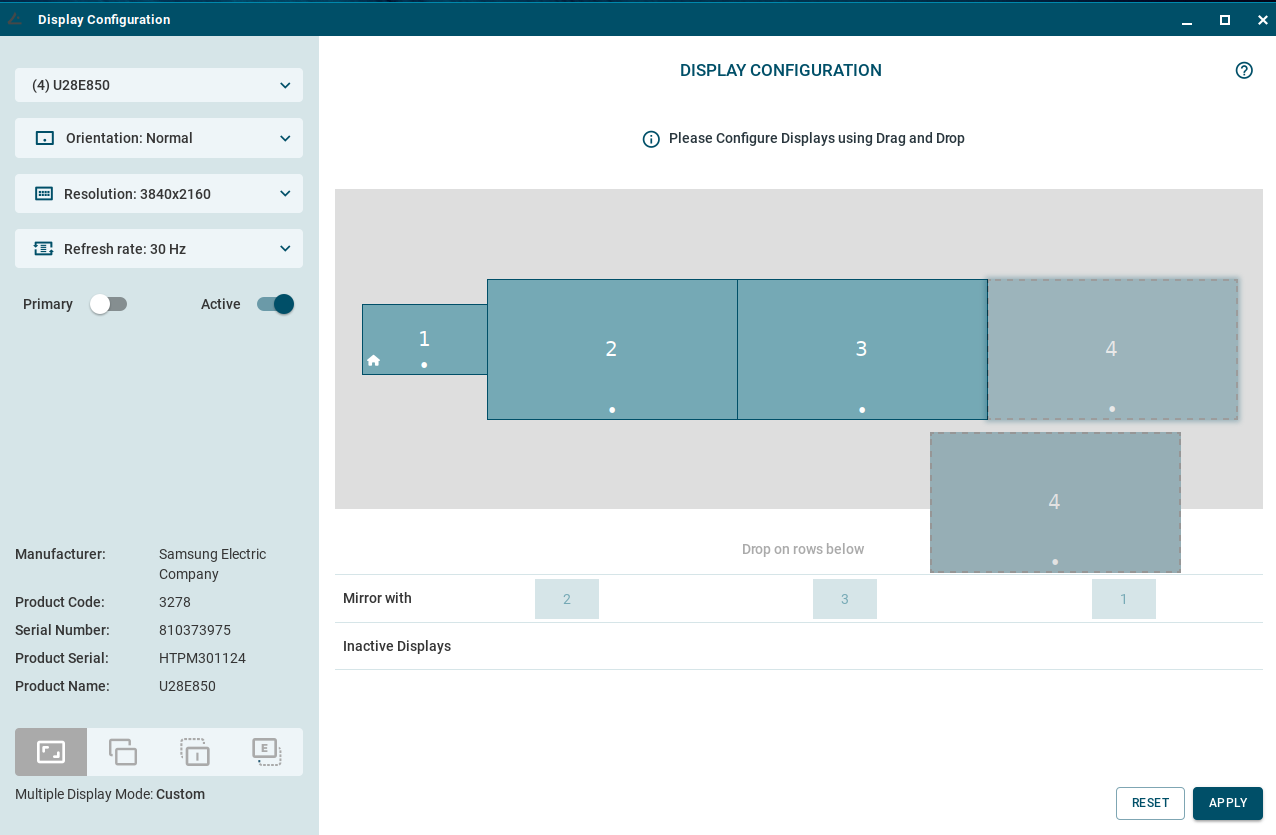
→ Wählen Sie eine Anzeige aus dem Dropdown-Menü oben aus oder klicken Sie auf die Anzeige im Layout-Bereich, um die Anzeige zu konfigurieren und die Details der ausgewählten Anzeige unten im Panel anzuzeigen.
Sie können auch auswählen, indem Sie die Identifikationsnummer der Anzeige im Layout-Bereich eingeben.
Mit Hilfe der Parameter können Sie Folgendes konfigurieren:
-
Orientierung
-
Auflösung
-
Aktualisierungsrate
-
PrimärSchalter
Aktivieren Sie diese Option, wenn Sie die ausgewählte Anzeige zur primären Anzeige machen möchten. Die primäre Anzeige ist mit einem Haussymbol gekennzeichnet. Onur eine Anzeige kann primär sein; wenn eine Anzeige als primär markiert wird, wird die vorhandene primäre Anzeige nicht primär. -
Aktiv Schalter
Mit dem Schalter können Sie die ausgewählte Anzeige aktivieren/deaktivieren. Sie können nicht alle Displays deaktivieren, amindestens ein Display muss aktiv bleiben.
Drag-and-Drop-Panel
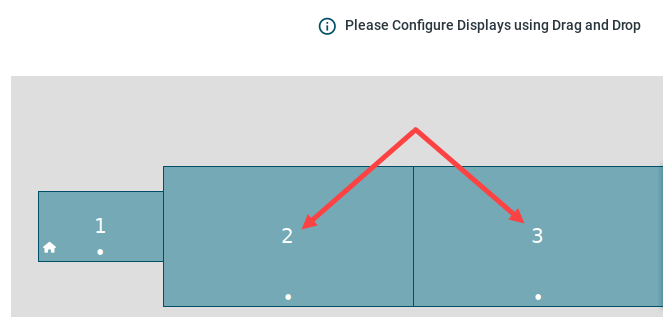
Hier können Sie:
-
Wählen Sie eine Anzeige aus, indem Sie sie anklicken.
-
Bearbeiten Sie das Layout der Anzeigen durch Ziehen und Ablegen.
-
Deaktivieren Sie Anzeigen, indem Sie sie in die Zeile Inaktive Anzeigen verschieben.
-
Aktivieren Sie Anzeigen, indem Sie sie von Inaktive Anzeigen in den Layoutbereich verschieben.
-
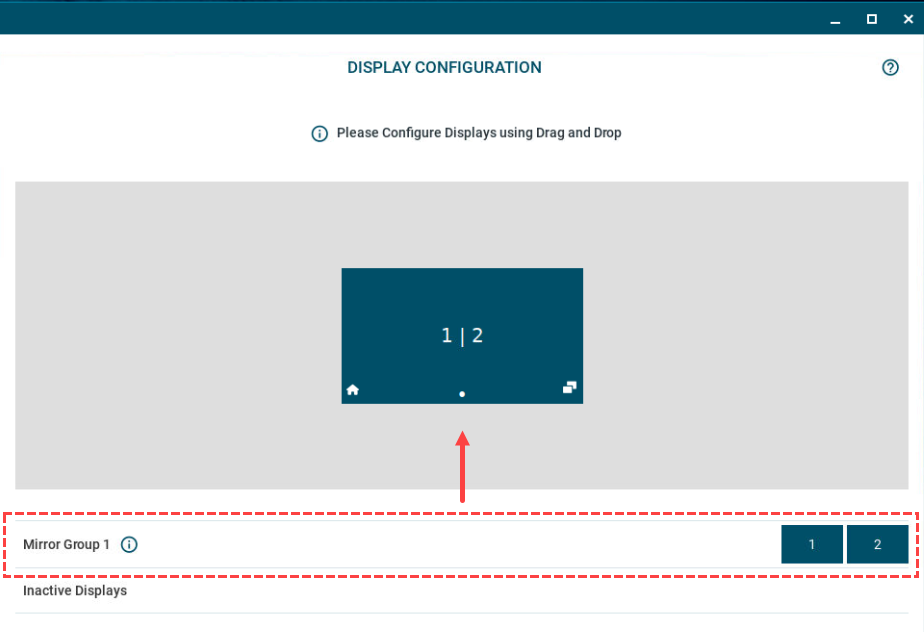
Erstellen Sie Spiegelgruppen, indem Sie Anzeigen in der Zeile Spiegeln mit zusammenschieben.
-
Entspiegeln Sie Anzeigen, indem Sie sie aus der Zeile Spiegelgruppe in den Layoutbereich verschieben.
Mouse & Touchpad Tray App
→ Öffnen Sie die App tray durch Klicken auf das Symbol tray.
Das Symbol ist dynamisch und stellt das erkannte Gerät dar. Wenn eine Maus erkannt wird, wird das folgende Symbol angezeigt: 
Wird ein Touchpad oder sowohl eine Maus als auch ein Touchpad erkannt, wird das folgende Symbol angezeigt: 
Configuring the Mouse in the Mouse & Touchpad Tray App
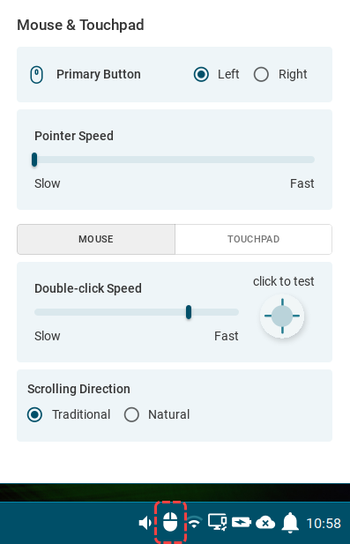
Sie können die App mouse &; touchpad tray verwenden, um die folgenden Mauseinstellungen für das erkannte Gerät zu konfigurieren:
Configuring the Touchpad in the Mouse & Touchpad Tray App
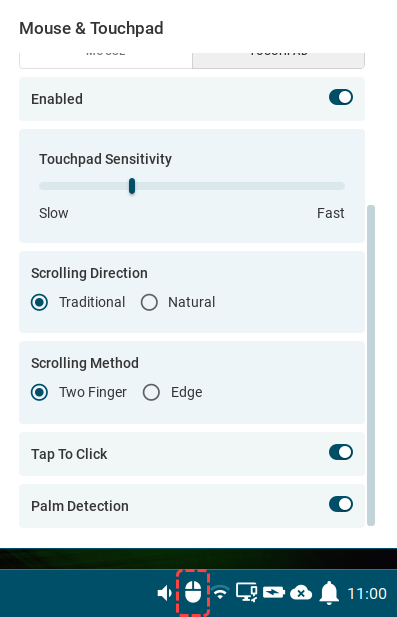
Mit der App mouse & touchpad tray können Sie die folgenden Touchpad-Einstellungen für das erkannte Gerät konfigurieren:
Battery Tray App
→ Öffnen Sie die App tray, indem Sie auf das Batteriesymbol tray klicken. Das Symbol ist dynamisch und zeigt den Ladezustand des Akkus an.
Wenn der Akku geladen wird, wird das folgende Symbol angezeigt: 
Wenn sich der Akku entlädt, wird das folgende Symbol angezeigt: 
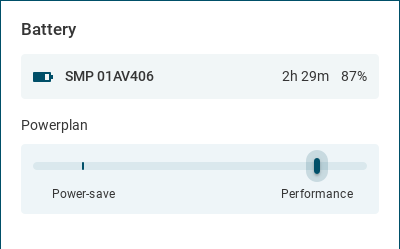
Die App Akku tray zeigt Informationen für alle verfügbaren Akkus an, einschließlich mehrerer interner Akkus und Akkus verbundener Bluetooth-Geräte. Unter EnergieplanEnergieplan lässt sich die CPU-Leistungsregelung einstellen.
Der CPU-Stromverbrauchsplan wird für den aktuell verwendeten Modus (Wechselstrom oder Batterie) festgelegt. Der CPU-Energieplan kann für alle Modi unter System > Energieoptionen > System eingestellt werden. Für die Beschreibung der Stromversorgungspläne, siehe System Power Options in IGEL OS 12.
Sound Tray App
→ Öffnen Sie die Sound-App tray durch Klicken auf die folgenden Symbole: 

Wenn die Geräte stummgeschaltet sind, ändern sich die Icons entsprechend zu: 

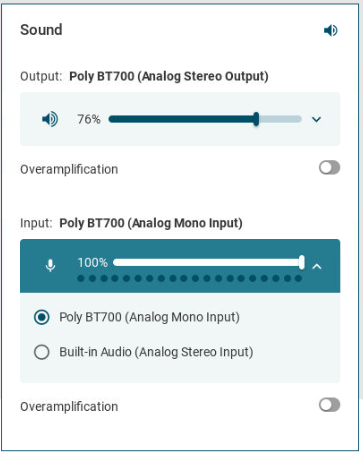
In der App tray können Sie Folgendes tun:
→ Wählen Sie über das Dropdown-Menü aus, welches Ausgangs-/Eingangsgerät verwendet werden soll.
→ Stellen Sie die Lautstärke für das ausgewählte Ausgangs-/Eingangsgerät ein.
→ Aktivieren/Deaktivieren Sie die Überverstärkung. Wenn die Überverstärkungsparameter unter Geräte > Audio > Optionen eingestellt sind, können Sie die Einstellung nicht über die App tray ändern.
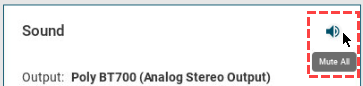
→ Verwenden Sie die Schaltfläche Alles stummschalten, um alle Ausgangsgeräte stummzuschalten.
Bluetooth Tray App
→ Öffnen Sie die Bluetooth-App tray durch Klicken auf das Symbol tray: 
→ Verwenden Sie die Umschalttaste, um Bluetooth ein- und auszuschalten.
→ So verbinden Sie ein neues Bluetooth-Gerät:
-
Gehen Sie zur Ansicht Verfügbare Geräte, indem Sie auf die Schaltfläche in der oberen rechten Ecke klicken:

-
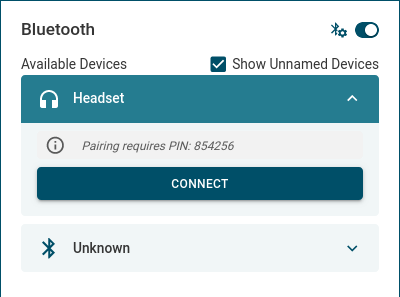
Wählen Sie ein Gerät aus der Liste der Geräte aus, die zum Verbinden verfügbar sind, und klicken Sie auf Verbinden. Wenn das Gerät eine PIN für den Kopplungsprozess benötigt, wird diese während des Verbindungsvorgangs über der Schaltfläche Verbinden angezeigt.
-
Einigen Bluetooth-Geräten sind keine Namen zugewiesen. Wenn Sie Unbenannte Geräte anzeigen aktivieren, können Sie diese Geräte in der Liste mit ihrer MAC-Adresse sehen.
Die tray-App sucht ständig nach verfügbaren Geräten, solange der Dialog geöffnet ist.
→ So verwalten Sie die verbundenen Geräte:
-
Gehen Sie zur Ansicht Gepaarte Geräte, indem Sie auf die Schaltfläche in der rechten oberen Ecke klicken:

-
Wählen Sie ein Gerät aus der Liste aus und klicken Sie auf Verbinden, Trennen oder Entkoppeln.
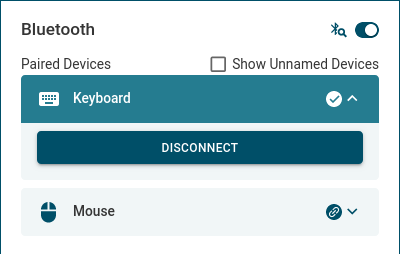
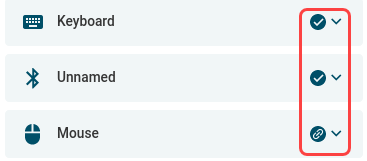
Der Status der Geräte wird neben dem Dropdown-Pfeil angezeigt. Die verbundenen Geräte sind mit einem Häkchen gekennzeichnet. Die gepaarten Geräte sind mit dem Link-Symbol gekennzeichnet.
Printer Tray App
→ Öffnen Sie die Drucker-App tray, indem Sie auf das Symbol tray klicken: 
→ So verbinden Sie einen neuen Drucker:
-
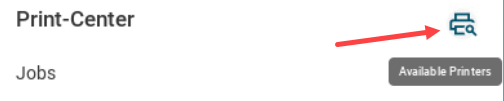
Gehen Sie zur Ansicht Verfügbare Drucker, indem Sie auf die Schaltfläche in der oberen rechten Ecke klicken:
-
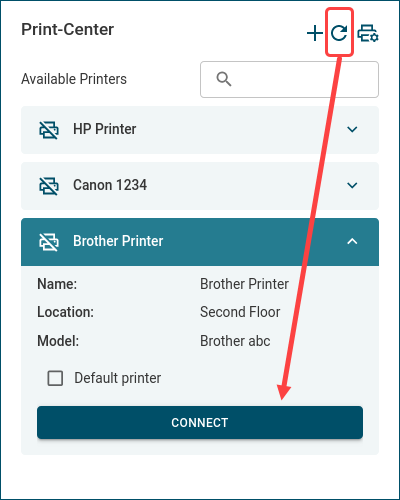
Hier haben Sie zwei Möglichkeiten, einen Drucker zu verbinden.
Sie können das Netzwerk nach Druckern durchsuchen, indem Sie auf den Scan-Button klicken. Wählen Sie dann einen Drucker aus und klicken Sie auf Verbinden.
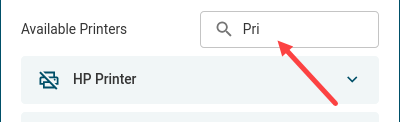
Sie können die Suchleiste verwenden, um in der Liste zu suchen
Sie können auch einen Drucker hinzufügen, indem Sie auf + klicken. Geben Sie die Konfigurationen des Druckers an und klicken Sie auf Verbinden.
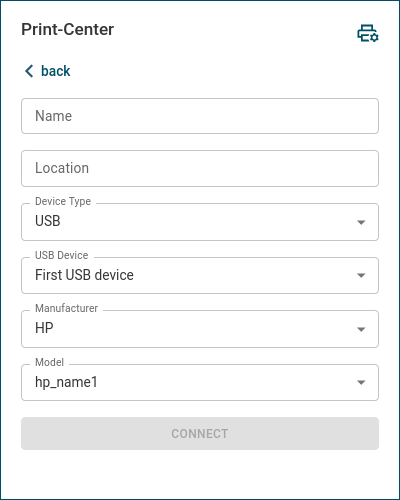
Die Konfigurationsoptionen ändern sich je nach dem ausgewählten Gerätetyp. Sie können folgende Optionen als Verbindungstyp festlegen:
-
USB
-
TCP
-
IPP
-
Parallel
-
Seriell
→ So verwalten Sie verbundene Drucker und Druckaufträge:
-
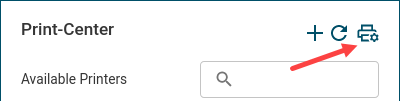
Rufen Sie die Ansicht Verbundene Drucker auf, indem Sie auf die Schaltfläche in der oberen rechten Ecke klicken:
-
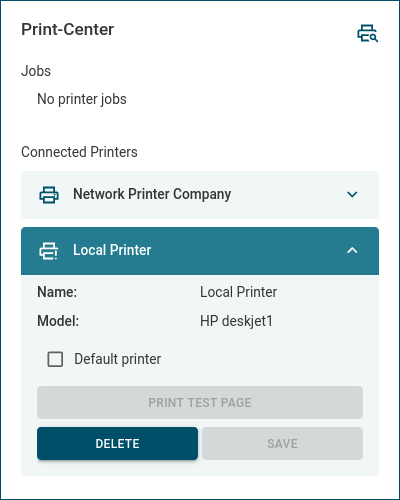
Wählen Sie einen Drucker unter Verbundene Drucker.
Sie können auf die Schaltflächen klicken, um:
-
eine Testseite von dem Drucker zu drucken
-
den Drucker zu löschen
-
ihn als Standarddrucker festzulegen
Es kann nur ein Standarddrucker eingestellt werden (d.D. h., wenn ein Drucker auf Standard gesetzt wird, verliert ein vorhandener Drucker diese Eigenschaft). Wenn ein Standarddrucker vom Administrator festgelegt wurde, kann der Benutzer keinen anderen Drucker als Standarddrucker festlegen.
Wenn ein Drucker von Ihrem Administrator festgelegt wurde, können Sie ihn nicht löschen oder ändern. Sie können aber trotzdem eine Testseite drucken.
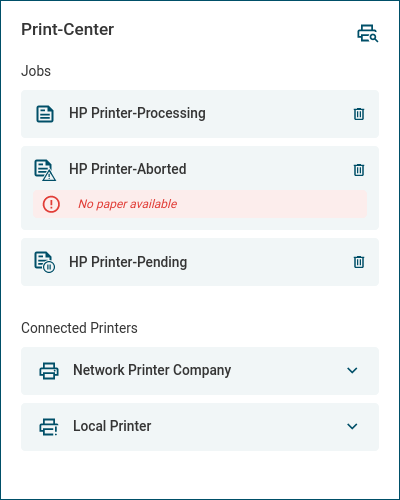
Unter Jobs sehen Sie die Liste der Druckaufträge mit Statusinformationen (wie Bearbeitung, Anhängig, Abgebrochen). Wenn ein Fehler auftritt, werden die Fehlermeldungen unter dem Auftrag angezeigt.
→ Verwenden Sie das Papierkorbsymbol, um einen Druckauftrag abzubrechen.
OpenConnect VPN Tray App
→ Öffnen Sie die App OpenConnect VPN tray durch Klicken auf das Symbol.
Die Statusinformationen der VPN-Verbindung finden Sie unter Mehr Details. Der Status wird auch im angezeigten tray-Symbol 
Sie können auf Trennen klicken, um die OpenConnect VPN-Verbindung zu trennen.
Weitere Informationen zur OpenConnect VPN-App finden Sie unter OpenConnect VPN.