
Dieser Artikel erklärt, wie Sie die System- und Sitzungseinstellungen von IGEL OS 12 Geräten bearbeiten können.Grundsätzlich lassen sich IGEL OS 12 Geräteeinstellungen folgendermaßen ändern:
-
über die UMS Web App - entweder mithilfe von Profilen, dem Device Configurator oder in bestimmten Fällen dem Corporate Identity Customization (CIC) Konfigurator
-
lokal auf dem Gerät über das IGEL Setup
Die empfohlene Vorgehensweise ist, die Geräte über Profile in der UMS Web App zu konfigurieren. Für die Anpassung der Benutzeroberfläche an das Corporate Design Ihres Unternehmens wird die Verwendung von CICs empfohlen.
Konfigurationsoptionen
Folgende Konfigurationsmethoden können Sie verwenden:
|
Konfigurationsmethode |
Beschreibung |
Eröffnungsoptionen |
|---|---|---|
|
IGEL Setup |
Die Konfigurationen werden lokal auf dem Gerät vorgenommen. Weitere Informationen finden Sie unter IGEL Setup. |
|
|
Gerätekonfigurator |
Der Gerätekonfigurator kann über die UMS Web App > Geräte geöffnet werden. Die hier vorgenommenen Konfigurationen haben die gleiche Wirkung wie lokale Konfigurationen. Weitere Informationen finden Sie unter Geräte - Endgeräte in der IGEL UMS Web App anzeigen und verwalten. |
|
|
Profilkonfigurator |
Der Profilkonfigurator kann über die UMS Web App > Konfiguration > Profile geöffnet werden. Die Konfiguration erfolgt, indem Parameter aktiviert werden, die durch das Profil definiert werden sollen, und das Profil anschließend auf das Gerät angewendet wird. Hinweis: Beim Erstellen von Profilen steht für bestimmte Apps ein Quick Setup-Modus zur Verfügung. Dieser bietet nicht alle Parameter für die Konfiguration, sondern nur die wichtigsten, die für den schnellen Einsatz der App erforderlich sind. Eine Übersicht über den Bereich Konfiguration der UMS Web App finden Sie unter Konfiguration – Zentralisierte Verwaltung von Geräteeinstellungen in der IGEL UMS Web App |
Profile erstellen und Geräten zuweisen:
Vorhandene Profile öffnen:
|
|
Corporate Identity Customization (CIC) Konfigurator |
Der CIC-Konfigurator kann über die UMS Web App > Konfiguration > Corporate Identity Customizations geöffnet werden. Der CIC-Konfigurator bietet die Möglichkeit, die Benutzeroberfläche Ihrer Geräte einfacher anzupassen als mit den anderen Konfigurationsmethoden. |
CICs erstellen und zuweisen:
Vorhandene CICs öffnen:
|
Konfigurationen, die über Profile vorgenommen werden, haben Vorrang und können nicht über andere Konfigurationsmethoden geändert werden. Bei anderen Konfigurationsmethoden ist der Parameter ausgegraut und ein Schlosssymbol zeigt an, dass die Einstellung über ein Profil konfiguriert wurde:

Im Gerätekonfigurator oder IGEL Setup zeigt das Bewegen des Mauszeigers über das Schloss den Namen des Profils an, das den Parameter definiert.
Weitere Informationen finden Sie unter So prüfen Sie, welche Profile Parameter in der UMS Web App definieren.
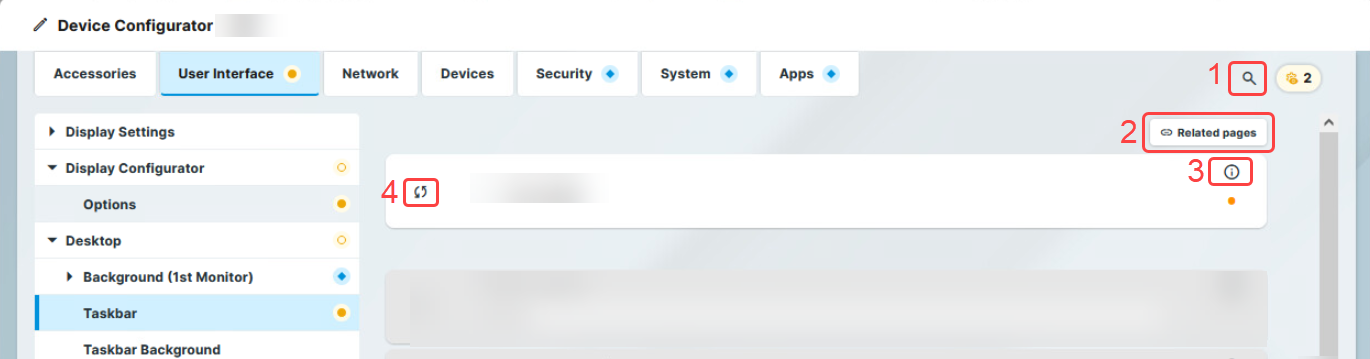
Allgemeine GUI-Elemente des Konfigurator Dialogs
|
|
GUI-Element |
Beschreibung |
|---|---|---|
|
1 |
Suche nach Einstellungen |
Wenn Sie auf das Symbol klicken, wird der Suche nach Einstellungen Tab geöffnet. Sie können Freitext verwenden, um nach Konfigurationsseiten und Parameterfeldern zu suchen. Sie können auch nach Registrierungsschlüsseln suchen, indem Sie die Umschalttaste für die erweiterte Suche aktivieren und die Option Registry einbeziehen aktivieren. Wenn Sie auf ein Suchergebnis klicken, wird die Konfigurationsseite angezeigt, die das Ergebnis enthält. Das Ergebnis wird auf der Seite hervorgehoben. Wenn ein Suchergebnis angeklickt wird, bleibt das Suchmenü in der oberen rechten Ecke mit den folgenden Navigationsoptionen angezeigt:
|
|
2 |
Ähnliche Seiten |
Wenn Sie auf das Symbol klicken, wird der Ähnliche Seiten Tab angezeigt. Auf dem Tab wird eine Liste von Seiten angezeigt, die Einstellungen enthalten, die mit den Einstellungen auf der aktuellen Seite zusammenhängen. |
|
3 |
Tooltip |
Wenn Sie den Mauszeiger über das Symbol bewegen, werden Informationen über den Parameter angezeigt. |
|
4 |
Auf Standardwerte zurücksetzen |
Durch Anklicken des Symbols wird der Parameter auf den Standardwert zurückgesetzt. Im Profilkonfigurator wird dieses Symbol durch den Parameteraktivator ersetzt: |

Anpassungsnachführung im Konfigurator-Dialog
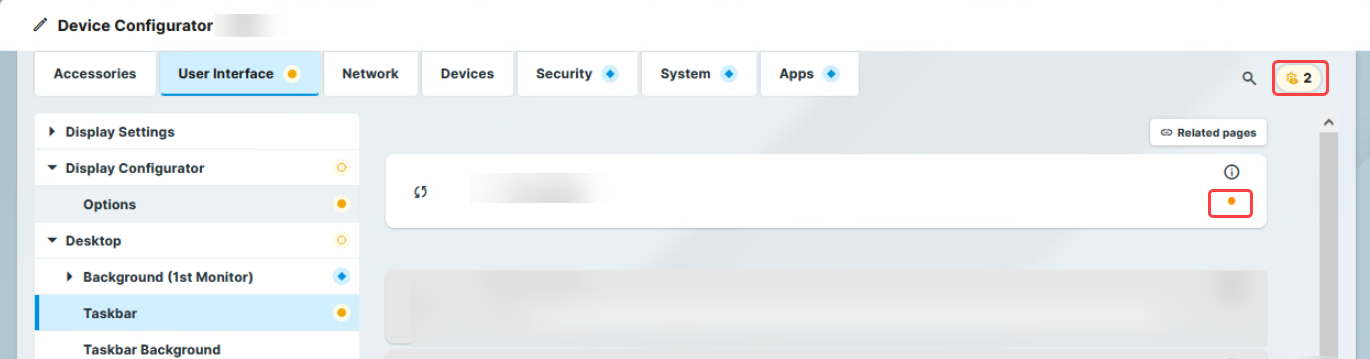
Das Symbol für die Anpassungsüberwachung in der oberen rechten Ecke zeigt die Anzahl der nicht gespeicherten Änderungen an. Wenn Sie auf das Symbol klicken, werden die Tabs Nicht gespeicherte Anpassungen und Alle Anpassungen geöffnet. Auf dem Nicht gespeicherte Anpassungen Tab wird eine Liste der Seiten angezeigt, die nicht gespeicherte Änderungen enthalten. Wenn Sie auf eine Seite in der Liste klicken, wird die Seite geöffnet. Die ungespeicherten Änderungen sind mit einem orangefarbenen Punkt auf der rechten Seite des Parameters gekennzeichnet. Auf Alle Anpassungen finden Sie eine Liste der Seiten, die gespeicherte Änderungen enthalten, gruppiert nach Tabs.
Navigationsbaum Highlights
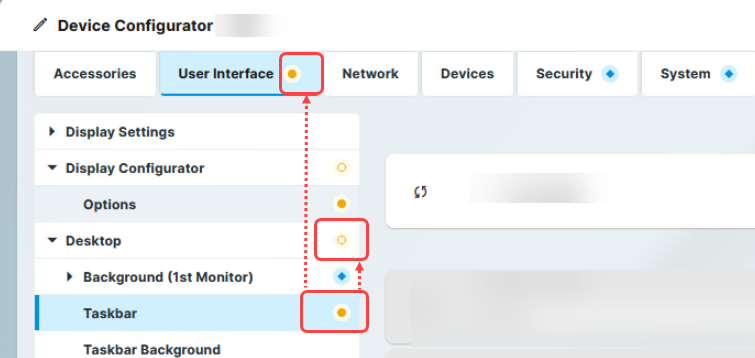
Bei der Verwendung des Konfigurators in der IGEL UMS Web App werden Ihre Änderungen zur leichteren Nachverfolgung mit den folgenden farbigen Symbolen im Navigationsbaum markiert.

|
Es gibt eine nicht gespeicherte Änderung auf einer der untergeordneten Seiten. |

|
Es gibt eine ungespeicherte Änderung auf der Seite.
|

|
Auf einer der untergeordneten Seiten wurde eine Änderung des Vorlagenschlüssels gespeichert. |

|
Es gibt eine gespeicherte Vorlagentastenänderung auf der Seite.
|

|
Es gibt eine gespeicherte Änderung in einer der untergeordneten Seiten. |

|
Es gibt eine gespeicherte Änderung auf der Seite.
|
Die Symbole, die die Art und den Status der Änderung kennzeichnen, haben eine Anzeigepriorität, wobei nicht gespeicherte Änderungen die höchste und gespeicherte Änderungen die niedrigste Priorität haben. Wenn beispielsweise eine gespeicherte Änderung auf einer untergeordneten Seite und eine ungespeicherte Änderung auf einer anderen untergeordneten Seite vorliegt, werden die übergeordnete Seite und die Registerkarte für die ungespeicherte Änderung markiert.
Speichern von Änderungen und Beenden des Konfigurator-Dialogs
Sie haben folgende Möglichkeiten, Änderungen zu speichern und den Konfigurator zu schließen:
→ Klicken Sie auf Speichern und Schließen, um Ihre Änderungen zu speichern und den Konfigurator zu schließen.
→ Klicken Sie auf Schließen, wenn Sie keine Änderungen vorgenommen haben und den Konfigurator abbrechen möchten. Wenn Sie Änderungen vorgenommen haben, wird ein Bestätigungsdialog angezeigt. In diesem Dialog haben Sie die folgenden Optionen:
-
Klicken Sie auf Verwerfen, um die Seite zu schließen, ohne die Änderungen zu speichern.
-
Klicken Sie auf Speichern und Schließen, um die Änderungen vor dem Schließen zu speichern.
-
Klicken Sie auf Abbrechen, um zurückzugehen und die Liste der nicht gespeicherten Änderungen anzuzeigen.
→ Klicken Sie auf Speichern, wenn Sie die Konfiguration eines Einrichtungsbereichs abgeschlossen haben und Ihre Einstellungen speichern möchten, ohne den Konfigurator zu schließen.
Konfigurator Tabs
Einstellungen für alle Apps außer der IGEL OS Base System App werden auf der Registerkarte Apps angezeigt.
Die Einstellungen des IGEL OS Base System sind nach Funktionen in den folgenden Registerkarten gruppiert: