
Mit Hilfe von benutzerdefinierten Anwendungen können Sie Shortcuts zur Ausführung von Befehlen erstellen. Sie können beispielsweise eine custom application als Desktop-Verknüpfung konfigurieren, um eine Tray Anwendungsdialog. Dazu können Sie die igel-system-tray CLI-Befehle verwenden.
Profil mit Tray App-Verknüpfungen, die als benutzerdefinierte Anwendungen konfiguriert sind
Anbei finden Sie ein OS 12 Profil mit Beispielen von Shortcuts für die zum Zeitpunkt der Erstellung verfügbaren Tray-Anwendungen. Sie können dieses Profil wie in (12.06.100-de) Exportieren und Importieren von Profilen in der IGEL UMS Web App .
Unknown Attachment
Das Profil verfügt über Verknüpfungen im Startmenü, auf dem Desktop und im Desktop-Kontextmenü. Die Verknüpfungen verwenden das passende Symbol für jede Anwendung.
Erstellen von Shortcuts als benutzerdefinierte Anwendung
Um eine benutzerdefinierte Anwendung zu erstellen und Verknüpfungen zu konfigurieren:
-
Gehen Sie im Profilkonfigurator zu System > Systemanpassung > Benutzerdefinierte Anwendung. Einzelheiten finden Sie unter Benutzerdefinierte Anwendung in IGEL OS 12 .
-
Fügen Sie eine neue benutzerdefinierte Anwendungssitzung hinzu und geben Sie ihr einen Namen.
-
Set the starting methods of the session according to your needs. For example, you can set a shortcut in the desktop context menu. For details, see Starting Methods for Apps .
-
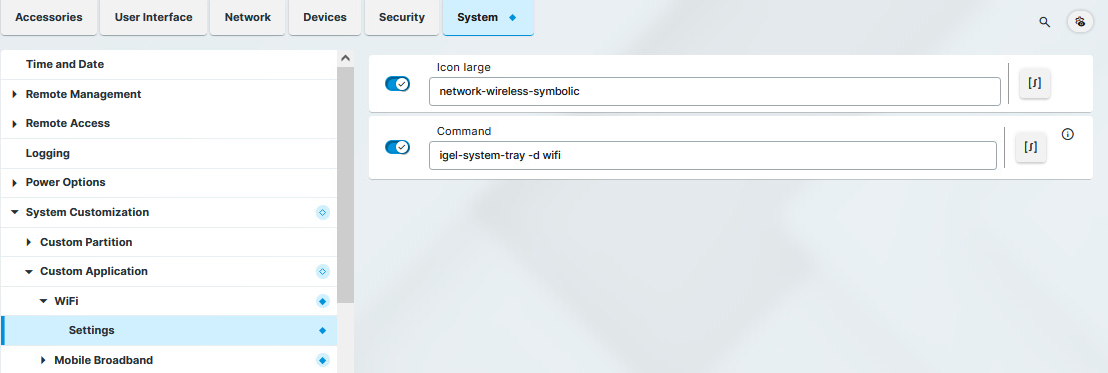
UnterEinstellungen > Symbol groß, stellen Sie das Symbol ein, das für die Verknüpfung angezeigt werden soll.
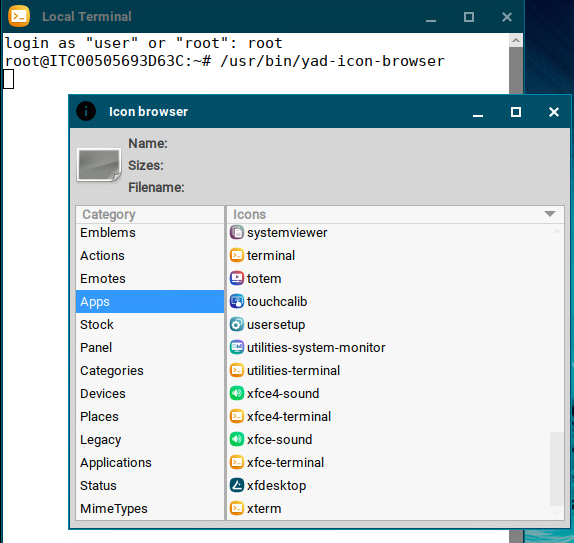
Mit dem Befehl /usr/bin/yad-icon-browser können Sie die im System verfügbaren Icons durchsuchen:
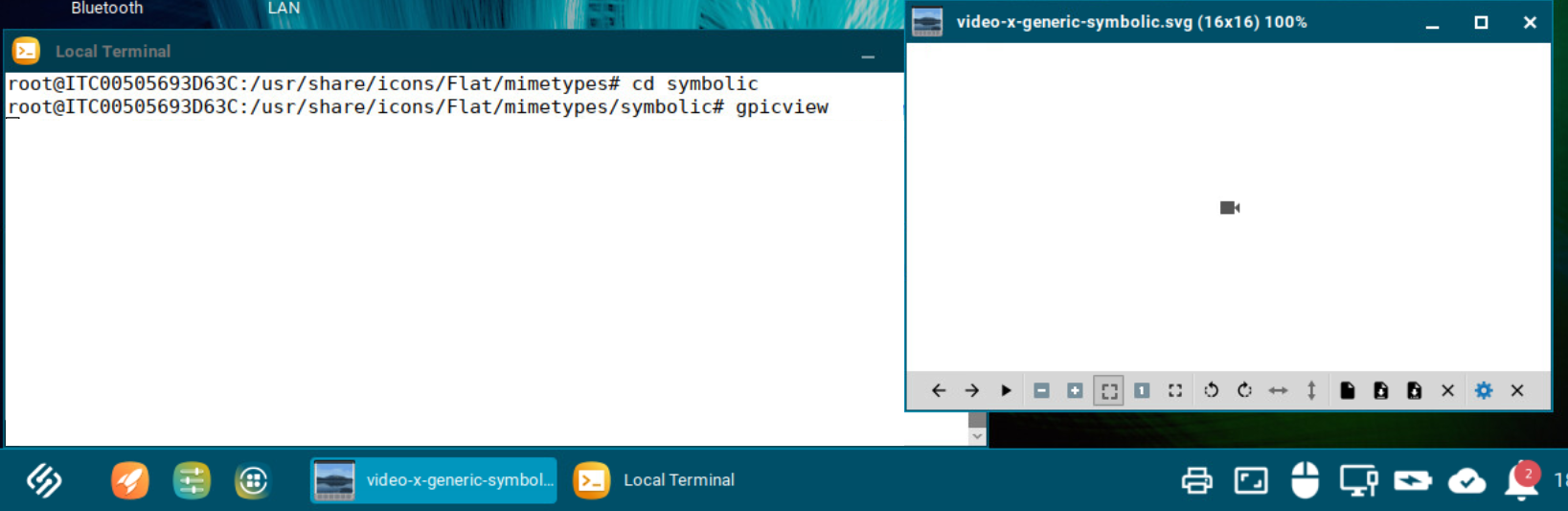
Sie können auch den Befehl gpicview verwenden, um die Bilder in einem bestimmten Verzeichnis zu überprüfen, zum Beispiel in /usr/share/icons:
Das Taskleistensymbol einer Sitzung kann nicht angepasst werden und bleibt das Standardsymbol.
-
Unter Einstellungen > Befehl geben Sie den Befehl ein, den die benutzerdefinierte Anwendung ausführen soll.
Setzen Sie zum Beispieligel-system-tray- d inputfür das Öffnen der Mouse Tray App.
CLI von Tray Anwendungen als Referenz
igel-system-tray --help
Verwendung:
  igel-system-tray [OPTION...]

Hilfe Optionen:
  -h, --help Hilfeoptionen anzeigen
  --help-all Zeigt alle Hilfeoptionen
  --help-gapplication Zeigt GApplication-Optionen
  --help-gtk Zeigt GTK+-Optionen

Anwendungsoptionen:
  -v, --version Ausgabe der Anwendungsversion und Beendigung
  -r, --reload Lädt die laufende Systemablage neu
  -e, --enable Aktiviert das angegebene Tray-Symbol. Derzeit verfügbar: [audio, mobile_broadband, wifi, lan, battery, rmagent, printer, ums_status]
  -d, --dialog Dialog anzeigen. Zurzeit verfügbar: [display, display_advanced, audio, mobile_broadband, wifi, lan, battery, input, printer, ums_status]
  -m, --monitor-backend Erzwingt ein bestimmtes Monitor-Backend, mögliche Werte sind: randr (Standard),file. Backends können durch Anhängen von Parametern mit einem ":" konfiguriert werden, zum Beispiel benötigt file backend einen Eingabeparameter: --monitor-backend=file:input=/tmp/monitor.json
  -s, --screen Setzt den Status der Bildschirmsperre: locked, unlocked
  -V, --verbose Start im ausführlichen Modus
  --display=DISPLAY X zu verwendende Anzeige