
Dieser Artikel beschreibt die Verwendung einer 3Dconnexion SpaceMouse in einer Citrix-Sitzung.
Verwenden Sie eine SpaceMouse immer nur als zusätzliche, also zweite Maus.Maus verwenden.
Ab Version 10.06.100 oder 11.02.100 beeinträchtigt die SpaceMouse den lokalen Mauszeiger nicht mehr, da ein Registry-Schlüssel standardmäßig aktiviert ist.
Dieser Registrierungsparameter ignoriert die SpaceMouse für die grafische IGEL-Benutzeroberfläche:
|
IGEL-Einrichtung |
System > Registry |
|
Parameter |
Deaktiviert 3Dconnexion/Logitech SpaceMouse-Produkte als Standardmaus |
|
Registrierungsschlüssel |
|
|
Wert |
enabled/disabled |
|
Infos |
"enabled" means that the SpaceMouse is passed through to the session and ignored by the local GUI.
|
Um die SpaceMouse für Citrix-Sitzungen zu konfigurieren:
-
In Setup, go to Sessions > Citrix > Citrix Global > Native USB Redirection.
-
Aktivieren Sie das Kontrollkästchen Native USB-Redirection.
-
Setzen Sie dieStandardregel auf Ablehnen.
-
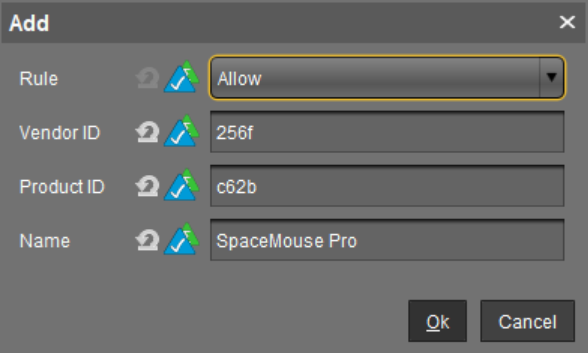
Fügen Sie eine Geräteausnahmeregel wie im folgenden Screenshot mit der Hersteller-ID und Produkt-ID Ihrer speziellen SpaceMouse hinzu:
-
Speichern der Einstellungen.
Nun ist die SpaceMouse einsatzbereit.
Um zu erreichen, dass sich die Maus in CAD-Programmen wie gewohnt verhält, ändern Sie die Konfiguration wie folgt:
-
Gehen Sie zu IGEL Setup > System > Registry > ica.wfclient.mousesendscontrolv.
-
Setzen Sie den Parameter auf disable.
Wenn die SpaceMouse nach der letzten Citrix-Sitzung nicht ordnungsgemäß funktioniert, muss der USB-Reset der SpaceMouse zusätzlich konfiguriert werden. Folgen Sie den Anweisungen in (11.10-de_orig) SpaceMouse USB Reset Problem lösen.