
Übersicht
Personalisierungsmaschine prüft, ob es sich bei der Tastatur um ein echtes Cherry SECURE BOARD handelt
Unknown Attachment
Die Personalisierungsmaschine installiert die Zertifikate auf der Tastatur
Unknown Attachment
Voraussetzungen
-
Die Maschine wurde vorbereitet wie unter Einrichten der Personalisierungsmaschine.
-
Die Cherry SECURE BOARD Tastaturen befinden sich im Werkszustand oder wurden zurückgesetzt (siehe Rücksetzen des Cherry SECURE BOARD in den Originalzustand).
Anweisungen
-
Starten Sie das lokale Terminal und melden Sie sich als
rootan.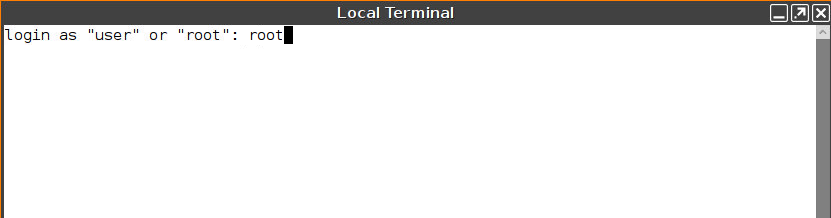
-
Geben Sie den Befehl
secureboard_personalize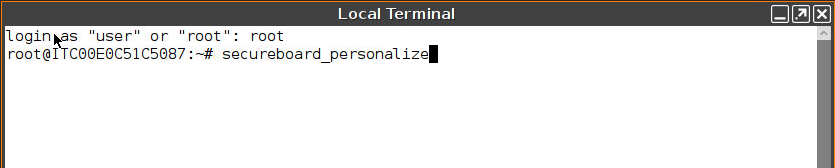
Wenn alle erforderlichen Zertifikate und die optionalen Zertifikate für die gegenseitige Authentifizierung vorhanden sind, ist die Personalisierungseinrichtung bereit.
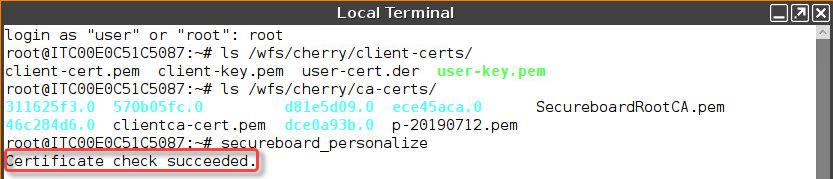
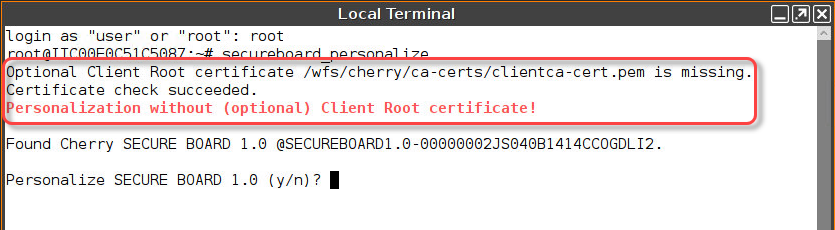
Sind nur die erforderlichen Zertifikate vorhanden, ist die Personalisierungsfunktion bereit, aber es wird eine Meldung angezeigt, dass die optionalen Zertifikate für die gegenseitige Authentifizierung fehlen:
-
Stecken Sie ein Cherry SECURE BOARD ein.
Eine Meldung bestätigt, dass die Tastatur erkannt wurde; Sie werden aufgefordert, die Personalisierung zu starten.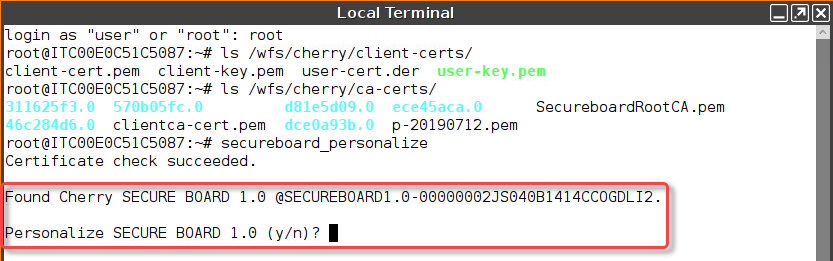
-
Geben Sie
yein, um den Personalisierungsprozess zu starten.
Während des Personalisierungsprozesses werden einige Meldungen angezeigt. Wenn alles gut gegangen ist, erscheint eine Meldung über die erfolgreiche Personalisierung.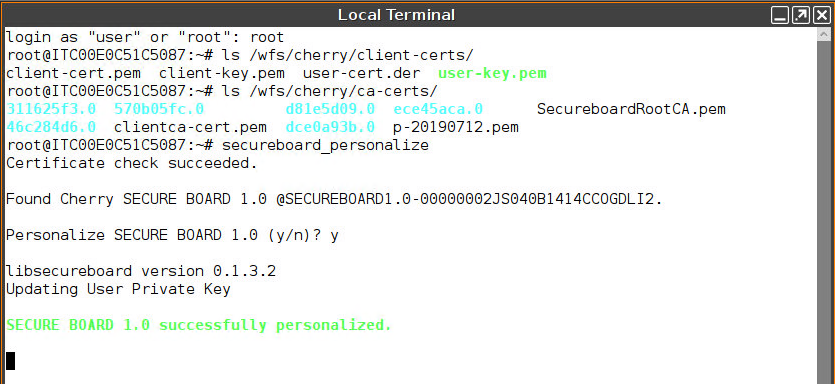
-
Stecken Sie das personalisierte Cherry SECURE BOARD ab und fahren Sie mit dem nächsten Cherry SECURE BOARD fort.