
Weitere HA-Server - mit UMS Server, UMS Load Balancer oder beiden - können auf die gleiche Weise wie der erste installiert werden. Sie müssen jedoch kein neues IGEL-Netzwerk-Token erstellen. Stattdessen müssen Sie das Netzwerk-Token auswählen, das zuvor bei der Installation des ersten Servers in einem HA-Netzwerk erstellt wurde.
Zudem muss eine Verbindung mit der gleichen Datenbank hergestellt werden, die auch vom ersten Server verwendet wird. Das UMS HA-Netzwerk funktioniert nur, wenn alle Server mit der gleichen Datenbank verbunden sind.
Voraussetzungen
-
Eine Hochverfügbarkeitsinstallation (HA) mit einer konfigurierten Datenbank, siehe (12.04.120-de_orig) Ersten Server in einem HA-Netzwerk installieren .
Die Datenbankverbindung sollte bei der Installation des ersten UMS Servers in einem HA-Netzwerk definiert werden. In diesem Fall werden alle relevanten Konfigurationsinformationen automatisch auf die weiteren UMS Server kopiert.
-
Das IGEL-Netzwerk-Token wird bei der Installation des ersten Servers im HA-Netzwerk erstellt, siehe Installation des ersten Servers in einem HA-Netzwerk .
-
Ein Server mit dem von UMS unterstützten Betriebssystem; siehe Abschnitt "Unterstützte Umgebung" im UMS Release Notes .
-
Alle unter (12.04.120-de_orig) HA: Installationsvoraussetzungen beschriebenen Installationsanforderungen sind erfüllt.
-
Die gleiche Version des UMS wie für den ersten HA-Server wird von der https://www.igel.com/software-downloads/ heruntergeladen.
Anweisungen
Um einen neuen Server zur UMS HA-Installation hinzuzufügen, folgen Sie den Anweisungen in der angegebenen Reihenfolge:
Preparing the Server
-
Überprüfen Sie, ob der Server die anderen Server über das Netzwerk "sehen" kann.
-
Hochverfügbarkeit mit IGEL UMS Load Balancern: Alle UMS-Server und UMS-Load-Balancer müssen sich im das gleiche VLAN befinden.
-
Für Hochverfügbarkeit (UMS HA) mit IGEL UMS-Load-Balancern muss Netzwerkverkehr über UDP-Broadcast-Port 6155 sowie TCP-Verkehr und UDP-Broadcast-Verkehr über Port 61616 zugelassen werden. Weitere Informationen zur Portkonfiguration finden Sie unter IGEL UMS Communication Ports .
-
In der Netzwerkkonfiguration auf Windows-Servern muss die Option TCP/IPv6 für UMS 12.
-
IGEL UMS HA-Installation mit IGEL UMS Load Balancern wird in Cloud-Umgebungen wie Azure / AWS nicht unterstützt, da diese keinen Broadcast-Verkehr innerhalb ihrer Netzwerke zulassen. Die HA-Installation ohne IGEL UMS Load Balancer (wie auch die Distributed UMS, siehe IGEL UMS Installation ) wird jedoch in Cloud-Umgebungen ab der UMS Version 6 unterstützt.10.
-
Überprüfen Sie, ob die Zeit auf allen Servern synchronisiert ist.
Um Probleme mit Ihrer HA-Installation zu vermeiden, stellen Sie sicher, dass die Zeit auf den Servern des HA-Netzwerks um nicht mehr als eine Minute abweicht. Nach jeder manuellen Zeitrückstellung müssen die HA-Dienste auf dem betreffenden Server neu gestartet werden.
-
Für Linux-Systeme machen Sie das Verzeichnis
/rootfür den Benutzerrootbeschreibbar.
Preparing the IGEL Network Token
→ Falls noch nicht geschehen, speichern Sie das bei der Installation des ersten HA-Servers erstellte IGEL-Netzwerk-Token z.B. auf einem portablen Speichermedium.
Wenn der Pfad nicht geändert wurde, befindet sich die Datei IGEL-Network.token standardmäßig im Home-Verzeichnis des Administratorbenutzers auf einem UMS Server-Host.
Wenn Sie bereits ein voll funktionsfähiges UMS HA-Netzwerk im Einsatz haben und dieses lediglich um einen weiteren HA-Server erweitern möchten, stellen Sie sicher, dass Sie für die Installation des zusätzlichen HA-Servers das aktuelle IGEL-Netzwerk-Token verwenden.
Wenn Sie es nicht gespeichert haben:
→ Starten Sie den IGEL RMGUIServer-Dienst neu (die Anleitung dazu finden Sie unter IGEL UMS HA Services and Processes ) und verwenden in diesem Fall das Netzwerk-Token, das beim Start des UMS Servers aus dem Verzeichnis:
Windows erstellt wurde: C:\Windows\System32\config\systemprofile\IGEL-Network.token
Linux: /root/IGEL-Network.token
Starting the Installation
-
Starten Sie das Installationsprogramm UMS.
Sie benötigen Administrationsrechte für die Installation von IGEL UMS HA.
-
Lesen und bestätigen Sie die Lizenzvereinbarung.
-
Lesen Sie die Informationen zum Installationsprozess.
-
Wählen Sie einen Pfad für die Installation.
-
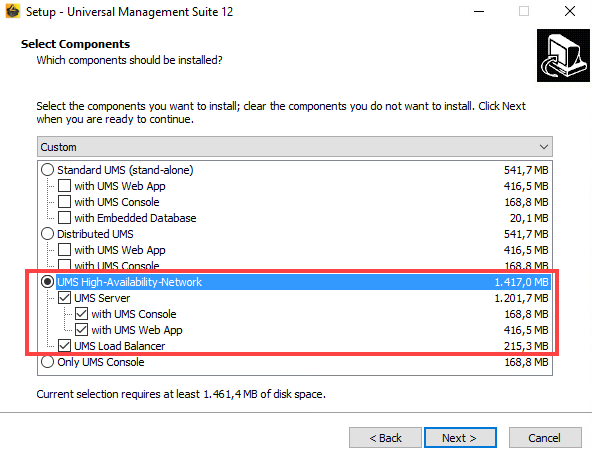
Wählen Sie die zu installierenden Komponenten je nach gewünschter HA-Netzwerkkonfiguration. Siehe auch IGEL UMS HA Configuration Options .
-
Bestätigen Sie den Dialog Systemanforderungen, wenn Ihr System diese erfüllt.
-
Wählen Sie das UMS-Datenverzeichnis, in dem Universal Firmware Updates und Dateien gespeichert werden sollen.
-
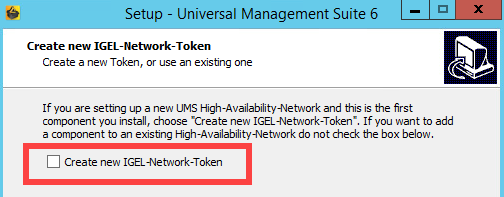
Deaktivieren Sie die Option zur Erstellung eines IGEL-Netzwerk-Tokens.
-
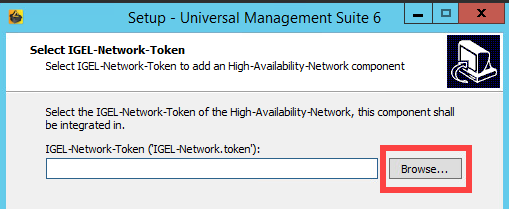
Wählen Sie das zu verwendende IGEL-Netzwerk-Token aus.
-
Wenn die interne Windows-Firewall auf Ihrem Host aktiv ist: Überprüfen Sie die Einstellungen unter Windows-Firewall-Einstellungen und ändern Sie diese gegebenenfalls. Jeder Port, der hier aktiviert wird, wird als Regel in der Windows-Firewall gesetzt.
UMS 12 Communication Ports
Wenn Sie Änderungen im Netzwerk vornehmen, sollten Sie die folgenden Ports und Pfade beachten:
-
Für IGEL OS 12-Geräte ist TCP 8443
/device-connector/*erforderlich.
SSL kann am Reverse Proxy / externen Load Balancer terminiert werden (siehe IGEL Universal Management Suite Network Configuration ) oder am UMS Server. -
Für den Import von IGEL OS 12 Apps auf den UMS aus dem IGEL App Portal wird die URL https://app.igel.com/ (TCP 443) benötigt.
-
Für die UMS Web App ist TCP 8443
/webapp/*und/wums-app/*erforderlich. -
Für die UMS Console ist der Root erforderlich, d.h. TCP 8443
/* -
Für IGEL OS 11-Geräte sind TCP 30001 und TCP/UDP 30005 erforderlich.
Weitere Informationen zu UMS-Ports finden Sie unter IGEL UMS Communication Ports .
-
Unter Startmenüordner auswählen geben Sie einen Ordnernamen für die Verknüpfung an.
-
Unter Weitere Aufgaben auswählen geben Sie an, ob Sie Verknüpfungen für die UMS Konsole und den UMS Administrator auf dem Desktop erstellen möchten.
-
Lesen Sie die Zusammenfassung und starten Sie den Installationsvorgang.
-
Schließen Sie das UMS-Installationsprogramm, sobald die Installation abgeschlossen ist.
Wenn Sie einen UMS-Server in die Installation einbezogen haben, erstellt das UMS-Installationsprogramm Einträge im Windows-Softwareverzeichnis und im Startmenü. Die Anwendungen UMS Console und UMS Administrator werden installiert und, falls dies ausgewählt wurde, deren Verknüpfungen auf dem Desktop platziert.
Wenn Sie einen einzelnen Load Balancer installiert haben, wird im Windows-Startmenü nur die Option zur Deinstallation des UMS eingerichtet. Eine Konfiguration des Load Balancers ist nicht notwendig. Er verbindet sich beim Booten automatisch mit dem HA-Netzwerk.
Wenn SQL Server AD Native verwendet wird, müssen Sie auch den korrekten Starttyp und die Anmeldeeinstellungen für den Dienst "IGEL RMGUIServer" festlegen und den Dienst neu starten. Dies muss auf ALL UMS Server-Hosts durchgeführt werden. Weitere Informationen finden Sie unter Microsoft SQL Server/Cluster mit nativer Active Directory (AD) Authentifizierung .
Checking the Installation
-
Überprüfen Sie, ob alle Prozesse laufen. Für die Liste der UMS HA-Prozesse siehe IGEL UMS HA Services und Prozesse .
-
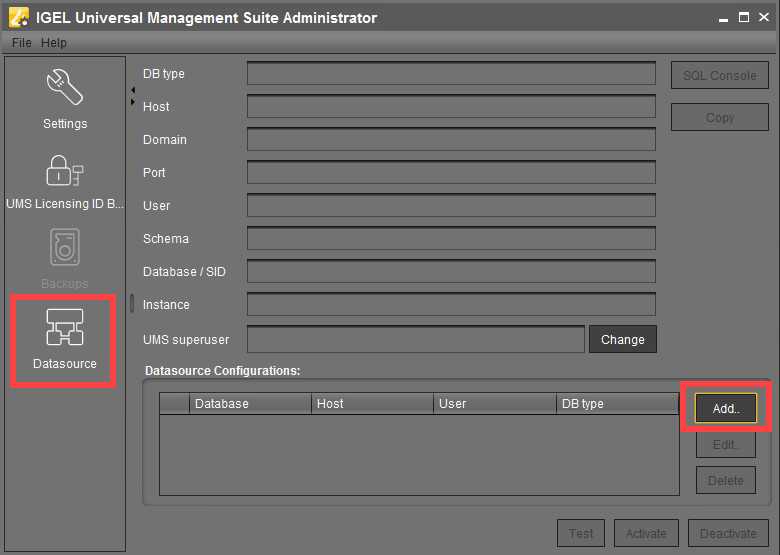
Wenn Sie einen UMS Server in die Installation eingebunden haben, öffnen Sie UMS Administrator > Datasource und überprüfen Sie, ob die Datenbankverbindung erfolgreich vom bereits laufenden UMS Server übernommen wurde.
Der Standardpfad zum UMS Administrator:
Linux: /opt/IGEL/RemoteManager/RMAdmin.sh
Windows: C:\Programme\IGEL\RemoteManager\rmadmin\RMAdmin.exe
Die Anwendung IGEL UMS Administrator kann nur auf dem UMS Server gestartet werden.
Wenn die Datenbankverbindung nicht automatisch definiert wurde, geben Sie unter UMS Administrator > Datasource > Add genau die Datenbankparameter ein, die Sie bei der Installation von den ersten HA-Server und klicken Sie auf Aktivieren.
-
In der UMS Konsole gehen Sie auf UMS Administration > UMS Netzwerk und markieren die Punkte Server und/oder Load Balancer.
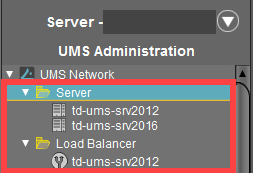
Zusätzlich können Sie die Funktion zur Überprüfung der HA-Installation nutzen, siehe UMS HA Health Check - Analysieren Sie Ihre IGEL UMS High Availability and Distributed UMS Systems .
Für die Verwaltung von IGEL OS 12-Geräten ist es erforderlich, Ihre UMS nach der Installation zu registrieren, siehe Registrierung des IGEL UMS.
Für die Zukunft kann es auch nützlich sein, zu lesen: Erstellen einer Sicherung des IGEL UMS und (12.04.120-de_orig) Welche Dateien werden automatisch zwischen den IGEL UMS Servern synchronisiert? .