
Voraussetzungen
-
Eine Reihe von Servern mit dem vom UMS unterstützten Betriebssystem; siehe Abschnitt "Unterstützte Umgebung" des Release Notes.
-
Ein von UMS unterstütztes Datenbanksystem; siehe Abschnitt "Unterstützte Umgebung" der Release Notes.
-
Alle Installationsvoraussetzungen, die unter HA: Installationsvoraussetzungen beschrieben sind.
-
Die aktuelle Version des UMS wird vom IGEL Download Server heruntergeladen.
Für die Erstinstallation ist es ratsam, einen Server ohne bestehende UMS-Installation zu verwenden.
Anweisungen
Um die UMS High Availability (HA) Extension auf dem ersten Server zu installieren, folgen Sie den Anweisungen in der angegebenen Reihenfolge:
Preparing the Database
→ Erstellen Sie ein Datenbankschema und einen Benutzer für den UMS. Verwenden Sie das entsprechende DBMS-Programm und dessen Dokumentation. Siehe auch Verbinden von externen Datenbanksystemen.
Preparing the Servers
-
Überprüfen Sie, ob jeder Server die anderen Server über das Netzwerk "sehen" kann.
-
Hochverfügbarkeit mit IGEL UMS Load Balancern: Alle UMS-Server und UMS-Load-Balancer müssen sich im das gleiche VLAN befinden.
-
Für Hochverfügbarkeit (UMS HA) mit IGEL UMS-Load-Balancern muss Netzwerkverkehr über UDP-Broadcast-Port 6155 sowie TCP-Verkehr und UDP-Broadcast-Verkehr über Port 61616 zugelassen werden. Weitere Informationen zur Portkonfiguration finden Sie unter IGEL UMS Communication Ports.
-
In der Netzwerkkonfiguration auf Windows-Servern muss die Option TCP/IPv6 für UMS 12 aktiviert sein.
-
IGEL UMS HA-Installation mit IGEL UMS Load Balancern wird in Cloud-Umgebungen wie Azure / AWS nicht unterstützt, da diese keinen Broadcast-Verkehr innerhalb ihrer Netzwerke zulassen. Die HA-Installation ohne IGEL UMS Load Balancer (wie auch die Distributed UMS) wird jedoch in Cloud-Umgebungen ab der UMS Version 6.10 unterstützt.
-
Überprüfen Sie, ob die Zeit auf allen Servern synchronisiert ist.
Um Probleme mit Ihrer HA-Installation zu vermeiden, stellen Sie sicher, dass die Zeit auf den Servern des HA-Netzwerks um nicht mehr als eine Minute abweicht. Nach jeder manuellen Zeitrückstellung müssen die HA-Dienste auf dem betreffenden Server neu gestartet werden.
-
Für Linux-Systeme machen Sie das Verzeichnis
/rootfür den Benutzerrootbeschreibbar.
Starting the Installation
-
Starten Sie das Installationsprogramm UMS.
Sie benötigen Administrationsrechte für die Installation des IGEL UMS HA.
-
Lesen und bestätigen Sie die Lizenzvereinbarung.
-
Lesen Sie die Informationen zum Installationsvorgang.
-
Wählen Sie einen Pfad für die Installation.
-
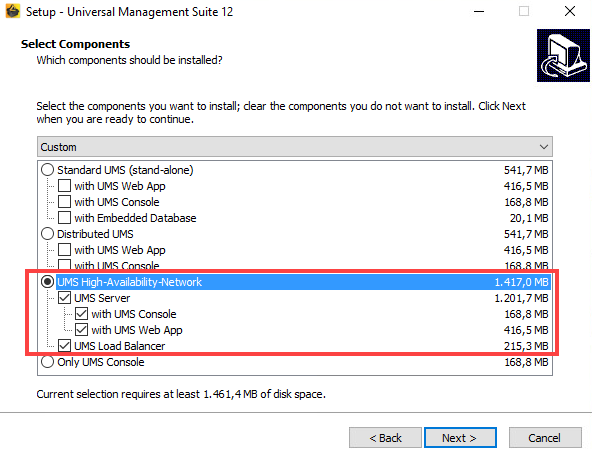
Abhängig von Ihrem gewünschten HA-Netzwerkkonfiguration, wählen Sie die zu installierenden Komponenten: UMS Server + UMS Load Balancer oder UMS Server.
Installation von UMS Server und UMS Load Balancer auf getrennten Servern
Wenn Sie HA-Netzwerkkomponenten auf separaten Servern installieren, muss UMS Server immer zuerst installiert werden. In diesem Fall wird der IGEL-Netzwerk-Token erstellt, der für die Integration weiterer Server in das HA-Netzwerk benötigt wird. Zusätzlich wird auch die UMS Administrator-Anwendung installiert, die für die weitere Verwaltung der Installation notwendig ist. Nach der Konfiguration und Aktivierung der Datenbank über den UMS Administrator steht der UMS Server im HA-Netzwerk zur Verfügung.
Bei der Installation eines einzelnen UMS Load Balancers werden weder der IGEL-Netzwerk-Token noch die UMS Console oder der UMS Administrator installiert. Lediglich die Option zur Deinstallation des UMS wird dann im Windows-Startmenü eingerichtet.
-
Für die Verwaltung der UMS Installation benötigen Sie die UMS Konsole. Bei Installationen mit mehreren Instanzen muss die UMS Console nicht unbedingt auf jedem UMS Server installiert sein.
Hinweis: Aus Sicherheits-, Performance- oder anderen Gründen wird die UMS Console oft zusätzlich auf einem separaten Host installiert. -
Sie können IGEL OS 12-Geräte nicht ohne die UMS Web App verwalten. Daher muss die UMS Web App bei der Installation von UMS ausgewählt werden. Bei Multi-Instanz-Installationen muss die UMS Web App nicht unbedingt auf jedem UMS Server installiert werden, siehe Wichtige Informationen für die IGEL UMS Web App.
-
Die UMS Administrator-Anwendung, die für die Verwaltung der UMS-Installation erforderlich ist, wird bei der Installation des UMS-Servers automatisch installiert.
Informationen zu den UMS-Komponenten finden Sie unter Überblick über den IGEL UMS.
-
Bestätigen Sie den Dialog mit den Systemanforderungen, wenn Ihr System diese erfüllt.
-
Wählen Sie das UMS Datenverzeichnis, in dem Universal Firmware Updates und Dateien gespeichert werden sollen.
-
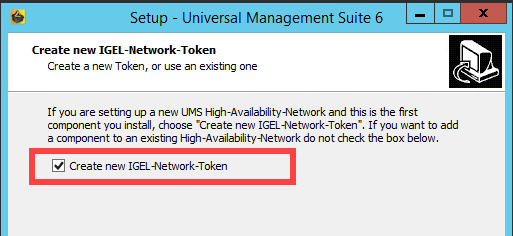
Aktivieren Sie die Option zur Erstellung eines IGEL-Netzwerk-Tokens.
-
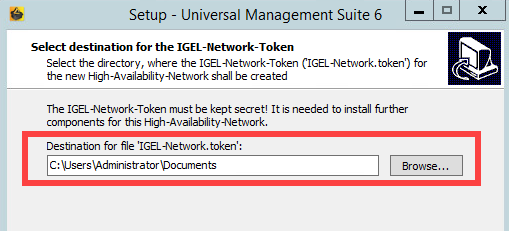
Legen Sie ein Verzeichnis zum Speichern des IGEL-Netzwerk-Tokens fest. Das Verzeichnis muss für den Administrator beschreibbar sein.
Bewahren Sie das IGEL-Netzwerk-Token an einem sicheren Ort auf! Er wird für alle nachfolgenden Serverinstallationen benötigt. Wenn der IGEL-Netzwerk-Token verloren geht, muss die gesamte Installation neu gestartet werden.
-
Optional: Unter Bestehendes importieren Keystore, können Sie den
tc.keystoreDatei von einer bestehenden UMS Installation laden.
Diese Funktion kann Ihre UMS Installation zerstören. Importieren Sie diese Datei nicht, wenn Sie nicht genau wissen, was Sie tun.
-
Wenn die interne Windows-Firewall auf Ihrem Rechner aktiv ist: Überprüfen Sie die Einstellungen unter Windows-Firewall-Einstellungen und ändern Sie sie gegebenenfalls. Jeder Port, der hier aktiviert wird, wird als Regel in der Windows-Firewall gesetzt.
UMS 12 Communication Ports
Wenn Sie Änderungen im Netzwerk vornehmen, sollten Sie die folgenden Ports und Pfade beachten:
-
Für IGEL OS 12-Geräte ist TCP 8443
/device-connector/*erforderlich.
SSL kann am Reverse Proxy / externen Load Balancer terminiert werden (siehe IGEL Universal Management Suite Network Configuration ) oder am UMS Server. -
Für den Import von IGEL OS 12 Apps auf den UMS aus dem IGEL App Portal wird die URL https://app.igel.com/ (TCP 443) benötigt.
-
Für die UMS Web App ist TCP 8443
/webapp/*und/wums-app/*erforderlich. -
Für die UMS Console ist der Root erforderlich, d.h. TCP 8443
/* -
Für IGEL OS 11-Geräte sind TCP 30001 und TCP/UDP 30005 erforderlich.
Weitere Informationen zu UMS-Ports finden Sie unter IGEL UMS Communication Ports .
-
Unter Startmenüordner auswählen geben Sie einen Ordnernamen für die Verknüpfung an.
-
Unter Wählen Sie Zusätzliche Aufgaben, geben Sie an, ob Sie Verknüpfungen für die UMS Konsole und UMS Administrator auf dem Desktop.
-
Lesen Sie die Zusammenfassung und starten Sie den Installationsvorgang.
-
Schließen Sie das UMS-Installationsprogramm, sobald die Installation abgeschlossen ist.
Das UMS-Installationsprogramm erstellt Einträge im Windows-Softwareverzeichnis und im Startmenü. Wenn dies ausgewählt wurde, werden auch Verknüpfungen für die UMS Konsole und den UMS Administrator auf dem Desktop angelegt.
Wenn SQL Server AD Native verwendet wird, müssen Sie auch den richtigen Starttyp und die richtigen Anmeldeeinstellungen für den Dienst "IGEL RMGUIServer" festlegen und den Dienst neu starten. Dies muss auf ALL UMS Server-Hosts durchgeführt werden. Weitere Informationen finden Sie unter Microsoft SQL Server/Cluster with Native Active Directory (AD) Authentication.
Defining the Database Connection
-
Öffnen Sie den UMS Administrator.
Standardpfad zum UMS Administrator:
Linux: /opt/IGEL/RemoteManager/RMAdmin.sh
Windows: C:\Programme\IGEL\RemoteManager\rmadmin\RMAdmin.exe
Die Anwendung IGEL UMS Administrator kann nur auf dem UMS Server gestartet werden.
-
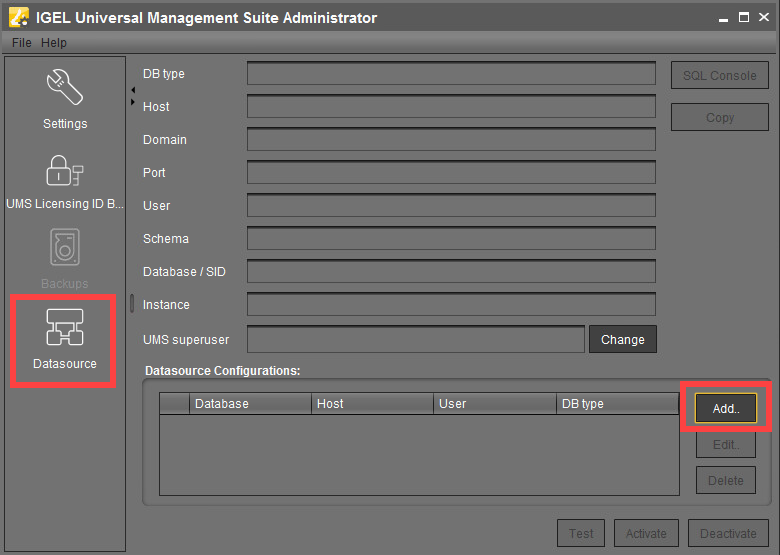
Wählen Sie Datasource > Add.
-
Geben Sie die Verbindungseigenschaften des vorbereiteten Datenbankschemas ein. Siehe auch Einrichten einer Datenquelle im IGEL UMS Administrator.
-
Klicken Sie auf Aktivieren, um die Datenquelle zu aktivieren. Siehe auch Aktivieren einer Datenquelle.
Checking the Installation
-
Überprüfen Sie, ob alle Prozesse laufen. Für die Liste der UMS HA-Prozesse siehe IGEL UMS HA Services and Processes.
-
In der UMS Konsole unter UMS Administration > UMS Netzwerk die Punkte Server und Load Balancer ankreuzen, wenn die komplette UMS HA Extension für die Installation gewählt wurde.

Saving the IGEL Network Token
→ Speichern Sie das IGEL-Netzwerk-Token, d.d.h. die Datei IGEL-Network.token, auf einem Speichermedium, das bei der Installation weiterer HA-Server zugänglich ist (z.B. im Netzwerk oder auf einem portablen Speichermedium wie einem USB-Stick). Bewahren Sie das IGEL-Netzwerk-Token stets gut geschützt auf.
Nächster Schritt
>> Fahren Sie mit dem Hinzufügen eines weiteren Servers zur HA-Installation fort, siehe Hinzufügen weiterer Server zum HA-Netzwerk.