
Der folgende Artikel erklärt, wie Sie ein Backup Ihrer IGEL Universal Management Suite (UMS) Installation erstellen können.
Menüpfad: UMS Administrator > Backups
Der Standardpfad zum UMS Administrator:
Linux: /opt/IGEL/RemoteManager/RMAdmin.sh
Windows: C:\Programme\IGEL\RemoteManager\rmadmin\RMAdmin.exe
Die Anwendung IGEL UMS Administrator kann nur auf dem UMS Server gestartet werden.
Eingebettete Datenbank
Um ein Backup der UMS-Installation mit der eingebetteten Datenbank zu erstellen, gehen Sie wie folgt vor:
-
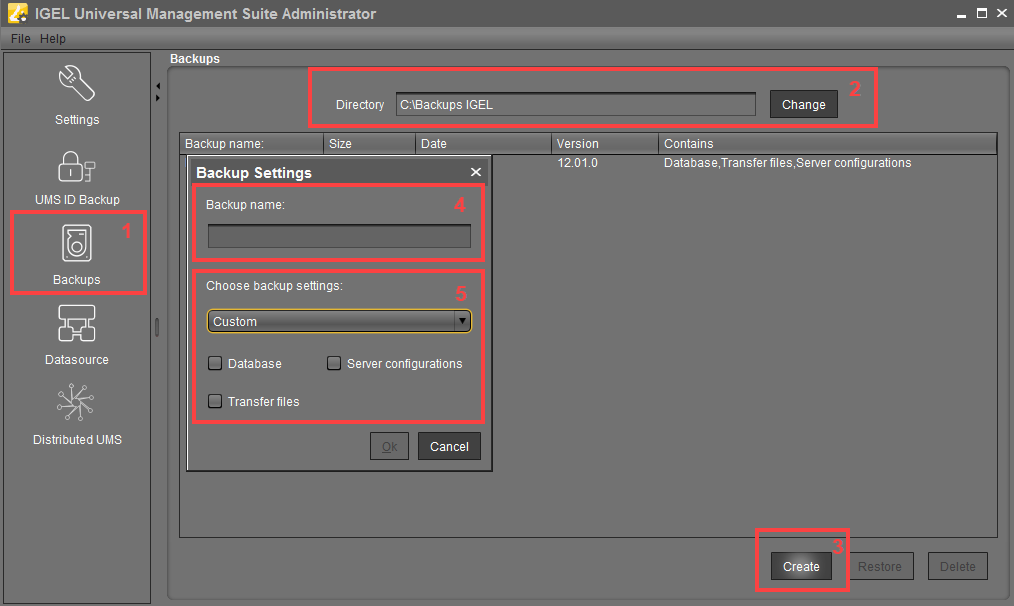
Öffnen Sie den UMS Administrator und wählen Sie Backups.
-
Klicken Sie auf Ändern, um den Speicherort für Ihre Backups zu ändern.
-
Klicken Sie auf Erstellen.
-
Unter Backup-Name geben Sie einen Namen für das Backup ein.
-
Select the backup settings under Choose backup settings:
The following can be selected:-
Select all (Default): Database, server configurations, and transfer files (normally, you’ll use this option to ensure that no components are missing from the backup)
-
Embedded Database: Database
-
All files: Transfer files (e.g. images, session certificates, etc.)
Note that files which have not been registered in the UMS, but are only stored in the system web resources (e.g. were manually placed in the folderums_filetransfer) are NOT backed up by the UMS Administrator. -
Custom: You can select the data which are to be backed up.
-
-
Ab der Version UMS 5.09 sind alle Zertifikate in der Datenbanksicherung enthalten.
-
Ab UMS Version 6.08 sind alle Gerätelizenzen in der Datenbanksicherung enthalten. Backups von Lizenzen, die mit den vorherigen UMS Versionen erstellt wurden, werden unterstützt: Wenn Sie die Sicherung wiederherstellen, werden die in der Sicherung gespeicherten Lizenzdateien schließlich in der Datenbank gespeichert; siehe Wiederherstellung einer Sicherung.
Universelle Firmware-Aktualisierungen
Die Dateien der Firmware-Updates sind nicht Teil der UMS eingebetteten DB-Sicherung. Sie sind nicht in der Sicherung der Transferdateien enthalten und müssen daher manuell aus [IGEL-Installationsverzeichnis]/rmguiserver/webapps/ums_filetransfer kopiert werden.
Die Sicherung der Serverkonfigurationen umfasst die meisten Konfigurationen der Settings area in the UMS Administrator application. Ausnahmen: Web-Server-Port, JWS-Server-Port, und Ciphers - sie sind hostspezifisch, d.h. auf jedem Server separat gespeichert und können nicht Teil eines Backups sein. Daher sollten Sie die Werte dieser Einstellungen notieren, wenn sie von den Standardwerten abweichen, und im Falle einer Wiederherstellung/Migration müssen sie auf jedem Server manuell geändert werden.
-
Bestätigen Sie Ihre Auswahl mit einem Klick auf OK.
Die Daten werden in dem von Ihnen gewählten Verzeichnis gespeichert.
Vergessen Sie nicht, auch die UMS ID zu sichern, siehe UMS ID Backup im IGEL Administrator.
Externe Datenbank
Der volle Umfang der Backup-Optionen im UMS Administrator ist nur verfügbar, wenn Sie die eingebettete Datenbank für Ihre UMS Server-Installation verwenden.
Wenn Sie eine externe Datenbank, gehen Sie wie folgt vor, um ein vollständiges Backup Ihres Systems zu erstellen:
-
Für die Datenbank selbst verwenden Sie die vom DBMS-Hersteller empfohlenen Backup- und Wiederherstellungsverfahren.
Zertifikate
Ab der Version UMS 5.09 sind alle Zertifikate in der Datenbanksicherung enthalten.
Wenn Sie die Zertifikate manuell sichern müssen, finden Sie sie hier:
-
[IGEL-Installationsverzeichnis]/rmtcserver/*
Es enthält die Dateitc.keystore, die für die Kommunikation mit den Endgeräten erforderlich ist. Das Zertifikat dieses Keystores kann auch über die UMS-Konsole unter UMS Administration > Global Configuration > Zertifikat Management > Device Communication > Export key pair exportiert werden. -
[IGEL-Installationsverzeichnis]/rmclient/cacerts -
[IGEL-Installationsverzeichnis]/rmguiserver/https_cert_chain.keystore
Lizenzen
Ab der UMS Version 6.08 sind alle Gerätelizenzen in der Datenbanksicherung enthalten. Zuvor waren sie in
[IGEL-Installationsverzeichnis]/rmguiserver/webapps/e08ce61-d6df-4d2b-b44a-14c1ec722c44
gespeichert und mussten separat gesichert werden, d.h. manuell auf ein sicheres Speichermedium kopiert werden.
-
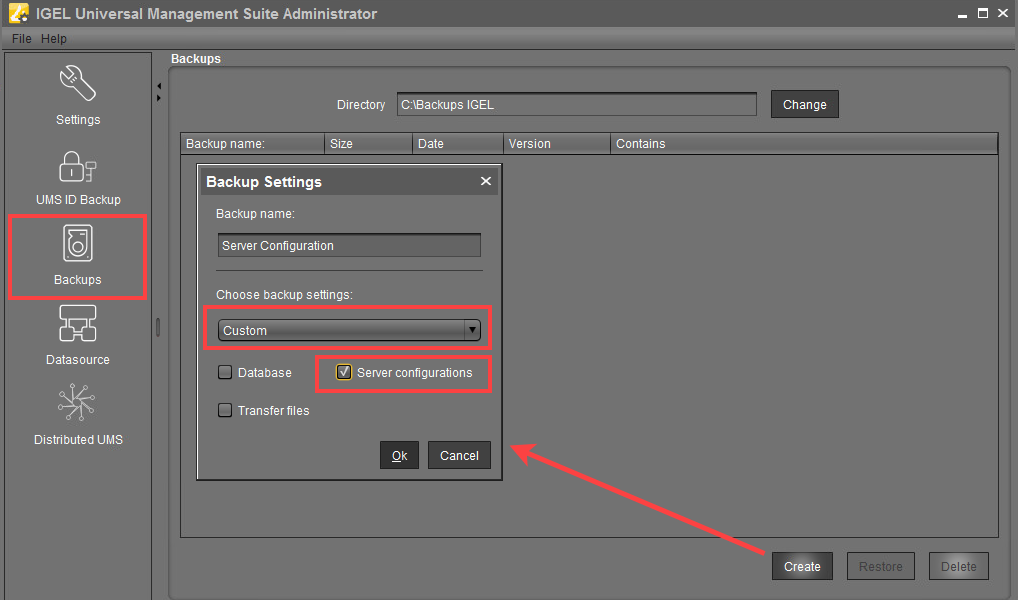
Sicherung der Serverkonfigurationen mit dem UMS Administrator > Backups > Create > Custom > Server configurations. Beachten Sie separat hostspezifische Konfigurationen, die von den Standardeinstellungen abweichen, siehe oben Serverkonfigurationen:
-
Dateien und Firmware-Updates müssen separat gesichert werden, d. h.d. h. manuell auf ein sicheres Speichermedium kopiert werden. Sie können sie hier finden:
[IGEL-Installationsverzeichnis]/rmguiserver/webapps/ums_filetransfer
-
Sichern Sie auch die UMS ID, siehe UMS ID Backup im IGEL Administrator.
Wenn Sie eine Hochverfügbarkeits- oder verteilte UMS-Umgebung verwenden, beachten Sie Folgendes:
Es ist immer die UMS-ID des lokalen Servers, die gesichert wird. Stellen Sie daher zunächst sicher, dass die lokale UMS ID gesichert wird: rgb(51,51,51);"> dieselbe ist wie die main UMS ID. Falls nicht, starten Sie den UMS-Server neu, um die lokale UMS-ID mit der Haupt- UMS-ID zu synchronisieren, und fahren Sie dann mit der Erstellung des Backups fort. Siehe auch Manuelles Synchronisieren der UMS ID.
-
Für HA-Installationen nur: Speichern Sie den aktuellen IGEL-Netzwerk-Token (erlaubt die Integration neuer Server in dasselbe HA-Netzwerk). Dabei handelt es sich in der Regel um ein während der Installation erstelltes Token, siehe Installation des ersten Servers in einem HA-Netzwerk. Wenn in der Zwischenzeit ein neues IGEL-Netzwerk-Token generiert wurde, z. B. wenn Änderungen an Zertifikaten vorgenommen wurden (siehe "Hochverfügbarkeit" unter Gerätekommunikationszertifikate im IGEL UMS), ist dies der zu sichernde Token.