
Hier können Sie die automatische Bereitstellung von Lizenzen durch den IGEL Universal Management Suite (UMS) aktivieren und konfigurieren. Die automatische Lizenzverteilung umfasst Lizenzen für OSC/UDC3, UMA und UD Pocket. Sobald im Handel erhältlich, kann die UMS auch hardwaregebündelte IGEL-Lizenzen automatisch bereitstellen.
Menüpfad: UMS Console > UMS Administration > Global Configuration > Licenses > Deployment
Hardware-gebündelte IGEL-Lizenzbereitstellung
Eine hardwaregebündelte IGEL-Lizenz wird zusammen mit der von einem IGEL-Hardwarepartner hergestellten Hardware erworben. Sobald diese Art von Lizenz im Handel erhältlich ist, handelt es sich um eine COSMOS PAS (Platform Access Subscription), die auf der Grundlage der Seriennummer des Geräts, mit dem sie verkauft wird, bereitgestellt wird. Die Lizenz kann automatisch über UMS oder manuell über das IGEL Licensing Portal (ILP) bereitgestellt werden. Die Lizenz kann von der Hardware getrennt und auf einem anderen Gerät bereitgestellt werden.
Sobald im Handel erhältlich, ist die Funktion der hardware-gebündelten Bereitstellung in UMS 12.2.120 oder höher und für Geräte mit der Version 11.08.440 / 12.2.0 oder höher.
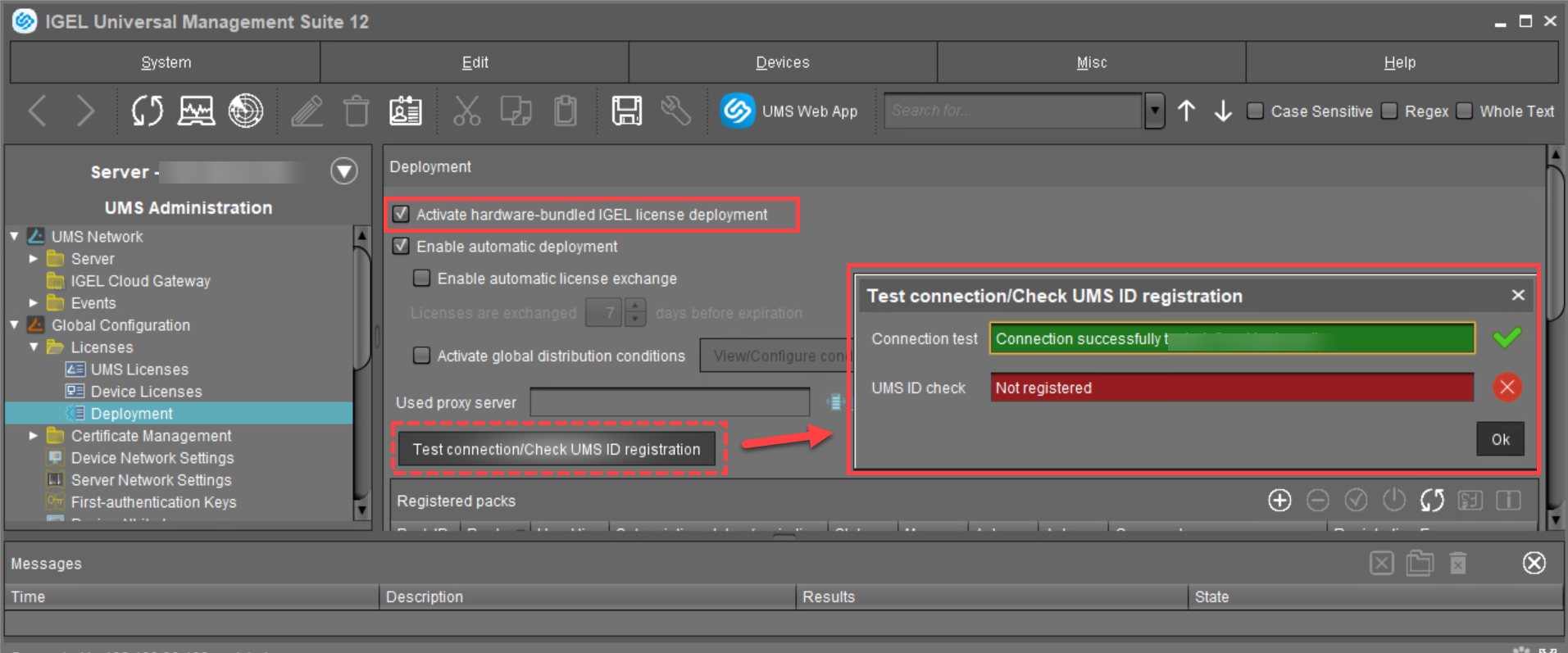
Aktivierung der hardwaregebündelten IGEL-Lizenzbereitstellung


Damit die automatische Bereitstellung von hardwaregebundenen Lizenzen funktioniert, muss die UMS ID im IGEL Licensing Portal (ILP) registriert werden. Um die Registrierung zu überprüfen, klicken Sie auf Verbindung testen/ UMS ID-Registrierung überprüfen.
Automatische Lizenzbereitstellung
Ab UMS 12 werden Demo-Lizenzen für IGEL OS 12- und IGEL OS 11-Geräte auch von der automatischen Lizenzbereitstellung unterstützt.
Die automatische Lizenzbereitstellung erfordert eine Verbindung zwischen dem UMS und dem IGEL-Lizenzserver sowie dem IGEL-Updateserver. Diese Verbindung kann über einen Proxy hergestellt werden.
Ausführliche Informationen zum Prozess der automatischen Lizenzbereitstellung finden Sie unter IGEL Subscription and More > IGEL Software Licenses Articles > IGEL Software Licenses How-Tos > Deploying Licenses > Setting up Automatic License Deployment (ALD)
Wenn mehrere Produktpakete vorliegen, für die geeignete und nicht zugewiesene Lizenzen verfügbar sind, wird eine Auswahl nach folgenden Kriterien getroffen:
-
Das Produktpaket mit den meisten zugewiesenen Lizenzen wird zuerst verwendet.
-
Product Packs mit einem früheren Registrierungsdatum werden vor Product Packs mit einem späteren Registrierungsdatum verwendet.
Sobald eine Lizenz in der UMS registriert ist, speichert die UMS die Lizenz und fügt einen Lizenz-Download-Link zu den Geräteeinstellungen hinzu. Danach sendet das UMS die Einstellungen an die Geräte. Wenn die Geräte ihre Einstellungen erhalten haben, laden sie die Lizenzen herunter und starten neu. Nach dem Neustart sind alle lizenzierten Funktionen auf den Geräten verfügbar.
Weitere Informationen zum Einrichten und Verwenden der automatischen Lizenzbereitstellung finden Sie unter IGEL Subscription and More > IGEL Software Licenses Articles > IGEL Software Licenses How-Tos > Deploying Licenses > Setting up Automatic License Deployment (ALD).
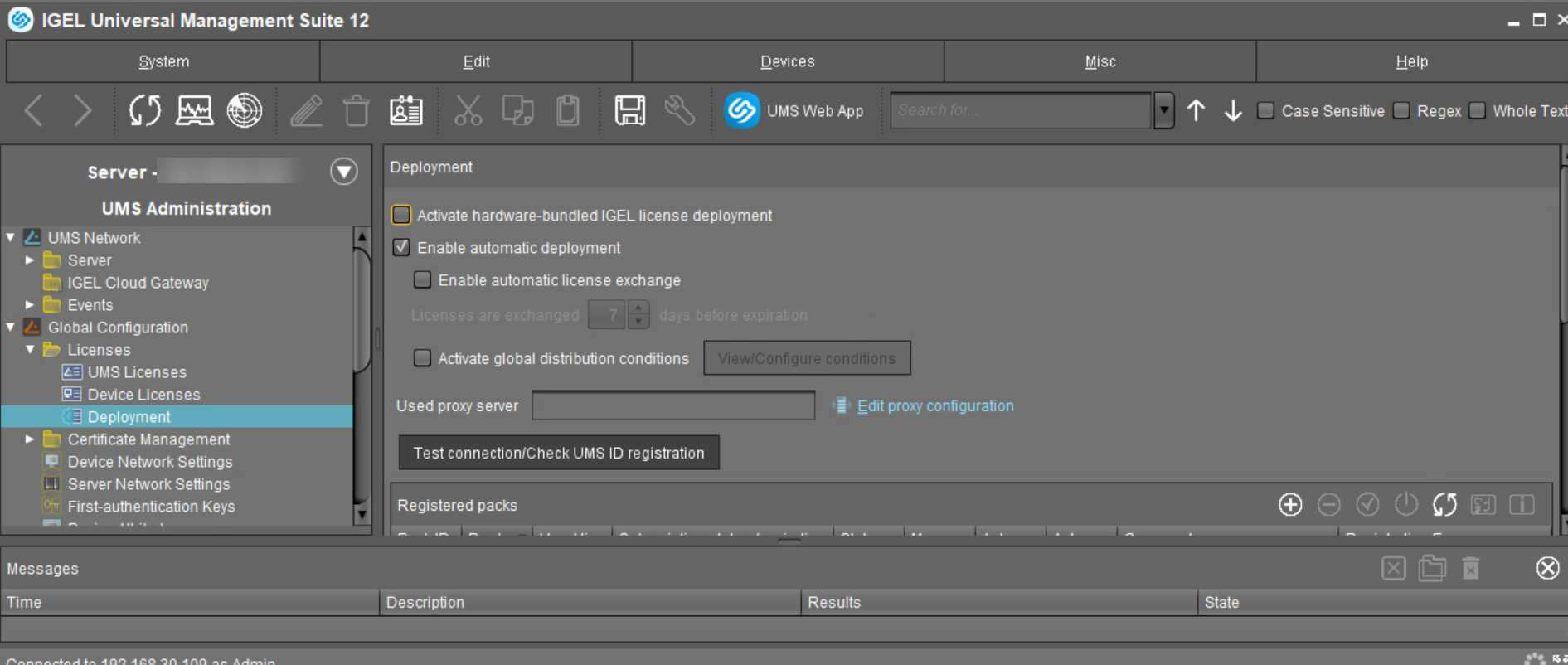
Automatische Bereitstellung aktivieren
Automatischer Lizenzaustausch aktivieren
Legen Sie unter Lizenzen werden [Anzahl] Tage vor Ablauf ausgetauscht fest, wann die neuen Lizenzen an die Geräte verteilt werden sollen.
Lizenzen werden [Anzahl] Tage vor Ablauf ausgetauscht
Definiert, wie viele Tage vor dem Ablaufdatum eine neue Lizenz bereitgestellt werden soll. (Standard: 7)
Globale Verteilungsbedingungen aktivieren
Globale Verteilungsbedingungen vs. packspezifische Verteilungsbedingungen
Die globalen Verteilungsbedingungen geben an, welche Geräte generell für die automatische Lizenzbereitstellung berücksichtigt werden. Diese Gruppe von Geräten kann durch die packspezifischen Verteilungsbedingungen weiter eingeschränkt werden. Die packspezifischen Verteilungsbedingungen sind also eine zusätzliche Einschränkung zu den globalen Verteilungsbedingungen.
Das bedeutet auch, dass ein Gerät, das bereits durch die globalen Verteilungsbedingungen ausgeschlossen wurde, nicht durch die packspezifischen Verteilungsbedingungen zur automatischen Lizenzverteilung "hinzugefügt" werden kann.
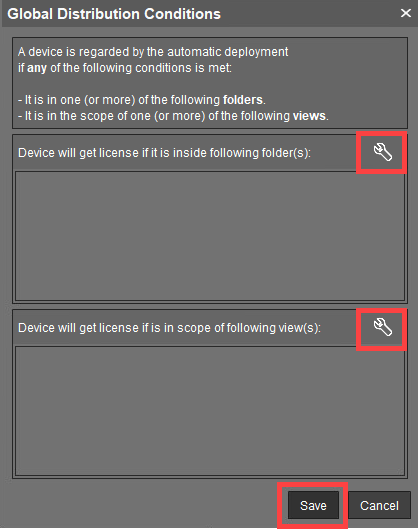
Ansicht / Bedingungen konfigurieren
Öffnet einen Dialog, in dem Sie eine oder mehrere directories oder Ansichten als globale Verteilungsbedingungen auswählen können:
Verwendeter Proxy-Server
Beschreibung des aktuell verwendeten Proxys
Proxy-Konfiguration bearbeiten
Öffnet einen Dialog, in dem Sie einen Proxy für die Kommunikation mit dem Lizenzserver auswählen können. Beachten Sie, dass dieser Proxy auch für alle IGEL Cloud Services verwendet wird, einschließlich IGEL Onboarding Service, IGEL Insight Service, IGEL App Portal sowie für UMS als Update-Proxy.
Unter UMS Administration > Globale Konfiguration > Proxy Server müssen ein oder mehrere Proxys konfiguriert werden; siehe Proxy Server.
Mögliche Optionen:
-
Kein Proxy-Server: Es wird kein Proxy-Server verwendet.
-
Standard-Proxyserver verwenden: Der Standard-Proxyserver, der unter Proxy-Server definiert ist, wird verwendet.
-
Ausgewählten Proxy-Server verwenden: Es kann ein Server aus der Liste Konfigurierte Proxyserver ausgewählt werden.
Verbindung testen/Überprüfen der UMS ID-Registrierung
Testet die Verbindung zwischen UMS oder dem Proxy und dem IGEL-Lizenzserver sowie dem IGEL-Updateserver (http://fwu.igel.com/) und prüft, ob die UMS ID im IGEL Licensing Portal (ILP) registriert ist.
Registrierte Packungen
Diese Tabelle zeigt alle Produktpakete, die derzeit in UMS registriert sind. Sie können Product Packs hinzufügen, löschen, aktivieren oder deaktivieren.
|
Suche nach: |
Suche in allen Spalten der Tabelle |

|
Produktpaket hinzufügen |

|
Produktpaket löschen |

|
Produktpaket freigeben |

|
Product Pack deaktivieren. Ein deaktiviertes Product Pack wird nicht für die Verteilung von Lizenzen verwendet. |

|
Aktualisieren Sie die Informationen zu allen registrierten Produktpaketen. Die aktuellen Informationen werden vom Lizenzserver abgerufen |

|
Shows and configures the distribution conditions for the selected Product Pack. For more information, see IGEL Subscription and More > IGEL Software Licenses Articles > IGEL Software Licenses How-Tos > Deploying Licenses > Setting up Automatic License Deployment (ALD) > Configuring the Distribution Conditions. |

|
Details zum Produktpaket anzeigen:
|
Die folgenden Informationen werden angezeigt:
-
Pack ID: ID des Product Packs
-
Produkt: Typ des Produktpakets
-
Gebrauchte Lizenzen: Derzeit verwendete Lizenzen
-
Abonnementstatus (Ablaufdatum/Gültigkeitsdauer): Bei neuen Produktpaketen wird die Gültigkeitsdauer angezeigt, bei aktivierten Produktpaketen wird das Ablaufdatum angezeigt.
-
Status
Mögliche Status:-
Aktiv
-
Inaktiv
-
-
Manuelle Verteilung
Mögliche Stati:-
Aktiviert
-
Deaktiviert
-
-
Automatische Verteilung
Mögliche Zustände:-
Aktiviert
-
Aktiviert (mit Bedingungen)
-
Deaktiviert
-
-
Automatische Verteilungsbedingungen: Konfiguriert die Verteilungsbedingungen für das ausgewählte Produktpaket. Weitere Informationen finden Sie unter IGEL Subscription and More > IGEL Software Licenses Articles > IGEL Software Licenses How-Tos > Deploying Licenses > Setting up Automatic License Deployment (ALD) > Configuring the Distribution Conditions.
-
Comment: Im IGEL License Portal erstellte Kommentare zum Product Pack
-
Registrierungsfehler: Wenn die Registrierung des Product Packs fehlgeschlagen ist, wird hier die Fehlermeldung angezeigt.
Durchgeführte Aktionen
Die zuletzt ausgeführten Aktionen werden in diesem Bereich angezeigt.
|

|
Einträge löschen, die älter als ein bestimmtes Datum sind |
|
|
Ausgewählte Einträge löschen |
|
|
Anzeige aktualisieren |
|

|
Details zur ausgewählten Aktion anzeigen |
Die folgenden Informationen werden angezeigt:
-
Zeit: Uhrzeit, zu der die Aktion ausgeführt wurde
-
Aktion: Beschreibung der Aktion
Wenn die Aktion mit einer hardwaregebundenen IGEL-Lizenz verbunden ist, wird dies in der Aktionsbeschreibung mit einem "(OEM)" angezeigt.
Beispiel: Workspace Edition-Lizenz bereitstellen (OEM)
-
Verwendete Pack-ID: ID des Produktpakets
-
Anzahl der betroffenen Geräte: Anzahl der Geräte, für die eine Lizenz bereitgestellt wurde
-
Ergebnis: Ergebnis der Aktion
Mögliche Ergebnisse:-
Erfolgreich
-
Fehlermeldung
-