
Vorlagenschlüssel sind im Knoten Vorlagenschlüssel und -gruppen / Vorlagenschlüssel im Strukturbaum aufgeführt. Sie können in ihre eigenen Unterordner verschoben werden.
Statische Vorlagenschlüssel sind im Strukturbaum nicht sichtbar; ihre Werte werden direkt vom Gerät empfangen. Statische Vorlageschlüssel sind mit dem Symbol § gekennzeichnet. Die folgenden statischen Vorlagenschlüssel sind verfügbar:
-
MAC: MAC-Adresse des Geräts
-
HOSTNAME: Hostname des Geräts
-
UNITID: Unit ID des Geräts
-
SERIALNUMBER: Seriennummer des Geräts
Beispiel: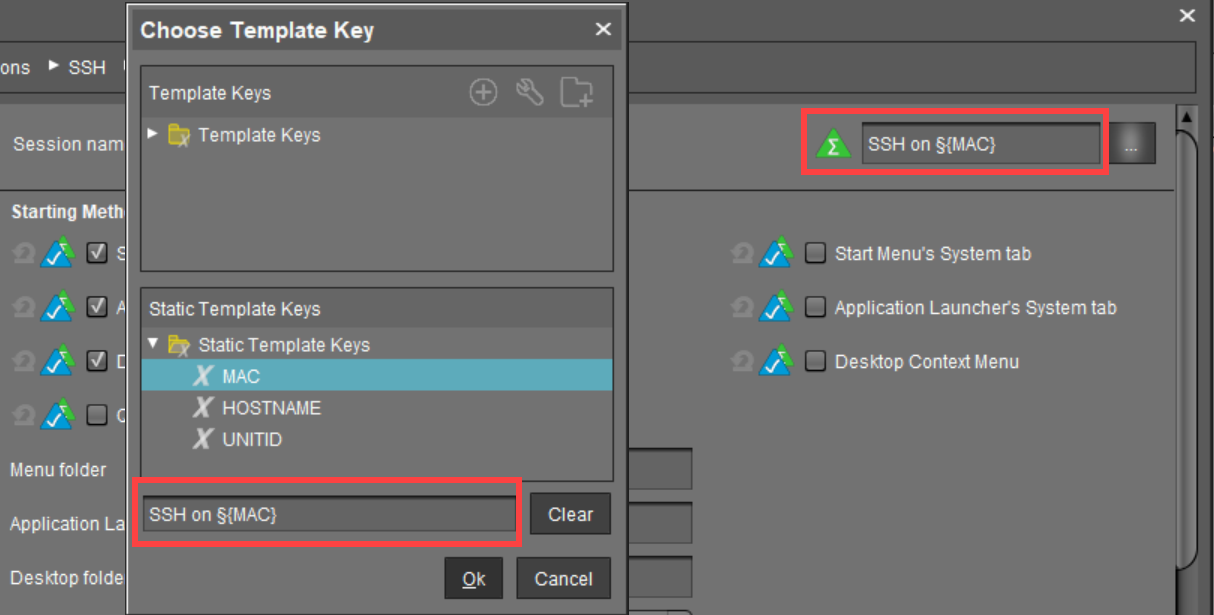
Um einen Vorlagenschlüssel im Profil zu verwenden, gehen Sie wie folgt vor:
-
Öffnen Sie ein bestehendes Profil oder erstellen Sie ein neues Profil.
-
In der Profilkonfiguration rufen Sie die zu aktualisierenden Parameter auf.
-
Wählen Sie nun aus einem Vorlageschlüssel einen Parameter aus, der mit mandantenspezifischen Werten versorgt werden soll.
-
Klicken Sie auf das Aktivierungssymbol vor dem Parameter, bis die gewünschte Funktion aktiv ist - gekennzeichnet mit dem Symbol:

Die Bedeutung der Icons finden Sie unter UMS Console > Help > Legend.
Einige Parameter können nicht mit Vorlagenschlüsseln konfiguriert werden und bieten nur die Option inaktivoder aktiv. Dies gilt zum Beispiel für Passwörter oder Parameter, die von anderen Konfigurationseinstellungen abhängen.
-
Klicken Sie auf das Auswahlsymbol

-
Doppelklicken Sie auf den gewünschten Vorlagenschlüssel oder statischen Vorlagenschlüssel. Alternativ können Sie auch einen neuen Schlüssel erstellen, siehe Schablonenschlüssel und Werte im Profil erstellen.
-
Klicken Sie auf OK.
-
Speichern Sie das Vorlagenprofil.
-
Sie können Vorlagenschlüssel auch kombinieren:

Profile, die mindestens einen Vorlagenschlüssel in der Konfiguration verwenden, werden im Strukturbaum mit einem speziellen Symbol gekennzeichnet: