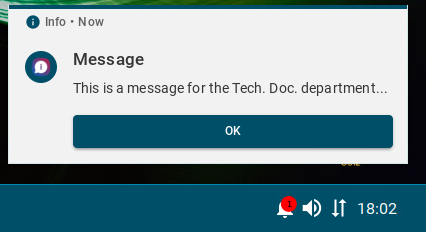
In der IGEL Universal Management Suite (UMS) Web App können Sie Nachrichten an IGEL OS 12 Geräte senden. Derzeit werden nur Klartextnachrichten unterstützt, d.h. einfache Zeichenketten ohne Formatierung und HTML-Codes.
Das Senden von Nachrichten an IGEL OS 11 Geräte über die UMS Web App ist derzeit nicht möglich. Verwenden Sie stattdessen die UMS Konsole; siehe Nachrichten an Geräte in der IGEL UMS senden.
Menüpfad: UMS Web App > Geräte > Nachricht senden
Um Nachrichten an IGEL OS 12 Geräte zu senden, sind folgende Berechtigungen erforderlich:
-
Lesen und Nachricht senden (festgelegt in der UMS Konsole über [Kontextmenü eines Geräts / Geräteverzeichnisses] > Zugriffssteuerung)
-
Geräte-Massenaktion, wenn eine Nachricht an mehrere Geräte gesendet werden soll (festgelegt in der UMS Konsole unter System > Administratorkonten)
Weitere allgemeine Informationen zu Rechten und Berechtigungen finden Sie unter Administratorkonten in der IGEL UMS.
Gehen Sie wie folgt vor, um eine Nachricht zu senden:
-
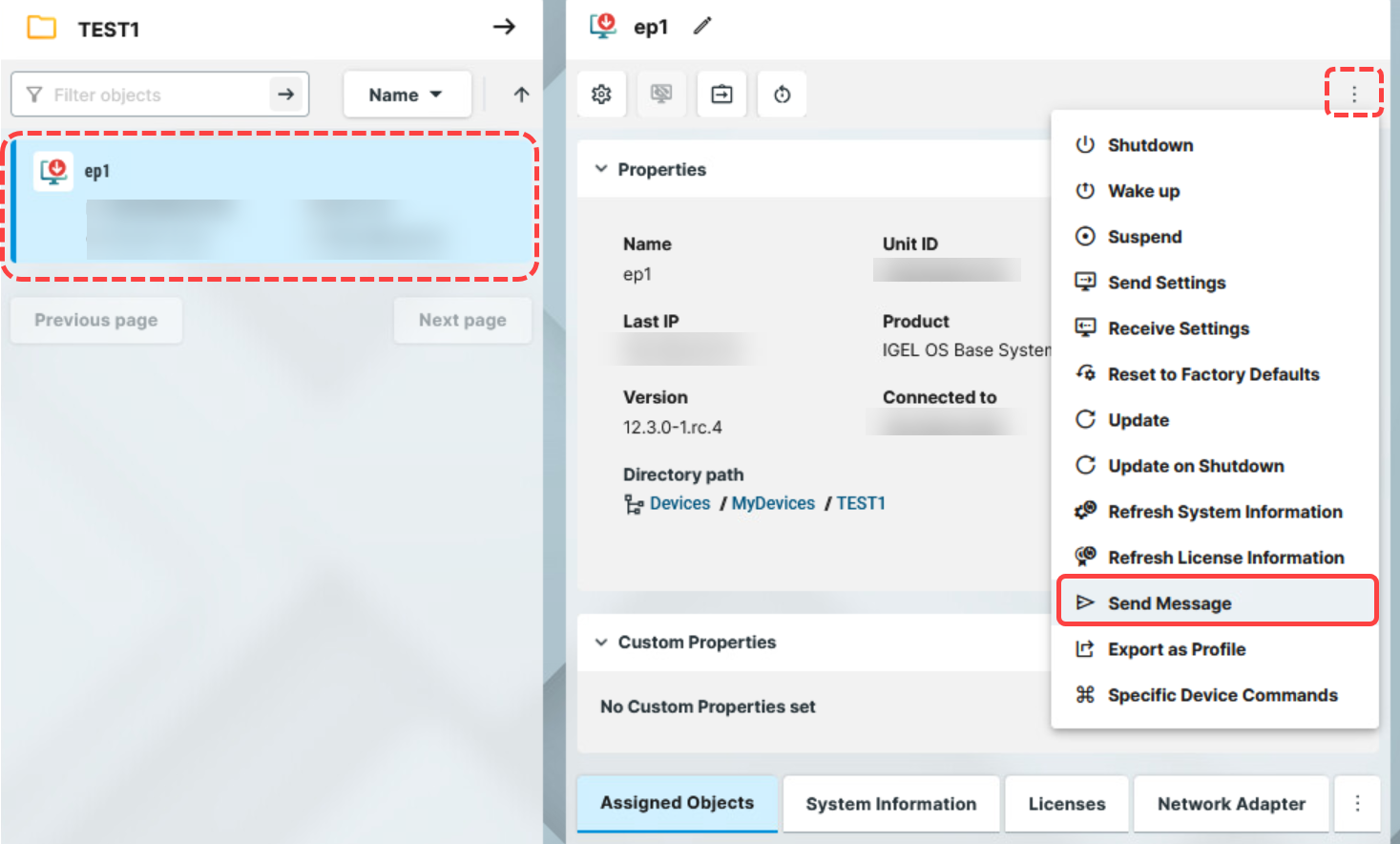
Wählen Sie unter UMS Web App > Geräte das gewünschte Gerät bzw. Geräteverzeichnis aus und klicken Sie auf Nachricht senden.
-
Geben Sie Ihre Nachricht ein. Verwenden Sie keine HTML- oder sonstigen Codes.
-
Klicken Sie auf Nachricht senden.
Ihre Nachricht wird an die in der Liste angezeigten Geräte gesendet. Diese Geräteliste ist schreibgeschützt, d.h. Sie können die Geräte hier nicht auswählen.
Wenn Sie ein Geräteverzeichnis für das Senden einer Nachricht ausgewählt haben, wird die Anzahl der betroffenen Geräte angezeigt.
Auf dem Gerät wird die Nachricht in einem Nachrichtenfenster angezeigt und – sofern sie nicht geschlossen wird – zusätzlich im Notification Center. Weitere Informationen finden Sie unter IGEL OS Notification Center.