
Dieser Artikel beschreibt, wie man die Verbindung zwischen OS 11-Geräten und dem ICG mit Hilfe des ICG Agent Setup herstellt. Er erklärt auch, warum es nicht notwendig ist, die ICG-Konfigurationseinstellungen manuell an OS 12-Geräte zu senden.
IGEL OS 11
Wenn die Anmeldeinformationen auf der Benutzer-/Geräteseite verfügbar sind, ist das Gerät bereit, eine Verbindung mit der UMS herzustellen. Wenn das Gerät noch nicht konfiguriert wurde, startet der Setup-Assistent automatisch beim Systemstart.
Das hier beschriebene ICG Agent Setup ist in den Setup-Assistenten eingebettet. Die Vorgehensweise ist identisch für das eigenständige ICG Agent Setup (konfigurierbar in IGEL Setup > Accessories >(11.10-de) Using ICG Agent Setup ) und die im Setup-Assistenten eingebettete. Weitere Informationen über den Setup-Assistenten in IGEL OS 11 finden Sie in der (11.10-de) Setup Assistant for IGEL OS Kapitel im IGEL OS Handbuch.
-
Vom Startmenü >

-
Geben Sie die IP-Adresse des ICG Servers oder DNS-Name in Adresse ein. Beispiele:
172.30.251.71(IP-Adresse),icg.example.com(DNS-Name)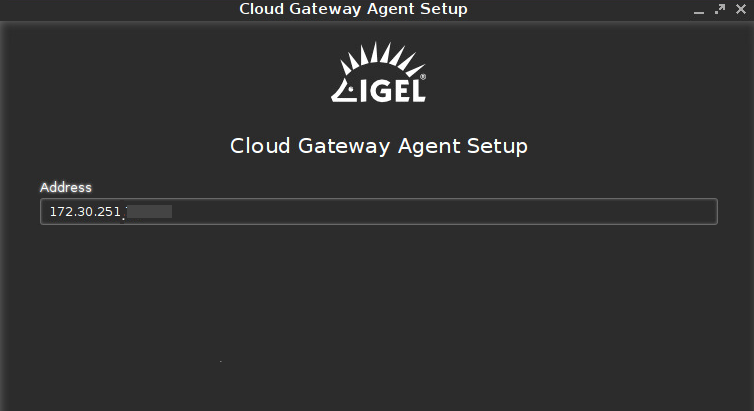
-
Klicken Sie auf Verbinden.
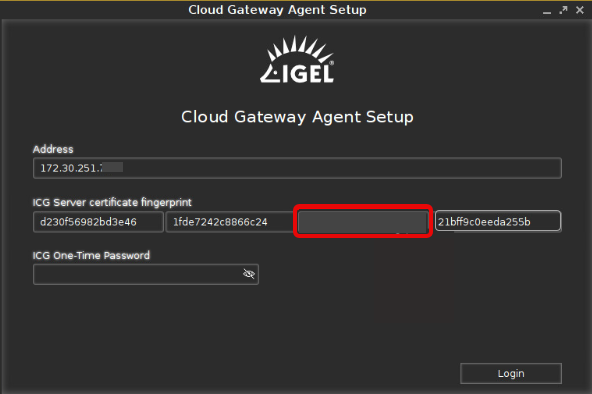
Das Einrichtungsprogramm prüft die Konnektivität und zeigt 3/4 des Fingerabdrucks des ICG-Serverzertifikats an. -
Geben Sie den fehlenden Teil des ICG-Serverzertifikatsfingerabdrucks ein. Jeder Teil des Fingerabdrucks kann fehlen; dieser wird zufällig ermittelt.
-
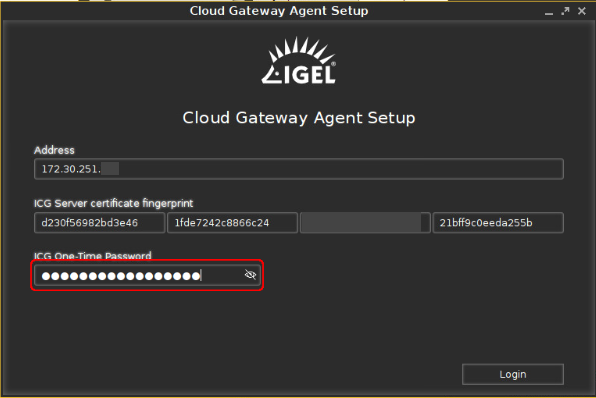
Geben Sie das ICG One-Time Password ein. Klicken Sie auf das Augensymbol, um das Passwort sichtbar zu machen.
-
Klicken Sie auf Anmelden.
Die Meldung ICG Verbindung bereit! wird angezeigt.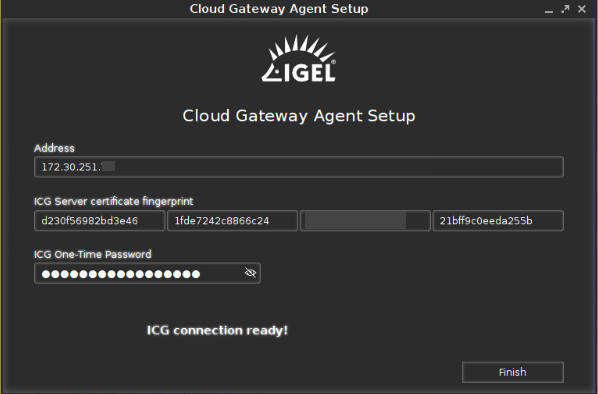
-
Klicken Sie auf Beenden.
Das ICG Verbindungssymbol
IGEL OS 12
Es besteht keine Notwendigkeit, ICG Konfigurationseinstellungen manuell an OS 12-Geräte zu senden.
IGEL OS 12 Geräte kommunizieren mit dem UMS 12 und dem ICG 12 über Geräteanschlüsse. Die Geräte erhalten automatisch die Gerätekonnektoren sowohl für die UMS als auch für die ICG, auch wenn Sie die UMS innerhalb des Firmennetzwerks zur Registrierung der Geräte verwenden.
Wenn Sie Remote-OS-12-Geräte, die sich über UMS mit dem ICG verbinden, onboarding möchten, können Sie die Geräte über das ICG mit einer der folgenden Methoden registrieren:
-
Konfigurieren Sie den IGEL Onboarding Service für das ICG. Einzelheiten finden Sie unter Initiale Konfiguration des IGEL Onboarding Service (OBS) .
-
Verwenden Sie die ICG-Anmeldedaten in der alternativen Onboarding-Methode. Einzelheiten dazu finden Sie im Abschnitt "Alternative Onboarding-Methode": Registrierung von Geräten mit UMS unter Verwendung des Einmalpassworts" unter Onboarding IGEL OS 12 Devices .
Standard-Geräteanschlusskonfiguration
Die Standardkonfiguration sieht vor, dass ein Gerät, sobald es registriert ist, versucht, eine Verbindung mit einem der Geräteanschlüsse herzustellen. Wenn die erste Verbindung nicht funktioniert, versucht es den nächsten Geräteanschluss. Befindet sich das Gerät außerhalb des Unternehmensnetzes, wird es schließlich automatisch mit dem Geräteanschluss des ICG verbunden.
Ändern der Geräteanschlusskonfiguration
Ab IGEL OS 12.4.1 und UMS 12.4.120 können Sie festlegen, mit welchem Geräteanschluss das Gerät zuerst versucht, eine Verbindung herzustellen. Sie können den Parameter Ranking of connectors unter System > Remote Management > Options verwenden, um die bevorzugten Verbindungen festzulegen. Wenn Sie den Parameter auf Bevorzugung von ICG setzen, wird das Gerät zuerst versuchen, sich mit den Geräteanschlüssen zu verbinden, deren Anschlusstyp ICG ist.
Sie können die Liste der Geräteanschlüsse und Anschlusstypen unter System > Remote Management überprüfen. Weitere Informationen finden Sie unter (12.4-de) Remote Management in IGEL OS 12 .