
Um eine Verbindung mit dem ICG herzustellen, muss sich jedes Gerät gegenüber dem ICG authentifizieren. Zu diesem Zweck muss ein Erstauthentifizierungsschlüssel generiert werden. Beim ersten Kontakt mit dem ICG muss das Gerät diesen Schlüssel vorlegen.
Es gibt verschiedene Methoden, Erstauthentifizierungsschlüssel zu erzeugen. Die gebräuchlichste wird hier beschrieben; für alternative Methoden siehe Wie man Erst-Authentifizierungsschlüssel für Geräte im ICG erzeugt.
Erstellen eines neuen Mass-Deployment-Schlüssels für beliebige Geräte
-
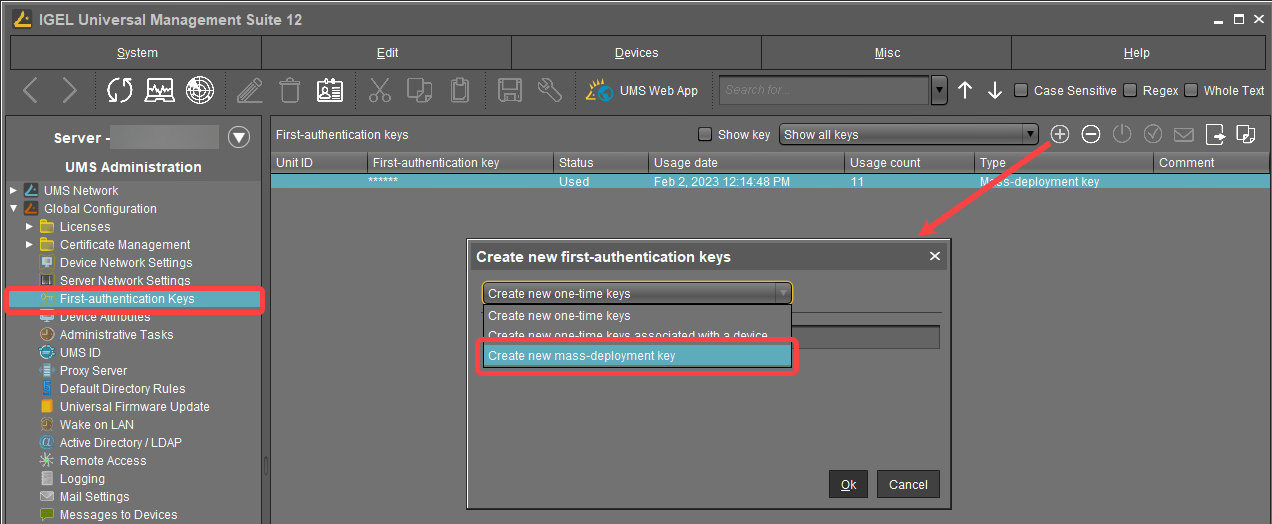
In der UMS-Konsole gehen Sie zu UMS Administration > Global Configuration > First-authentication Keys.
-
Klicken Sie auf

-
Wählen Sie Neuen mass-deployment Schlüssel erstellen.
-
Aktivieren oder deaktivieren Sie Zufälligen mass-deployment-Schlüssel generieren, um die Methode der Schlüsselgenerierung zu wählen:


-
Klicken Sie OK.
Ein oder mehrere neue Einträge erscheinen in der Liste.
Verteilen des Schlüssels per E-Mail oder gedrucktem Brief
-
Gehen Sie zu UMS Administration > Global Configuration > First-authentication Keys.
-
Markieren Sie die gewünschten Kennworteinträge und klicken Sie auf

Die für das verbinden eines Geräts mit dem ICG erforderlichen Daten befinden sich in der Zwischenablage: Host-Adresse, ICG-Server-Zertifikatsfingerabdruck und das Kennwort.
Der Inhalt der Zwischenablage wird ähnlich wie im folgenden Beispiel aussehen:
--------------------------------------------------------------
--------------------------------------------------------------
Host: 222.222.222.222
Port: 8443Root Zertifikat Fingerprint
Teil 1: 1231231231231231
Teil 2: 2342342342342342
Teil 3: 3453453453453453
Teil 4: 4564564564564564
--------------------------------------------------------------
--------------------------------------------------------------
First-authentication key: 17171717171717171
--------------------------------------------------------------
Im obigen Beispiel ist 1 ICG-Verbindung aktiv. Wären z.B. 3 ICGs aktiv, wären die Daten für diese 3 ICGs enthalten. -
Um die Zugangsdaten per E-Mail zu versenden, fügen Sie die Daten in eine verschlüsselte E-Mail ein. Um die Zugangsdaten in einem gedruckten Brief zu versenden, fügen Sie die Daten in Ihr E-Mail-Programm oder Ihr Textverarbeitungsprogramm ein.