
Hotkeys (Tastenkombinationen) erleichtern die Bedienung des Geräts, da häufig verwendete Aktionen schneller ausgeführt werden. Ein Hotkey besteht aus einem oder mehreren Modifikatoren und einer alphanumerischen Taste. Dieser Artikel beschreibt, wie Sie Hotkeys in IGEL OS konfigurieren.
Menüpfad: Benutzeroberfläche > Hotkeys
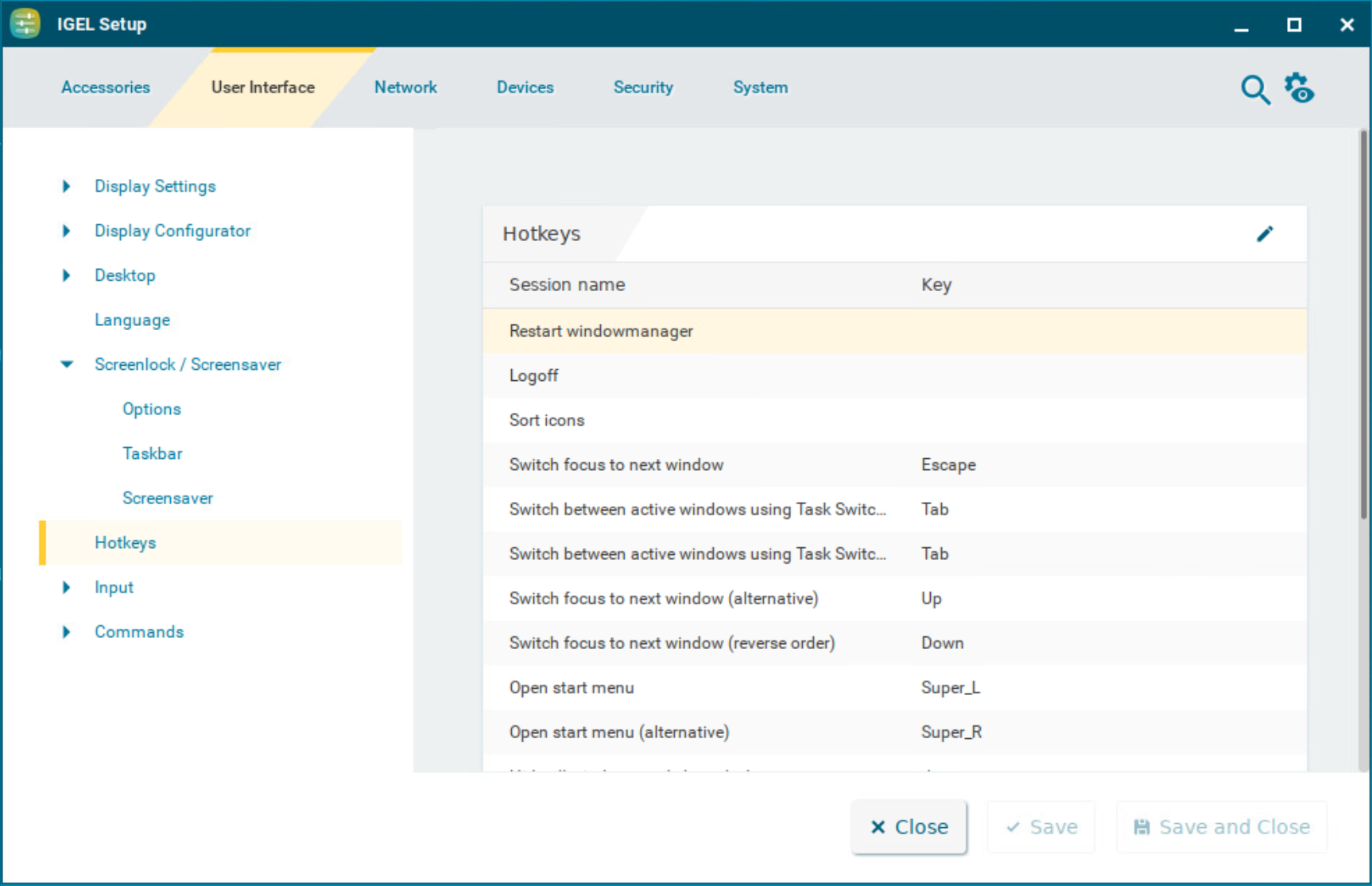
Hotkeys bearbeiten
Sie können Hotkeys aktivieren oder deaktivieren und die verwendeten Tasten anpassen:
-
Klicken Sie auf

-
Verwenden Sie die Option Hotkey, um die Tastenkombination zu aktivieren.
-
Wählen Sie eine vordefinierten Steuertaste aus.
Eine Steuertaste ist ein Tastensymbol oder eine Tastenkombination. Die folgenden Steuertasten und Tastensymbole stehen zur Verfügung:-
Keine: Es wird keine Steuertaste verwendet
-
Umschalttaste:

-
Strg: [Strg]
-
Win:

Wird diese Taste als Steuertaste genutzt, wird sie als Win dargestellt. Wird sie als normale Taste genutzt, erscheint sie als
Super_L.
-
Alt: [Alt]
Hotkeys werden wie folgt mit
|gebildet:-
Strg|Alt: [Strg] + [Alt]
-
-
Geben Sie anschließend eine Steuertaste ein, die als Teil des Hotkey verwendet werden soll.
Wenn Sie eine Taste verwenden möchten, die kein sichtbares Zeichen hat (z. B. [Tab]), öffnen Sie ein Terminal, melden Sie sich als
Benutzeran und und geben Siexev -event keyboardein. Drücken Sie anschließend die gewünschte Taste. Der Text in Klammern, der mitkeysymbeginnt, enthält das Tastensymbol für das Feld Key. Beispiel:Tabentspricht(keysym 0xff09, Tab)
-
Klicken Sie auf Bestätigen.