
Dieser Artikel beschreibt, wie Sie die Bildschirm Einstellungen für die Monitore in IGEL OS konfigurieren.
Beachten Sie, dass eine korrekte und stabile Bildschirmeinstellung von vielen Faktoren abhängt. Beispielsweise können Kabel, aktuelle Treiber oder BIOS-Einstellungen die Bildschirmkonfiguration beeinflussen und müssen daher bei der Einrichtung der Monitorumgebung berücksichtigt werden.
Sie können für Bildschirmkonfigurationen auch die Bildschirm-Tray-App verwenden. Weitere Informationen finden Sie unter Tray-Anwendungen in IGEL OS 12.
Beachten Sie außerdem Folgendes: Wenn das Endpoint-Gerät in unterschiedlichen Umgebungen verwendet wird, z.B. wenn der Benutzer zwischen verschiedenen Arbeitsplätzen wechselt, versucht es, jede Monitorkonfiguration zu speichern.
Menüpfad: Benutzeroberfläche > Bildschirm Einstellungen
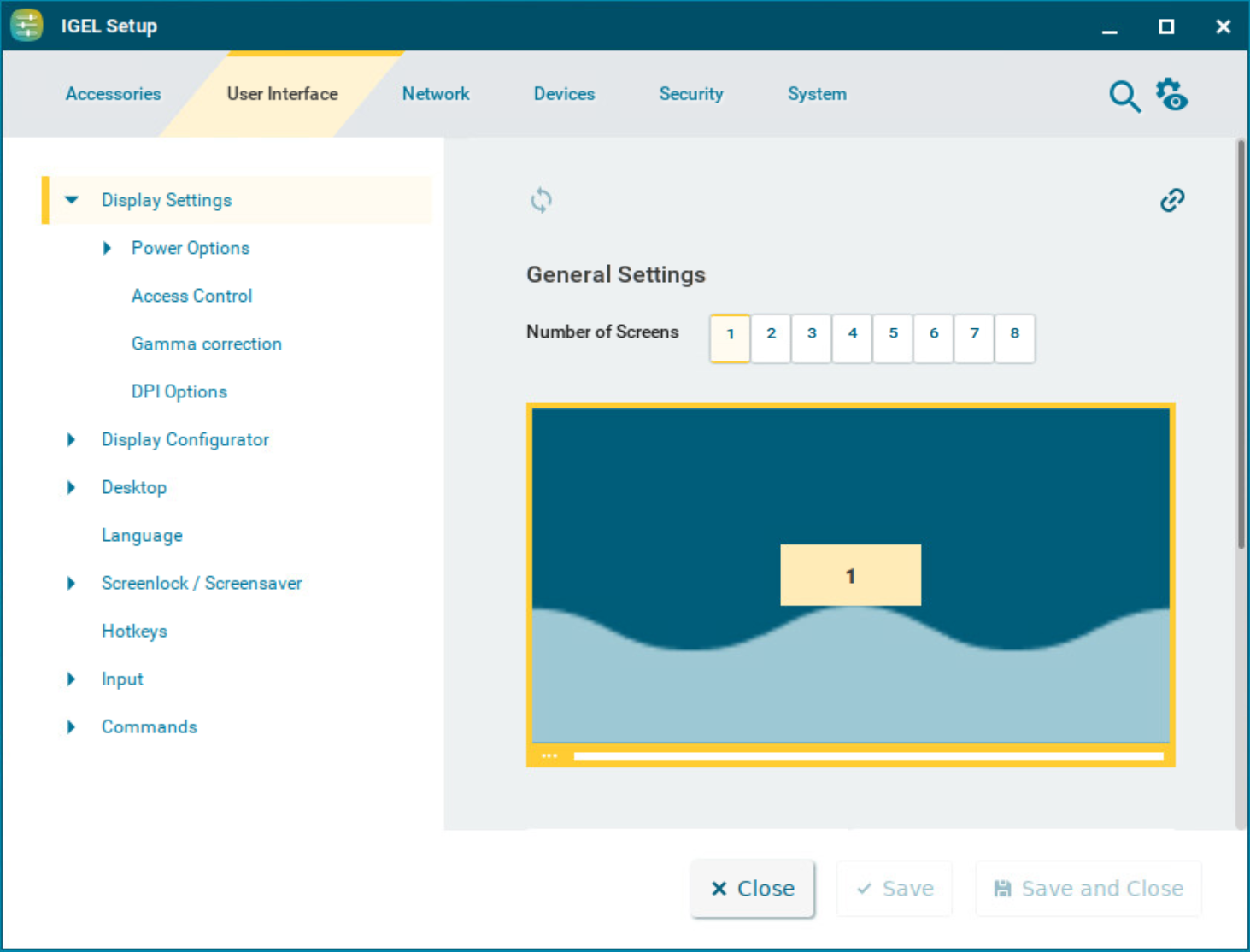
Testen Sie die Bildschirm Einstellungen immer zuerst lokal, bevor Sie sie über ein Profil auf mehrere Geräte anwenden: Eine fehlerhafte Bildschirmkonfiguration kann die grafische Oberfläche instabil machen und zu einem schwarzen Bildschirm führen.
Wenn aufgrund einer falschen Bildschirmkonfiguration ein schwarzer Bildschirm angezeigt wird, versuchen Sie eine der folgenden Wiederherstellungsoptionen:
-
In der UMS: Bearbeiten Sie die Bildschirm Einstellungen über Geräte > [Gerätename] > [Kontextmenü des Geräts] > Konfiguration bearbeiten oder über ein neues Profil.
-
In der Web UMS: Bearbeiten Sie die Einstellungen, indem Sie unter Geräte > [Gerätename] in den Geräteinformationen auf Konfiguration bearbeiten klicken.
-
Auf dem Endpoint-Gerät: Starten Sie das Gerät neu und wählen Sie während des Bootvorgangs Notfallstart (nur Setup). Im Setup können Sie anschließend die Anzeigeeinstellungen ändern.
Allgemeine Einstellungen
Anzahl Monitore
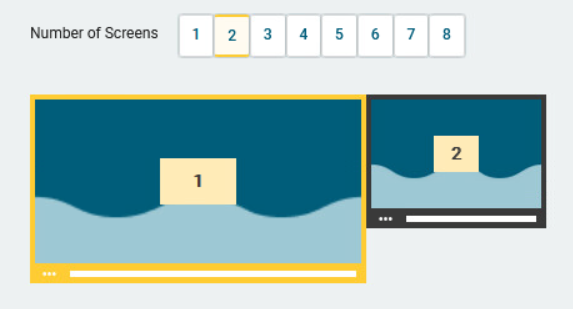
Die Anzahl der verwendeten Monitore kann durch Klicken auf die nummerierten Schaltflächen ausgewählt werden.
In einer Multi-Monitor-Konfiguration kann jeder angeschlossene Bildschirm unabhängig konfiguriert werden, nachdem er ausgewählt wurde. Der ausgewählte Bildschirm wird durch einen gelben Rahmen hervorgehoben. Der weiße Balken am unteren Rand des Bildschirms stellt die physische Ausrichtung des Monitors dar. Die Position der Bildschirme kann per Drag&Drop angepasst werden.
Bildschirmauflösung
Die Auflösung kann über ein Drop-down-Menü gewählt werden. (Standard: Automatische Erkennung)
Sie haben die Möglichkeit, eigene Auflösungen über den Registry-Schlüssel x.xserver0.custom_resolution zu definieren. Damit die dort gesetzten Werte wirksam werden, muss die Auflösung auf Automatische Erkennung gesetzt sein. Für den Eintrag in der Registry gelten folgende Parameter:
-
WxH: W = Breite, H = Höhe (Beispiel: 1920x1080) -
WxH@R: W = Breite, H = Höhe, R = Bildwiederholrate (Beispiel: 1920x1080@60 oder 1920x1200@59.8)
Seien Sie vorsichtig beim manuellen Ändern von Auflösungen. Zu hohe Auflösungen können zu einem schwarzen Bildschirm führen.
Details zu den von Ihrem IGEL-Gerät unterstützten Bildschirmauflösungen finden Sie im Datenblattarchiv für ältere IGEL-Geräte.
Ausführliche Anleitungen zur MST-Konfiguration für UD3 und UD7 finden Sie unter:
Bildschirmdrehung
Die Drehung kann über ein Drop-down-Menü gewählt werden. (Standard: Keine)
Erweiterte Einstellungen für den Monitor
Automatische Bildwiederholrateerkennung
☑ Eine Bildwiederholrate für den Monitor wird automatisch ermittelt. (Standard)
☐ Eine Bildwiederholrate für den Monitor wird manuell festgelegt.
Bildwiederholrate
Anzahl der Einzelbilder pro Sekunde
Mögliche Werte:
-
30 ... 100 (Standard: 60)
Seien Sie vorsichtig beim manuellen Ändern der Bildwiederholrate, da eine fehlerhafte Einstellung zu einem schwarzen Bildschirm führen kann.
Grafikkarte
Grafikkarte, die dem ausgewählten Bildschirm zugewiesen ist. Eine Grafikkarte kann mehr Ausgänge haben, als tatsächlich verwendet werden. Um Transparenz zu gewährleisten, kann es erforderlich sein, die Grafikkarten manuell zuzuweisen.
Wenn für den Monitor die Option Automatisch eingestellt ist und keine konfigurierbaren Monitore für die ausgewählte Grafikkarte gefunden werden, wird der nächste verfügbare Monitor einer anderen Grafikkarte verwendet.
Monitor
Verbindungstyp. (Standard: Automatisch)