
Dieser Artikel zeigt, wie man ein Modem oder einen Surfstick in IGEL OS 12 konfiguriert.
Sie können auch die Mobile Breitbandnetz-Tray-App für schnelle Konfigurationen verwenden. Für Details siehe Tray-Anwendungen in IGEL OS 12.
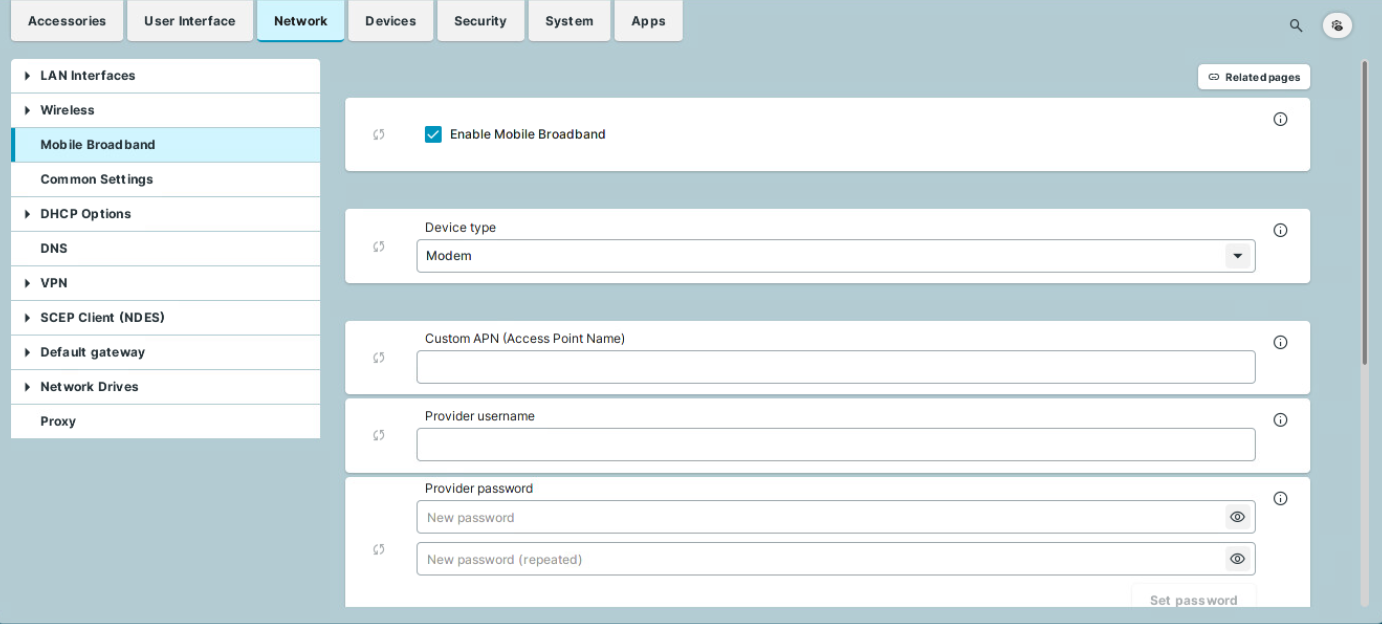
Menüpfad: Netzwerk > Mobiles Breitbandnetz
Stellen Sie sicher, dass der Datenverkehr ausreichend gesichert ist. Dies können Sie auf folgende Weise tun:
-
Verwenden Sie einen privaten APN.
-
Verwenden Sie OpenVPN und blockieren Sie Datenverkehr, der das VPN umgehen würde, mit Firewall-Regeln.
Wenn der Surfstick eingesteckt und konfiguriert ist, wird die Netzwerkverbindung nach dem Hochfahren des Endgeräts hergestellt. Es kann zwischen einigen Sekunden und etwa 1 Minute dauern, bis eine Verbindung hergestellt ist. Die Netzwerkverbindung bleibt bestehen, bis der Surfstick entfernt oder das Endgerät in den Standby-Modus versetzt oder heruntergefahren wird.
Der Status der Netzwerkverbindung wird in der Systemleiste angezeigt:
-
Die Netzwerkverbindung ist hergestellt; das Endgerät ist online. Dieses Symbol wird angezeigt, wenn Modem als Gerätetyp ausgewählt ist:

Wenn Router als Gerätetyp ausgewählt ist, wird das entsprechende Symbol für eine LAN-Verbindung angezeigt:
-
Die Netzwerkverbindung wurde unterbrochen; das Endgerät ist offline. Dieses Symbol wird angezeigt, wenn als Gerätetyp Modem ausgewählt ist:

Wird als Gerätetyp Router ausgewählt, wird das entsprechende Symbol für eine LAN-Verbindung angezeigt:
Sie können die folgenden Einstellungen ändern:
Mobiles Breitbandnetz aktivieren
☑ Das mobile Breitbandnetz kann verwendet werden, wenn ein unterstütztes Modem verbunden ist. (Standard)
☐ Das mobile Breitbandnetz kann nicht verwendet werden.
Gerätetyp
Der Typ des angeschlossenen Gerätes.
Mögliche Optionen:
-
Modem: Das Gerät wird als Modem betrieben. Die Zugangsdaten können mit den Parametern Nummer, Benutzername, Passwort, APN, Netzwerk-ID und PIN geändert werden. (Standard)
-
Router: Das Gerät wird als Router betrieben. Das Gerät muss vorab so konfiguriert werden, dass es beim Einstecken betriebsbereit ist.
Wählen Sie den Gerätetyp Router, wenn Sie ein Gerät von Huawei im HiLink-Modus verwenden; Beispiel: Huawei E3372.
Wenn Modem als Gerätetyp ausgewählt ist
Benutzerdefinierter APN (Access Point Name)
APN (Access Point Name) für Ihre Netzwerkverbindung. Wenn Sie den APN nicht kennen, fragen Sie Ihren Mobilfunkbetreiber danach.
Anbieter Benutzername
Benutzername für Ihre Netzverbindung. Wenn Sie den Benutzernamen nicht kennen, fragen Sie Ihren Mobilfunkbetreiber danach.
Anbieter Passwort
Passwort für Ihren Netzanschluss. Wenn Sie das Passwort nicht kennen, fragen Sie Ihren Mobilfunkbetreiber danach.
Aktiviere automatische Verbindung
☑ Die mobile Internetverbindung wird automatisch hergestellt. (Standard)
Ändern der SIM-PIN innerhalb der Anwendung in der Systemleiste erlauben
☑ Die PIN der SIM-Karte kann in der Tray-App in der Systemleiste geändert werden. (Standard)
Ändern der Abfrage nach der SIM-PIN innerhalb der Anwendung in der Systemleiste erlauben
☑ Die Abfrage der PIN nach dem Neustarten kann in der Tray-App aktiviert/deaktiviert werden. (Standard)
Roaming
☑ Dem WWAN-Modem wird erlaubt, sich mit Roaming-Netzen zu verbinden. (Standard)
☐ Das WWAN-Modem kann sich nur mit Heimnetzwerken verbinden.