
Dieser Artikel zeigt, wie man WLAN in IGEL OS konfiguriert.
Sie können die Automatische Umschaltung der Netzwerkverbindung Parameter unter Netzwerk > Allgemeine Einstellungen verwenden, um das Verhalten beim Wechsel zwischen LAN-, WLAN- und WWAN-Verbindungen festzulegen. Einzelheiten finden Sie unter Allgemeine Netzwerkeinstellungen in IGEL OS 12.
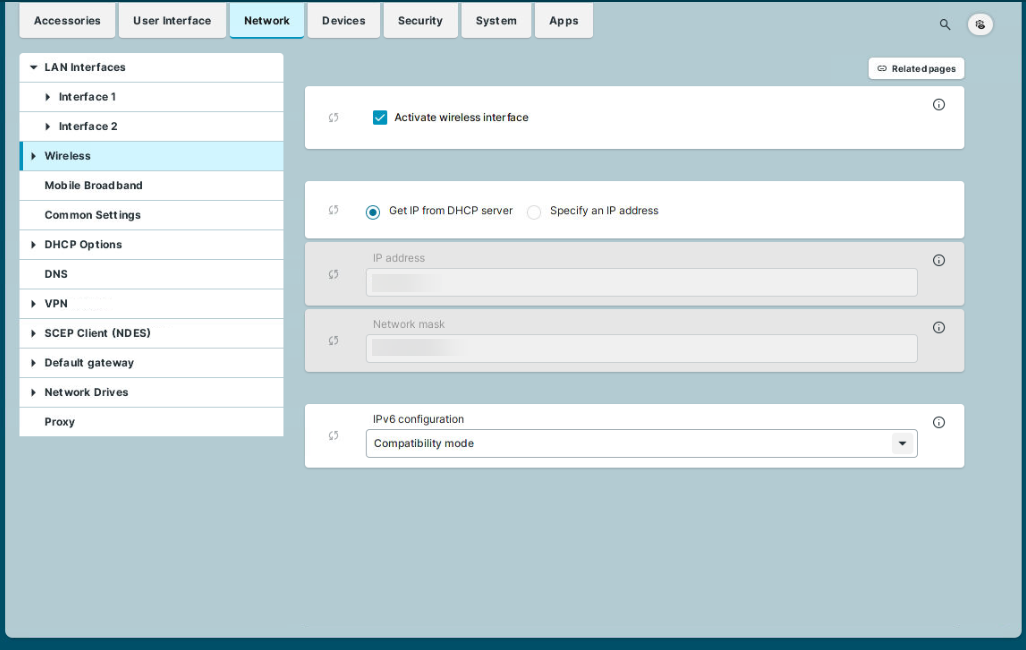
Menüpfad: Netzwerk > WLAN
Details zu kompatiblen WLAN-Komponenten finden Sie in der IGEL Linux Third-Party-Hardware-Datenbank.
Predictable Network Interface Names (PNINs)
Die Namen von Ethernet- und WLAN-Schnittstellen sind sogenannte Predictable Network Interface Names (PNINs), siehe Predictable Network Interface Names. Dies stellt sicher, dass Schnittstellennamen nach einem Neustart stabil bleiben und erhöht generell die Zuverlässigkeit bei der Zuordnung von Konfigurationen zu Schnittstellen.
-
Da "
eth0", "eth1", und "wlan0" durch PNINs ersetzt wurden, müssen Konfigurationen oder benutzerdefinierte Skripte, die die alten Schnittstellennamen enthalten (z.B.eth0,eth2,wlan0), entsprechend angepasst werden.
Die folgenden bereits vorhandenen Konfigurationen erfordern KEINE manuelle Anpassung, da alte Namen wieeth0,eth1, usw. intern automatisch durch die korrekten PNINs ersetzt werden:
-
Um die PNINs und die Reihenfolge der konfigurierten Schnittstellen anzuzeigen, können Sie folgende Befehle verwenden. Die Standardschnittstelle wird immer zuerst aufgeführt, die zweite Schnittstelle an zweiter Stelle usw.
Ethernet (LAN):cat /config/net/de-interfaces
WLAN:cat /config/net/wl-interfaces
(Hinweis: Es wird nur die erste WLAN-Schnittstelle (ehemals wlan0) unterstützt. Alle weiteren WLAN-Schnittstellen werden ignoriert). -
Wenn Sie mehr als zwei Ethernet-Schnittstellen konfigurieren müssen, gehen Sie zu System > Registry > network.interfaces.ethernet.device% und fügen Sie eine Instanz über Instanz hinzufügen hinzu.
Um eine Konfigurationsinstanz explizit einer bestimmten Schnittstelle zuzuweisen, geben Sie den entsprechenden PNIN für den Registrierungsschlüssel network.interfaces.ethernet.device%.ifname ein.
WLAN-Schnittstelle aktivieren
☑ Die WLAN-Schnittstelle ist aktiviert. (Standard)
☐ Die WLAN-Schnittstelle ist deaktiviert.
IP vom DHCP-Server beziehen
Die IP-Adresse des Endgeräts wird automatisch über DHCP bezogen. (Standard)
Die DHCP Optionen können unter Netzwerk > DHCP Optionen angegeben werden. Details zur Konfiguration finden Sie unter DHCP Optionen in IGEL OS 12.
IP-Adresse manuell festlegen
Die IP-Adresse und die Netzwerkmaske werden manuell eingegeben.
IP-Adresse
IP-Adresse des Endgeräts
Netzwerkmaske
Netzwerkmaske des Endgeräts
IPv6-Konfiguration:
-
Kompatibilitätsmodus: Verhalten früherer Firmware-Versionen. (Standard)
-
Deaktiviert: IPv6 ist komplett deaktiviert.
-
Automatisch: IPv6 Autokonfiguration basiert auf Router Advertisements (kann DHCPv6 beinhalten).
Weitere Informationen finden Sie in RFC 4861. -
DHCPv6: IPv6-Konfiguration unter Verwendung von DHCPv6, wenn keine Router-Anzeigen verfügbar sind.
Weitere Informationen finden Sie in RFC 4862 Abschnitt 5.5.2.
Automatische WLAN-Umschaltung aktivieren
☑ WLAN wird automatisch eingeschaltet, wenn eine kabelgebundene LAN-Verbindung getrennt wird, und WLAN wird automatisch ausgeschaltet, wenn eine kabelgebundene LAN-Verbindung hergestellt wird.
☐ WLAN wird nicht automatisch eingeschaltet, wenn eine kabelgebundene LAN-Verbindung getrennt wird und WLAN wird nicht automatisch ausgeschaltet, wenn eine kabelgebundene LAN-Verbindung hergestellt wird. (Standard)
Wenn die Umschalttaste in der WLAN-Tray-App zum Ein- oder Ausschalten des WLANs verwendet wird, wird der automatische Wi-Fi-Schalter bis zum Neustart des Geräts deaktiviert. Nach dem Neustart wird die zuvor konfigurierte Einstellung wiederhergestellt.
Für weitere Informationen siehe Tray-Anwendungen in IGEL OS 12.