
Mit der Funktion Webcam Information können Sie in IGEL OS 12 eine Webcam auswählen und testen. Bei Bedarf können Sie die Breite und Höhe über die Befehlszeile anpassen.
Menüpfad: Geräte > Webcam Information
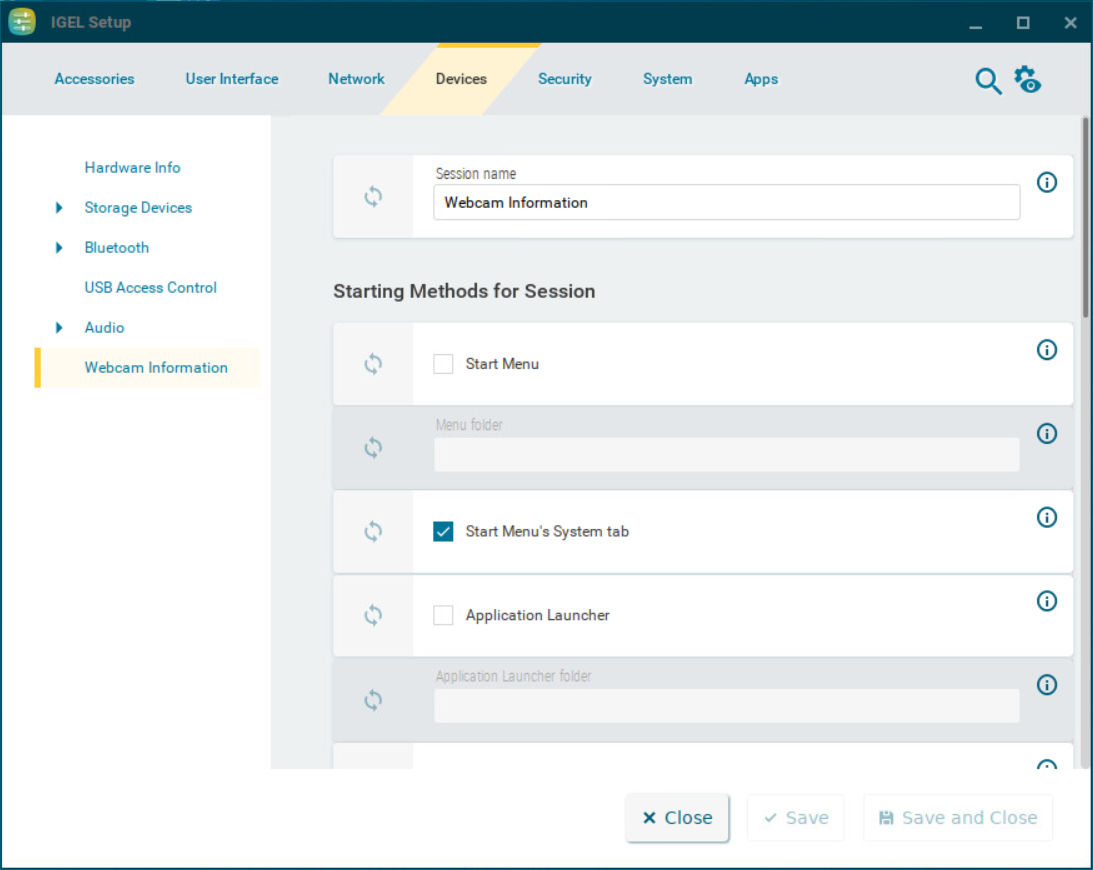
Die Parameter der Startmöglichkeiten sind unter Startmöglichkeiten für Apps beschrieben.
Webcam Information verwenden
Kamera auswählen
-
Starten Sie das Tool Webcam Information.
-
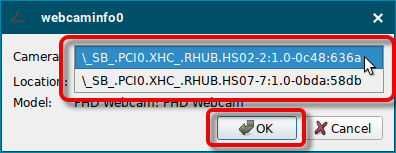
Wählen Sie die gewünschte Kamera aus und klicken Sie auf OK.
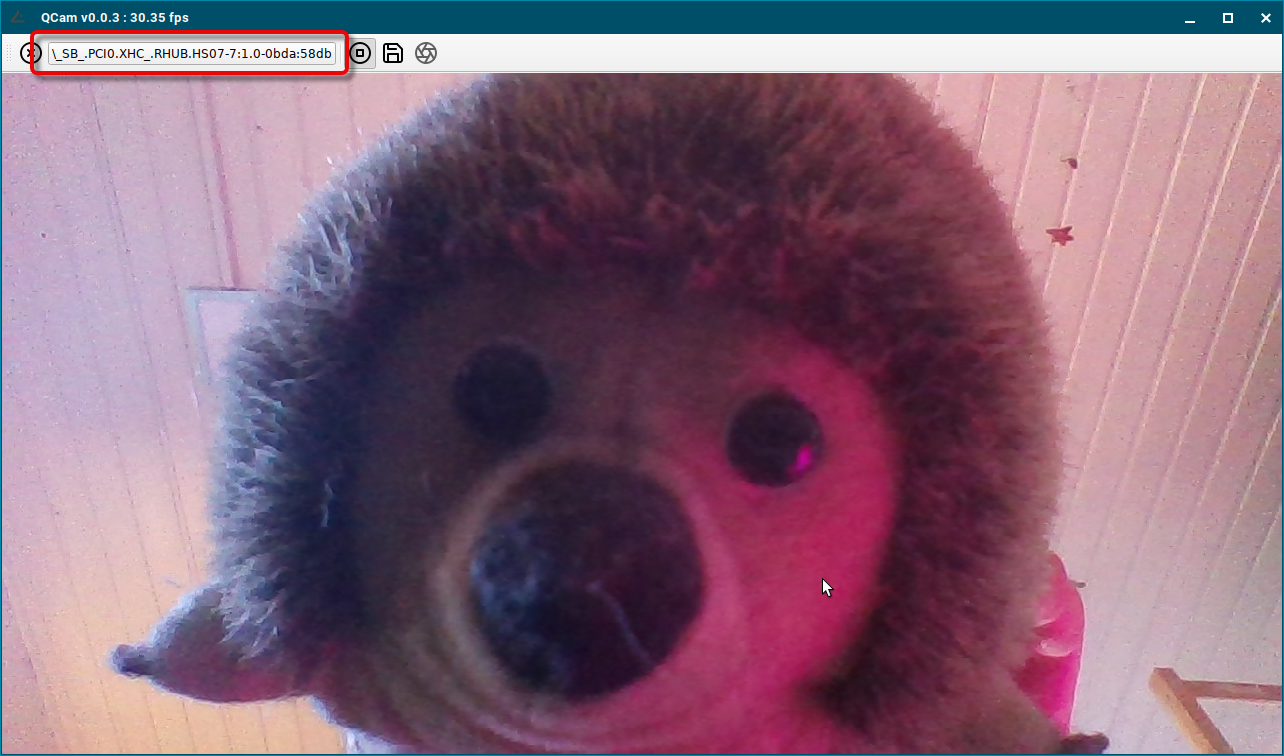
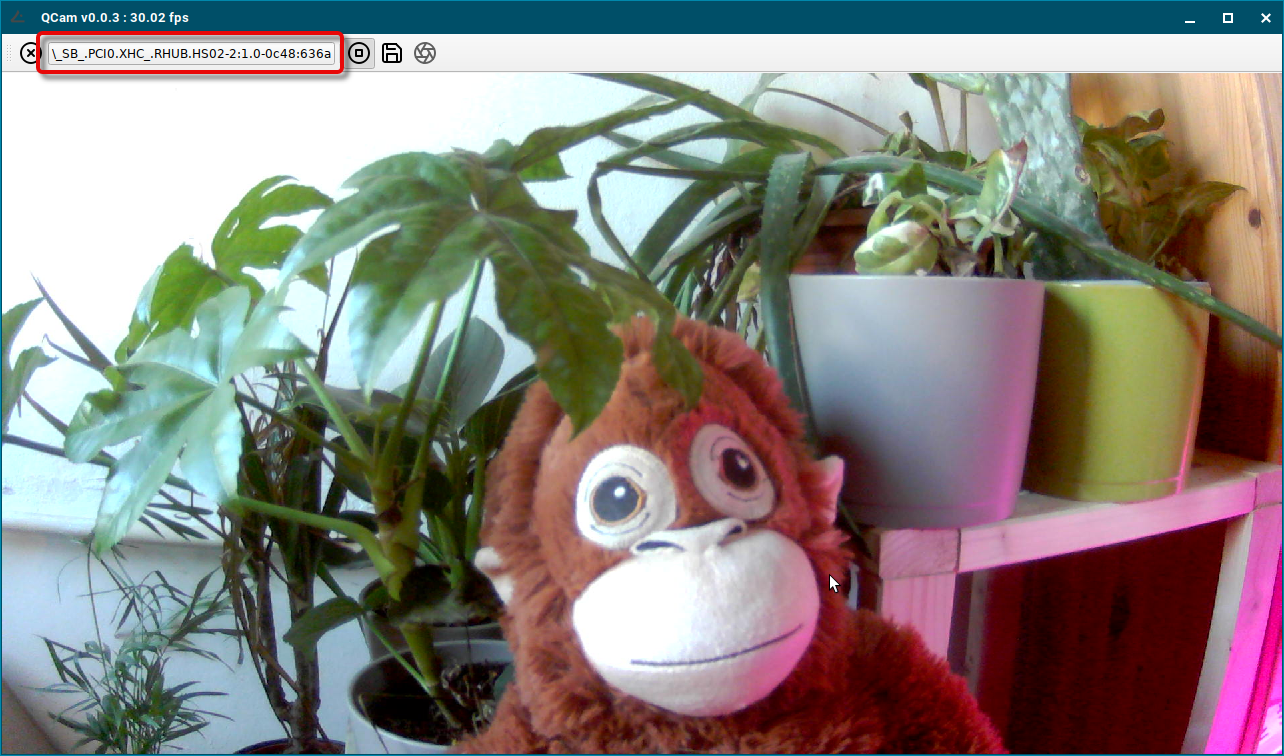
Das Livebild der ausgewählten Kamera wird auf Ihrem Gerät angezeigt.
Sie können jederzeit zwischen Kameras wechseln, indem Sie auf die Kameraauswahl klicken.
Breite und Höhe ändern
Standardmäßig verwendet das Tool Webcam Information die Standardbreite und -höhe der Kamera.
Um die Breite und Höhe des Kamerabilds zu ändern, starten Sie das Programm über die Befehlszeile wie folgt:
qcam -s width=<WIDTH IN PIXELS>,height=<HEIGHT IN PIXELS>
Beispiel:
qcam -s width=800,height=600
Die von der Webcam unterstützten Werte können Sie im lokalen Terminal mit dem Befehl webcam-info -l ermitteln.
Um zu prüfen, ob die Webcam in einer Sitzung funktioniert (z.B. über Citrix HDX Webcam Redirection umgeleitet), öffnen Sie innerhalb der Sitzung in Ihrem Browser die Seite https://www.onlinemictest.com/de/webcam-testen/.