
Der folgende Artikel beschreibt, wie Sie die IGEL Universal Management Suite (UMS) Konsole mit dem UMS Server verbinden.
Wenn Sie die UMS Konsole unter Linux über einen Terminal-Emulator starten müssen, verwenden Sie den Befehl: /[IGEL installation directory]/RemoteManager.sh (Wenn das Standard-Installationsverzeichnis verwendet wird: opt/IGEL/RemoteManager/RemoteManager.sh)
Es wird grundsätzlich NICHT empfohlen, RemoteManager.sh mit sudo auszuführen. Unter Red Hat Enterprise Linux 8 kann RemoteManager.sh ausschließlich ohne sudo ausgeführt werden.
Anmeldung an der UMS Konsole ab UMS 12.08.100
Wenn Sie IGEL UMS Version 12.08.100 oder höher verwenden, können Sie die Verbindung zum UMS Server wie folgt herstellen:
-
Starten Sie die UMS Konsole.
-
Geben Sie die Zugangsdaten ein:
-
Server: Hostname oder IP-Adresse des UMS Servers. Wenn Sie sich an der lokalen UMS Konsole des Servers anmelden, geben Sie
localhostein oder lassen Sie das Feld leer. -
Port: Port, auf dem der GUI-Server der UMS Anfragen der UMS Konsole entgegennimmt (Standard: 8443). Sie können den Port im UMS Administrator ändern, siehe Einstellungen - Servereinstellungen im IGEL UMS Administrator ändern.
-
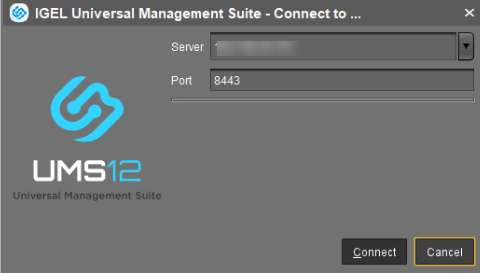
Die unter Server und Port eingegebenen Daten werden für spätere Verbindungen gespeichert. Bei der nächsten Verbindung müssen Sie nur noch Benutzername und Passwort eingeben. Gespeicherte Anmeldedaten können Sie unter Sonstiges > Einstellungen > Allgemein > Anmeldeverlauf löschen.
-
Klicken Sie auf Verbinden.
Sie werden zur UMS-Anmeldeseite weitergeleitet. Informationen zu unterstützten Browsern finden Sie im Abschnitt "Supported Environment" der jeweiligen Release Notes.
Fehlermeldung
Wenn die Fehlermeldung Server is not fully running angezeigt wird, ist der auth-service des UMS Servers unter der angegebenen Adresse noch nicht verfügbar. Der Browser wird nur geöffnet, wenn bestätigt wurde, dass der auth-service verfügbar und erreichbar ist.
Warten Sie einige Zeit und versuchen Sie anschließend erneut, eine Verbindung herzustellen.
-
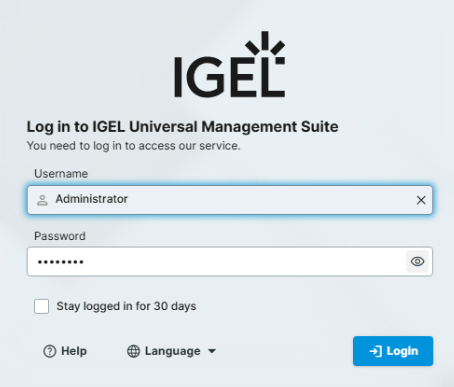
Geben Sie die Anmeldedaten ein.
Benutzername: Benutzername für die Verbindung zwischen UMS Konsole / UMS Web App und der Datenbank. Bei der erstmaligen Einrichtung der UMS ist dies der Benutzername des Datenbank-Benutzerkontos, das während der Installation des UMS Servers erstellt wurde.
Für über LDAP importierte Benutzer geben Sie folgendes Format ein: <username>@<domain>. Beispiel:username@domainname.com
Passwort: Passwort für die Verbindung zwischen UMS Konsole / UMS Web App und der Datenbank. Bei der erstmaligen Einrichtung der UMS ist dies das Passwort des Datenbank-Benutzerkontos, das während der Installation des UMS Servers erstellt wurde.
Um sicherzustellen, dass sich alle UMS-Benutzer problemlos anmelden können, beachten Sie bitte die Anmeldevoraussetzungen für die UMS.
-
Klicken Sie auf Anmelden.
Nach mehreren fehlgeschlagenen Anmeldeversuchen über die UMS Konsole, die IMI REST API oder WebDAV (z. B. https://<server>:8443/ums_filetransfer/) sperrt der Brute-Force-Schutz das Benutzerkonto vorübergehend für 10 Minuten. Im UMS-Anmeldedialog wird eine entsprechende Meldung angezeigt, wenn das Benutzerkonto gesperrt wurde.
-
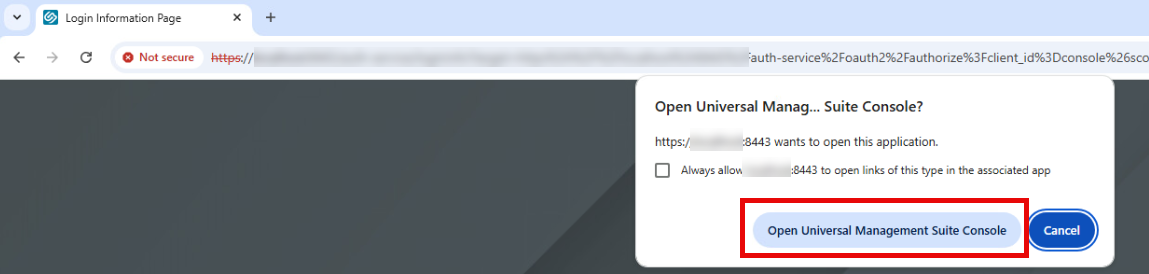
Bestätigen Sie den folgenden Dialog. Je nach Browser kann dieser Dialog unterschiedlich aussehen.
-
Nun sind Sie angemeldet und können fortfahren mit
-
der UMS Web App: Klicken Sie im Anmeldedialog auf UMS Web App öffnen.
Weitere Informationen zur Anmeldung an der UMS Web App finden Sie unter So melden Sie sich bei der IGEL UMS Web App an.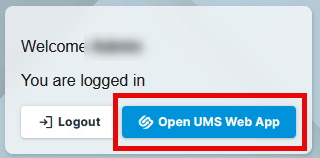
-
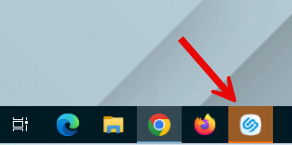
der UMS Konsole: Bringen Sie das Fenster der UMS Konsole in den Vordergrund.
-
Fehlerbehebung
Mit UMS 12.08.100 wurde ein neuer Anmeldeprozess mit zusätzlichen Anforderungen an die Umgebung eingeführt. Wenn während der Anmeldung Probleme auftreten, lesen Sie die entsprechenden Artikel zur Fehlerbehebung unter Start der UMS Konsole / Web App.
Anmeldung an der IGEL UMS Konsole vor UMS 12.08.100
Gehen Sie wie folgt vor, um eine Verbindung zum UMS Server herzustellen:
-
Starten Sie die UMS Konsole.
-
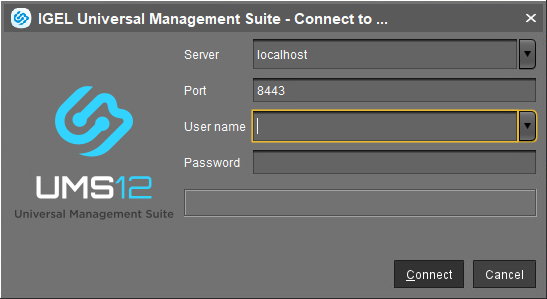
Geben Sie die Zugangsdaten ein:
-
Server: Hostname oder IP-Adresse des UMS Servers. Wenn Sie sich an der lokalen UMS Konsole des Servers anmelden, geben Sie
localhostein oder lassen Sie das Feld leer. -
Port: Port, auf dem der GUI-Server der UMS Anfragen der UMS Konsole entgegennimmt (Standard: 8443). Sie können den Port im UMS Administrator ändern, siehe Einstellungen - Servereinstellungen im IGEL UMS Administrator ändern.
-
Benutzername: Benutzername für die Verbindung zwischen UMS Konsole und Datenbank.
Bei der erstmaligen Einrichtung der UMS ist dies der Benutzername des Datenbank-Benutzerkontos, das während der Installation des UMS Servers erstellt wurde.
Für über LDAP importierte Benutzer geben Sie folgendes Format ein: <username>@<domain>. Beispiel:username@domainname.com -
Passwort: Passwort für die Verbindung zwischen UMS Konsole und Datenbank. Bei der erstmaligen Einrichtung der UMS ist dies das Passwort des Datenbank-Benutzerkontos, das während der Installation des UMS Servers erstellt wurde.
-
-
Klicken Sie auf Verbinden.
Die unter Server, Port und Benutzername eingegebenen Daten werden für spätere Verbindungen gespeichert. Bei der nächsten Verbindung müssen Sie nur noch das Passwort eingeben. Zusätzlich werden die zuletzt verwendeten Server- und Benutzerinformationen gespeichert. Gespeicherte Anmeldedaten können Sie unter Sonstiges > Einstellungen > Allgemein > Anmeldeverlauf löschen.
Nach mehreren fehlgeschlagenen Anmeldeversuchen über die UMS Konsole, die IMI REST API oder WebDAV (z. B. https://<server>:8443/ums_filetransfer/) sperrt der Brute-Force-Schutz das Benutzerkonto vorübergehend für 10 Minuten. Die UMS Konsole zeigt eine entsprechende Meldung an, wenn das Benutzerkonto gesperrt wurde.