
Sie können ein freigegebenes Netzlaufwerk verwenden, um die Dateifreigabe zwischen den Instanzen Ihrer Distributed UMS zu vereinfachen.
Es ist möglich, mehrere freigegebene Laufwerke in einer Distributed UMS Umgebung zu verwenden. In diesem Fall verwenden diejenigen UMS Instanzen, auf deren freigegebenes Laufwerk eine bestimmte Datei noch nicht hochgeladen wurde, die Synchronisierungsfunktion der Distributed UMS, um diese Datei mit ihrem freigegebenen Laufwerk zu synchronisieren.
In diesem Artikel erfahren Sie, wie Sie eine Distributed UMS einrichten, die ein freigegebenes Netzlaufwerk verwendet.
Voraussetzungen
-
Alle Instanzen der Distributed UMS verfügen über eine gültige UMS Lizenz (weitere Informationen siehe IGEL OS Editions)
-
Sie verfügen über eine Datenbank, die mit allen Instanzen der Distributed UMS verbunden wird.
-
Das freigegebene Laufwerk unterstützt das SMB/CIFS Protokoll.
Ein freigegebenes Laufwerk einrichten
Prüfen, ob der Speicherort des freigegebenen Laufwerks erreichbar ist
→ Pingen Sie von dem Rechner aus, auf dem Ihre UMS gehostet wird, den Speicherort des freigegebenen Verzeichnisses an, um sicherzustellen, dass dieser erreichbar ist.
Berechtigungen unter Windows festlegen
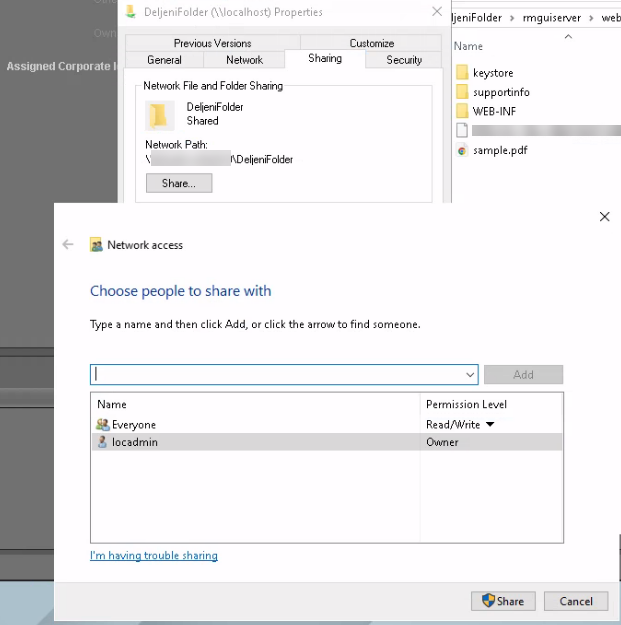
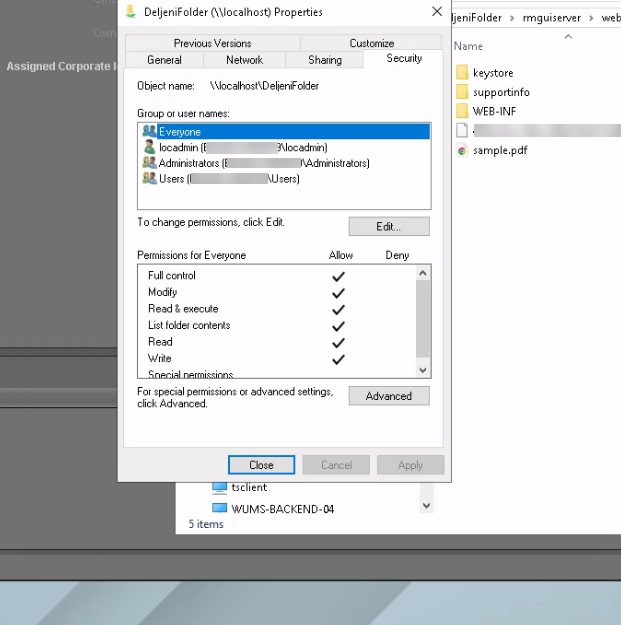
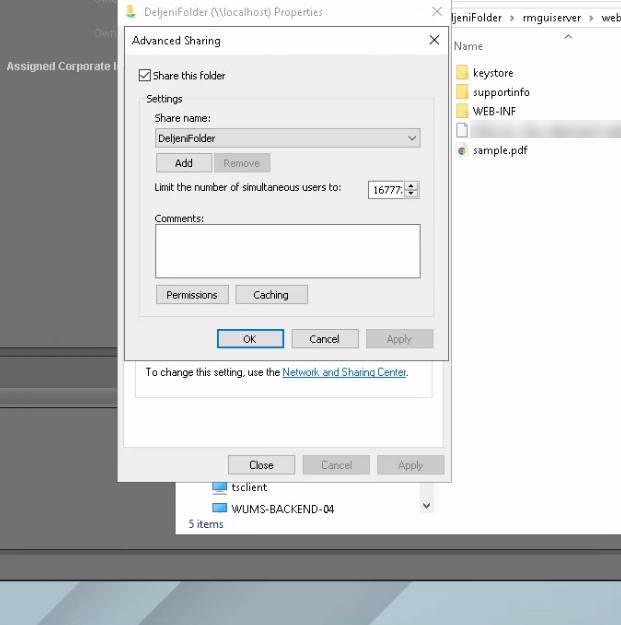
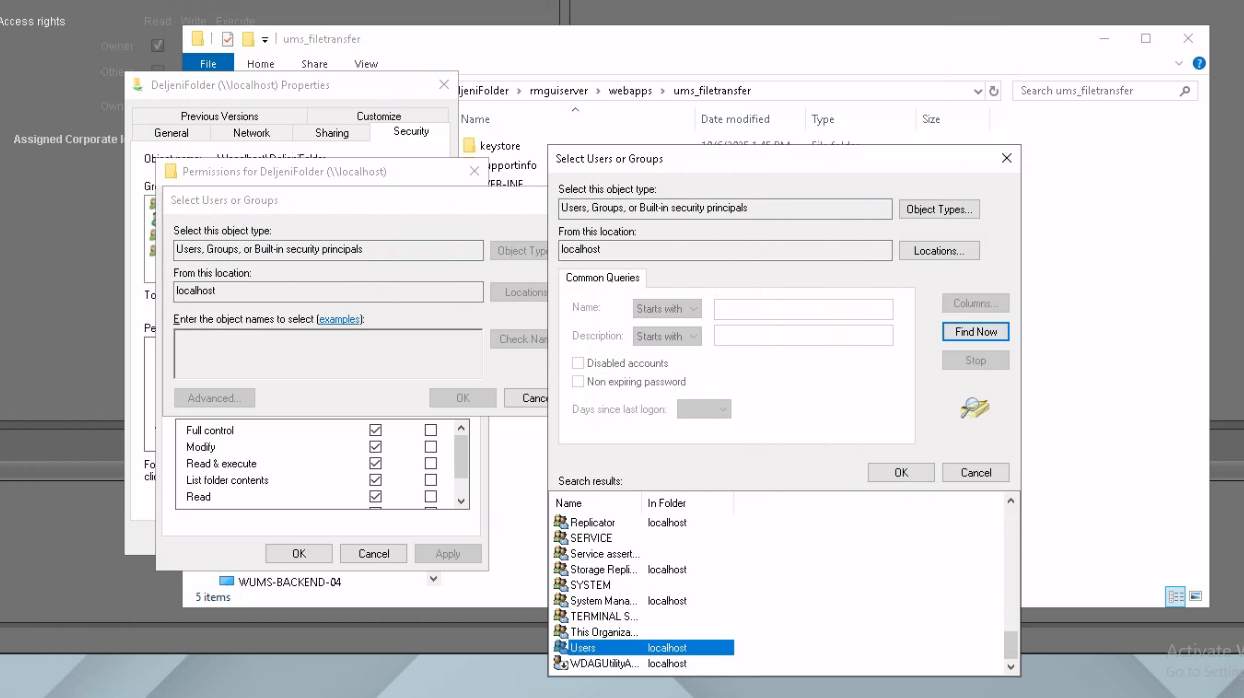
→ Legen Sie für den freigegebenen Ordner die folgenden Berechtigungen für Jeder auf Zulassen fest:
-
Vollzugriff
-
Ändern
-
Lesen & Ausführen
-
Ordnerinhalt anzeigen
-
Lesen
-
Schreiben
Verwenden Sie die folgenden Abbildungen als Orientierung:
Berechtigungen unter Linux festlegen
→ Konfigurieren Sie Ihren Samba Server (Ubuntu: /etc/samba/smb.conf) anhand des folgenden Beispiels:
[SharedFolder]
  path = /mnt/shared
  browseable = yes
  read only = no
  guest ok = yes
  force user = nobody
  create mask = 0777
  directory mask = 0777
  force create mode = 0777
  force directory mode = 0777
Die UMS mit einem freigegebenen Netzlaufwerk installieren
Installation Unter Windows
Allgemeine Informationen zur Installation der UMS unter Windows finden Sie unter IGEL UMS unter Windows installieren.
-
Geben Sie im Schritt UMS Datenverzeichnis den Pfad zum freigegebenen Ordner ein. Beispiel:
\\123.123.123.123\SharedFolder
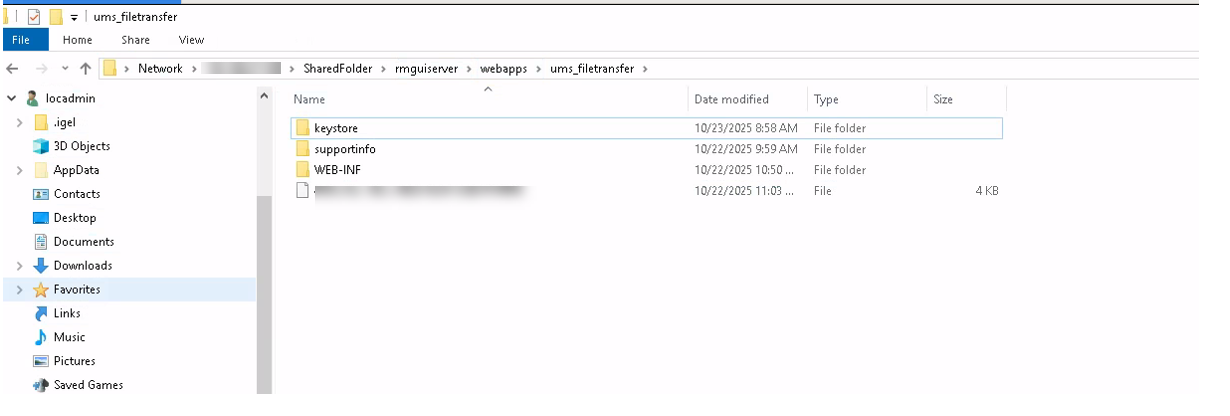
Dadurch wird der Ordnerums_filetransferan folgendem Speicherort erstellt:\\123.123.123.123\SharedFolder\rmguiserver\webapps\ums_filetransfer
-
Prüfen Sie, ob der Ordner
ums_filetransfermit allen erforderlichen Unterordnern und Dateien erstellt wurde.
Installation Unter Linux
Allgemeine Informationen zur Installation der UMS unter Linux finden Sie unter IGEL UMS unter Linux installieren.
Um die UMS auf einem Linux System mit einem freigegebenen Netzlaufwerk zu installieren, muss der freigegebene Ordner entsprechend vorbereitet werden. Im Folgenden wird /mnt/shared als Beispiel für den Ordner zur Datenspeicherung verwendet. Passen Sie die Befehle entsprechend an, falls Sie einen anderen Pfad verwenden.
-
Erstellen Sie den Ordner, der als Datenordner verwendet werden soll:
sudo mkdir -p /mnt/shared
-
Binden Sie den freigegebenen Ordner in Ihren Datenordner ein:
sudo mount -t cifs //123.123.123.123/SharedFolder /mnt/shared -o guest,vers=3.0,file_mode=0777,dir_mode=0777
-
Geben Sie im Schritt UMS Datenverzeichnis den Pfad zum freigegebenen Ordner ein. Beispiel:
/mnt/shared
Dadurch wird der Ordnerums_filetransferan folgendem Speicherort erstellt:
//123.123.123.123/SharedFolder/rmguiserver/webapps/ums_filetransfer