
Dieser Artikel beschreibt den vollständigen Ablauf zur Installation der Standard IGEL Universal Management Suite (UMS) mit eingebetteter Datenbank unter Windows. Wenn Ihre gewünschte Installation davon abweicht, können Sie einzelne Komponenten auswählen, z.B. für eine eigenständige UMS Konsole Installation. Die Installationsanforderungen finden Sie unter Installationsanforderungen für die IGEL UMS.
Die unterstützten Betriebssysteme finden Sie im Abschnitt „Supported Environment“ der Release Notes.
Die Server Core Installationsoption des Microsoft Windows Server wird nicht unterstützt.
Unterschiede bei Update-Installationen
Wenn Sie die IGEL UMS aktualisieren, folgen Sie den Anweisungen unter IGEL UMS unter Windows aktualisieren. Die Installationsschritte unterscheiden sich bei Update-Installationen.
Standardinstallation der UMS
So installieren Sie die IGEL UMS unter Windows:
-
Machen Sie sich mit den Sicherheitsempfehlungen zum Benutzerzugriff unter Best Practices für den Benutzerzugriff auf IGEL UMS Server vertraut und erstellen Sie den Benutzer für den Betrieb des UMS Tomcat Servers.
-
Laden Sie die aktuelle Version der IGEL Universal Management Suite vom IGEL Download Server herunter.
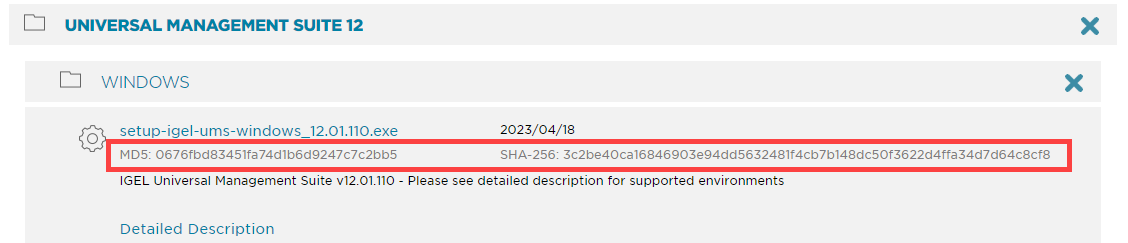
Aus Gründen der Integrität und Sicherheit wird empfohlen, die Prüfsumme der heruntergeladenen Software zu überprüfen.
-
Starten Sie das Installationsprogramm. Sie benötigen Administratorrechte, um die UMS zu installieren.
-
Lesen und bestätigen Sie die Lizenzvereinbarung.
-
Lesen Sie die Informationen zum Installationsprozess und klicken Sie auf Weiter.
-
Wenn Sie bereits eine UMS Installation haben und nur ein Update durchführen, können Sie den Dateinamen für das Backup Ihrer eingebetteten Datenbank auswählen. Fahren Sie dann mit dem Artikel IGEL UMS unter Windows aktualisieren fort, da sich die Schritte für Erstinstallation und Update unterscheiden.
-
Wählen Sie unter Zielordner auswählen den Installationsordner aus. (Standard:
C:\Program Files\IGEL\RemoteManager)
-
Wählen Sie unter Komponenten auswählen die zu installierenden Komponenten aus. Die ausgewählten Komponenten bestimmen den Installationstyp.
Informationen zu Installationstypen finden Sie unter IGEL UMS Installation.
Informationen zu UMS Komponenten finden Sie unter Überblick über die IGEL UMS.
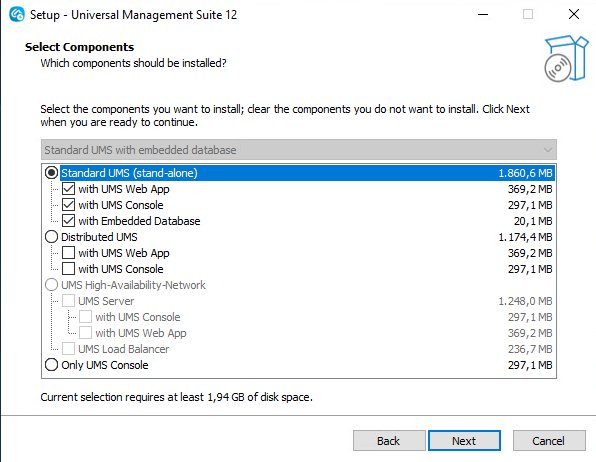
Die eingebettete Datenbank ist für die meisten Anwendungsfälle geeignet. Wenn sie nicht deaktiviert ist, wird sie automatisch installiert, wenn Sie Standard UMS auswählen.
Die Verwendung eines externen Datenbanksystems wird in folgenden Fällen empfohlen:
-
Sie verwalten ein großes Netzwerk von Geräten.
-
In Ihrem Unternehmen wird bereits ein dediziertes Datenbanksystem verwendet.
-
Sie integrieren High Availability oder die Distributed UMS Lösung.
Weitere Informationen zur Verwendung der IGEL UMS mit externen Datenbanken finden Sie unter Externe Datenbanksysteme anbinden.
-
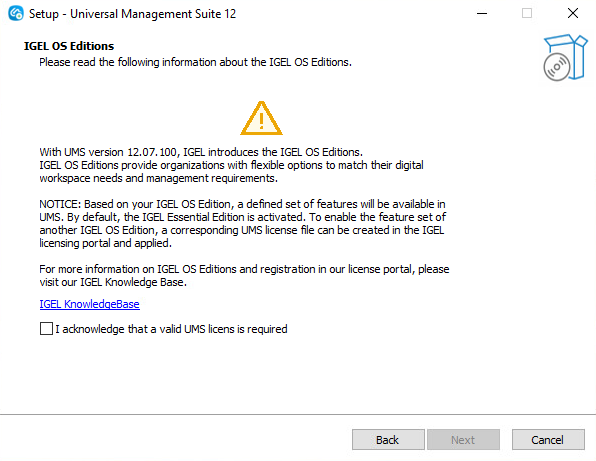
Lesen und bestätigen Sie die Informationen zu IGEL OS Editions und UMS Lizenzen und klicken Sie auf Weiter. (Dieser Dialog wird nur bei einer neuen UMS Installation ab Version 12.07.100 angezeigt.)
-
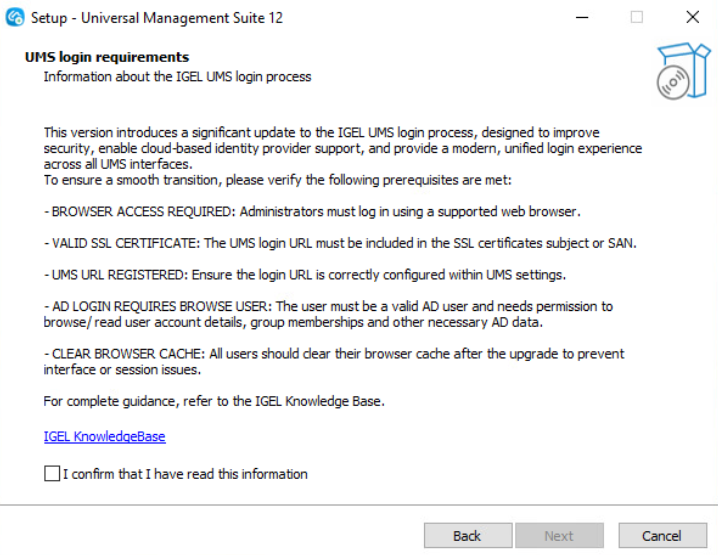
Lesen und bestätigen Sie die Informationen zu den UMS Anmeldeanforderungen. Weitere Informationen finden Sie unter Anmeldevoraussetzungen für die UMS.
-
Wählen Sie den Benutzer aus, unter dem der UMS Tomcat Server ausgeführt werden soll. Der Benutzer muss vor der Installation erstellt werden. Wenn der Benutzer noch nicht vorhanden ist, brechen Sie die Installation ab und starten Sie sie erneut, nachdem der Benutzer erstellt wurde.
Wir empfehlen dringend, einen Benutzer mit minimalen Berechtigungen zu verwenden, um das Prinzip der geringsten Privilegien einzuhalten und die Systemsicherheit zu erhöhen. Weitere Informationen finden Sie unter Best Practices für den Benutzerzugriff auf IGEL UMS Server.
Wenn Alle Konten anzeigen ausgewählt ist, können Sie auch Benutzer aus der Liste der domänenverbundenen Geräte auswählen (z.B. Active Directory).
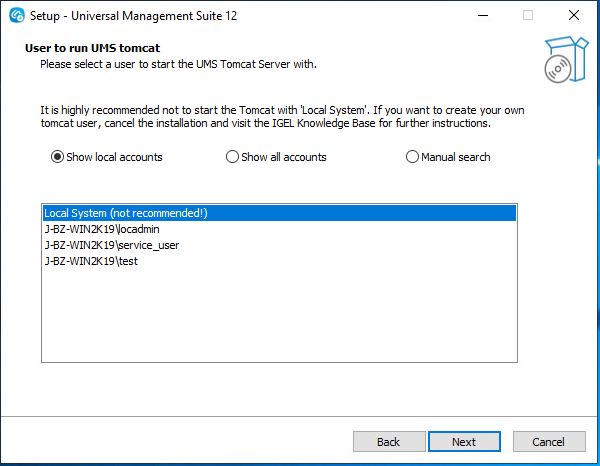
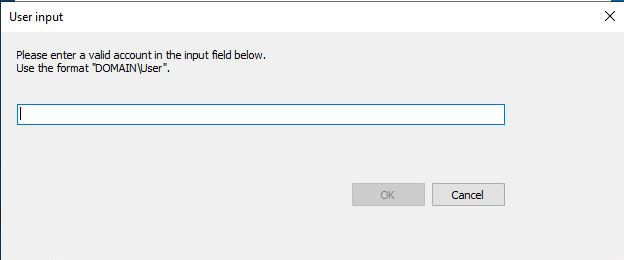
Wenn Sie eine Umgebung mit vielen AD Benutzern haben, können Sie Manuelle Suche auswählen und nach einem Benutzer im Format DOMAIN\<username> suchen.
Hinweis für Domänenumgebungen
Der während der Installation angegebene Dienstbenutzer wird automatisch zur lokalen Sicherheitsrichtlinie Log on as a service hinzugefügt. In Active Directory Umgebungen kann dieses Recht zentral über Gruppenrichtlinienobjekte (GPOs) verwaltet werden, die lokale Einstellungen überschreiben können. Stellen Sie sicher, dass dem Dienstkonto auch in den entsprechenden GPOs explizit das Recht Log on as a service zugewiesen wird. Andernfalls kann der Dienst nicht gestartet werden.
-
Geben Sie das Benutzerpasswort ein und klicken Sie auf Weiter.
-
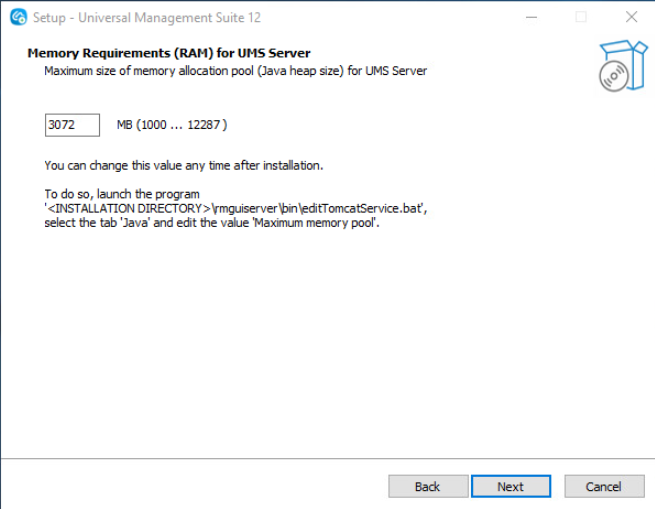
Legen Sie den maximalen Speicherverbrauch (Java Heap Size) für den UMS Server entsprechend Ihrer Umgebung fest. Bei der Erstinstallation können Sie den Standardwert (3072 MB) beibehalten und ihn später gemäß So konfigurieren Sie die Java Heap Size für den UMS Server anpassen. Bei einem Update übernimmt der Installer den zuvor konfigurierten Wert und zeigt ihn an.
-
Lesen Sie die Anforderungen an den Arbeitsspeicher (RAM) und klicken Sie auf Weiter, wenn Ihr System diese erfüllt.
-
Wählen Sie das UMS Datenverzeichnis aus. (Standard:
C:\Program Files\IGEL\RemoteManager)
-
Geben Sie unter Benutzeranmeldeinformationen für DB-Verbindung den Benutzernamen und das Passwort für die Datenbankverbindung ein – es sei denn, Sie planen, die UMS über Active Directory mit einem MS SQL Server zu verbinden. Weitere Informationen zur Verbindung über AD finden Sie unter Microsoft SQL Server/Cluster mit nativer Active Directory (AD)-Authentifizierung.
Die Anmeldeinformationen für die Datenbankverbindung werden erstellt.
Benutzername und Passwort sind Groß-/Kleinschreibung beachtend
Die hier eingegebenen Anmeldeinformationen sind zunächst auch die Zugangsdaten des UMS Superusers. Nach der Installation können die Zugangsdaten für den Datenbankbenutzer und den UMS Superuser unabhängig voneinander geändert werden. Weitere Informationen zum UMS Superuser finden Sie unter UMS Superuser ändern.
-
Wenn die interne Windows Firewall auf Ihrem Host aktiv ist: Überprüfen Sie die Einstellungen unter Windows Firewall Einstellungen und passen Sie diese bei Bedarf an. Jeder hier aktivierte Port wird als Regel in der Windows Firewall gesetzt.
UMS 12 Kommunikationsports
Wenn Sie Netzwerkänderungen vornehmen, berücksichtigen Sie folgende Ports und Pfade:
-
Für IGEL OS 12 Geräte ist TCP 8443
/device-connector/*erforderlich.
SSL kann am Reverse Proxy / externen Load Balancer (siehe Netzwerkkonfiguration der IGEL Universal Management Suite) oder am UMS Server terminiert werden. -
Für den Import von IGEL OS 12 Apps aus dem IGEL App Portal ist die URL https://app.igel.com/ (TCP 443) erforderlich.
-
Für die UMS Web App sind TCP 8443
/webapp/*und/wums-app/*erforderlich. -
Für die UMS Konsole wird der Root benötigt, d.h. TCP 8443
/* -
Für IGEL OS 11 Geräte sind TCP 30001 und TCP/UDP 30005 erforderlich.
Weitere Informationen zu UMS Ports finden Sie unter IGEL UMS Kommunikationsports.
-
Wählen Sie unter Startmenüordner auswählen einen Ordnernamen aus.
-
Legen Sie unter Zusätzliche Aufgaben fest, ob Verknüpfungen für die UMS Konsole und den IGEL UMS Administrator auf dem Desktop erstellt werden sollen.
-
Lesen Sie die Zusammenfassung und starten Sie den Installationsprozess.
Der Installer installiert die UMS, erstellt Einträge im Windows Softwareverzeichnis und im Startmenü und legt – falls ausgewählt – Verknüpfungen für die UMS Konsole und den UMS Administrator auf dem Desktop an.
-
Beenden Sie das Programm nach Abschluss der Installation durch Klicken auf Fertig.
Wenn Sie die Standardinstallation gewählt haben, wird der UMS Server mit der eingebetteten Datenbank ausgeführt.
-
Starten Sie die UMS Konsole.
-
Verbinden Sie die UMS Konsole mit dem UMS Server unter Verwendung der während der Installation eingegebenen Zugangsdaten. Siehe UMS Konsole mit dem IGEL UMS Server verbinden.
Es wird empfohlen, Ihre Antivirensoftware und – falls vorhanden – andere Managementsoftware wie HP Device Manager auf mögliche Konflikte zu überprüfen, wenn:
-
die Installation der IGEL UMS fehlschlägt
-
der UMS Server Dienst nach der Installation nicht startet und ein manueller Start ebenfalls fehlschlägt. Details zum Starten von Diensten finden Sie unter IGEL UMS HA-Dienste und -Prozesse.
-
Probleme bei der Verbindung der UMS Konsole mit dem UMS Server auftreten
Wenn Sie einen externen Load Balancer / Reverse Proxy verwenden
Der FQDN und der Port Ihres externen Load Balancers / Reverse Proxy müssen in der UMS Konsole unter UMS Administration > Globale Konfiguration > Server-Netzwerkeinstellungen > Cluster-Adresse angegeben werden.
Informationen zur Cluster Address finden Sie unter Server-Netzwerkeinstellungen in der IGEL UMS.
Für die Verwaltung von IGEL OS 12 Geräten ist es erforderlich, Ihre UMS nach der Installation zu registrieren, siehe IGEL UMS registrieren.
TechChannel
Stille Installation der UMS Konsole
Sie können die Installation im Silent-Modus durchführen, indem Sie zunächst eine .inf-Datei erstellen und anschließend die Installation über die Befehlszeile starten. Weitere Informationen finden Sie unter Unbeaufsichtigte / Stille Installation der UMS Konsole.
Eine stille Installation ist nur für die UMS Konsole möglich. Für den UMS Server, den UMS Administrator oder die UMS Web App ist dies nicht möglich.