
Dieser Artikel zeigt, wie man Tastatureingabemethoden in IGEL OS konfiguriert. Dies ist notwendig, wenn die Einstellungen unter Benutzeroberfläche > Sprache nicht Ihren Bedürfnissen entspricht und Sie z.B. eine Eingabeunterstützung für die Sprachen Chinesisch oder Japanisch benötigen. Die Funktion ist derzeit experimentell.
Eingabe-Methoden
Menüpfad: Benutzeroberfläche > Eingabe > Tastatur > Eingabemethoden
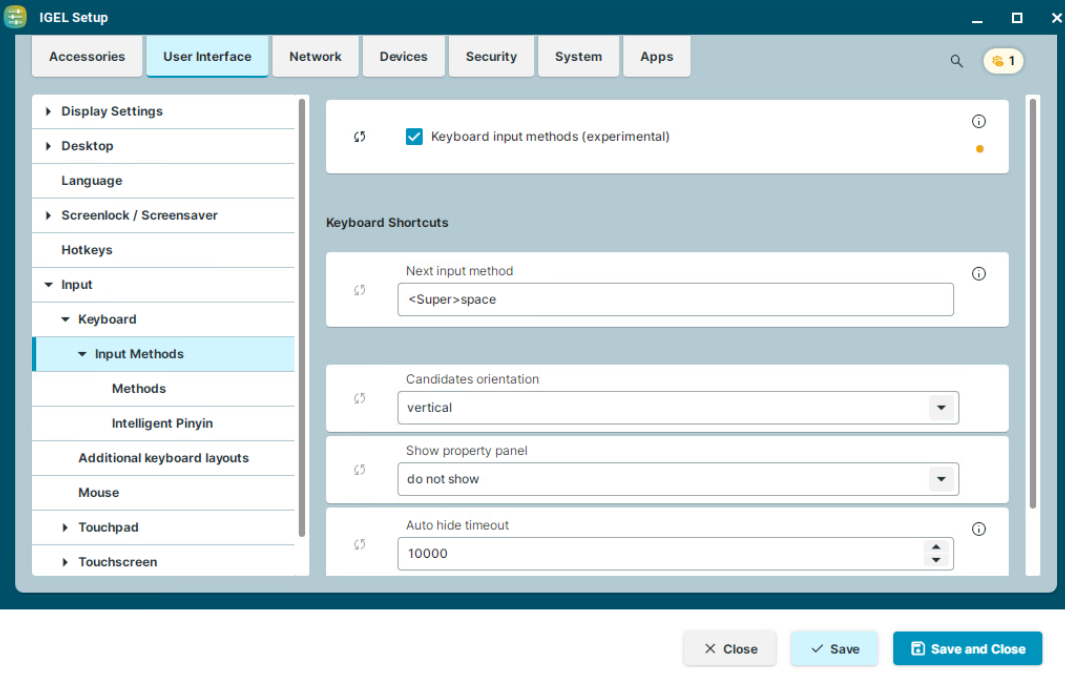
Tastatur-Eingabemethoden (experimentell)
☑ Die Unterstützung des Input Method Editor (IME) ist aktiviert. Sie können die gewünschte Eingabemethode unter Methoden und Anfangszustände unter Intelligent Pinyin auswählen.
☐ Die Unterstützung für den Input Method Editor (IME) ist deaktiviert. (Standard)
Nächste Eingabemethode
Definiert Tastaturkürzel, um zwischen den unter Methoden definierten Eingabemethoden und dem unter Benutzeroberfläche > Eingabe > Tastatur definierten Tastaturlayout zu wechseln. (Standard: <Super>Leerzeichen)
Regeln für die Hotkeys:
-
Verwenden Sie spitze Klammern
<>für einen Modifikator. -
Tippen Sie den Namen der Taste direkt nach einem Modifikator, ohne Leerzeichen.
-
Trennen Sie mehrere Hotkeys durch ein Leerzeichen.
Beispiel:
<Super>Leerzeichen <Shift><Alt>m
Kandidatenausrichtung
Bestimmt, wie alle möglichen Zeichen für einen Eingabecode angezeigt werden sollen.
Mögliche Werte:
-
Vertikal (Standard)
-
Horizontal
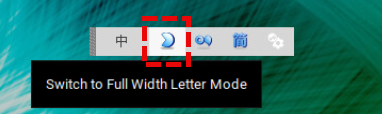
Eigenschaftsfeld anzeigen
Bestimmt, ob das Eigenschaftsfeld angezeigt werden soll. Die Eigenschaften im Panel ändern sich abhängig von der gewählten Eingabemethode.
Mögliche Werte:
-
Nicht anzeigen (Standard)
-
Automatisch ausblenden
-
Immer
Automatisches Ausblenden
Eine Zeitspanne in Millisekunden, in der das Eigenschaftsfeld nach einem Fokus-Eingang oder einer Eigenschaftsänderung angezeigt wird. Diese Einstellung ist relevant, wenn Eigenschaftsfeld anzeigen auf "automatisch ausblenden" gesetzt ist.
Methods
Menüpfad: Benutzeroberfläche > Eingabe > Tastatur > Eingabemethoden > Methoden
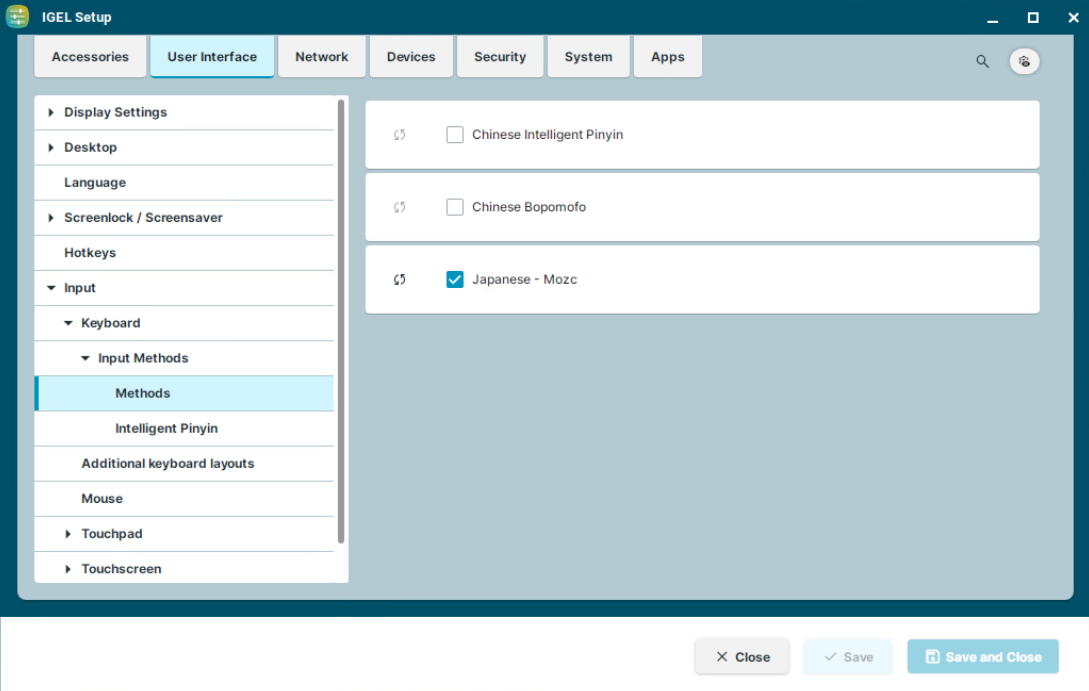
Nach der Aktivierung von Benutzeroberfläche > Eingabe > Tastatur > Eingabemethoden > Tastatur-Eingabemethoden können Sie die folgenden Eingabemethoden auswählen:
Chinese Intelligent Pinyin
☑ Intelligent Pinyin kann als Eingabemethode für Chinesisch verwendet werden.
☐ Intelligentes Pinyin kann nicht verwendet werden. (Standard)
Chinesisch Bopomofoto
☑ Bopomofoto kann als Eingabemethode für Chinesisch verwendet werden.
☐ Bopomofoto kann nicht verwendet werden. (Standard)
Japanisch - Mozc
☑ Mozc kann als Eingabemethode für Japanisch verwendet werden.
☐ Mozc kann nicht verwendet werden. (Standard)
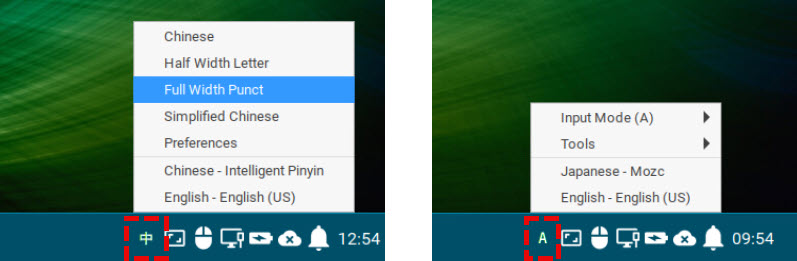
Aktivierte Eingabemethoden sowie verfügbare IME-Funktionen können über das entsprechende Symbol in der Taskleiste ausgewählt werden.
Beispiele:
Intelligent Pinyin
Menüpfad: Benutzeroberfläche > Eingabe > Tastatur > Eingabemethoden > Intelligentes Pinyin
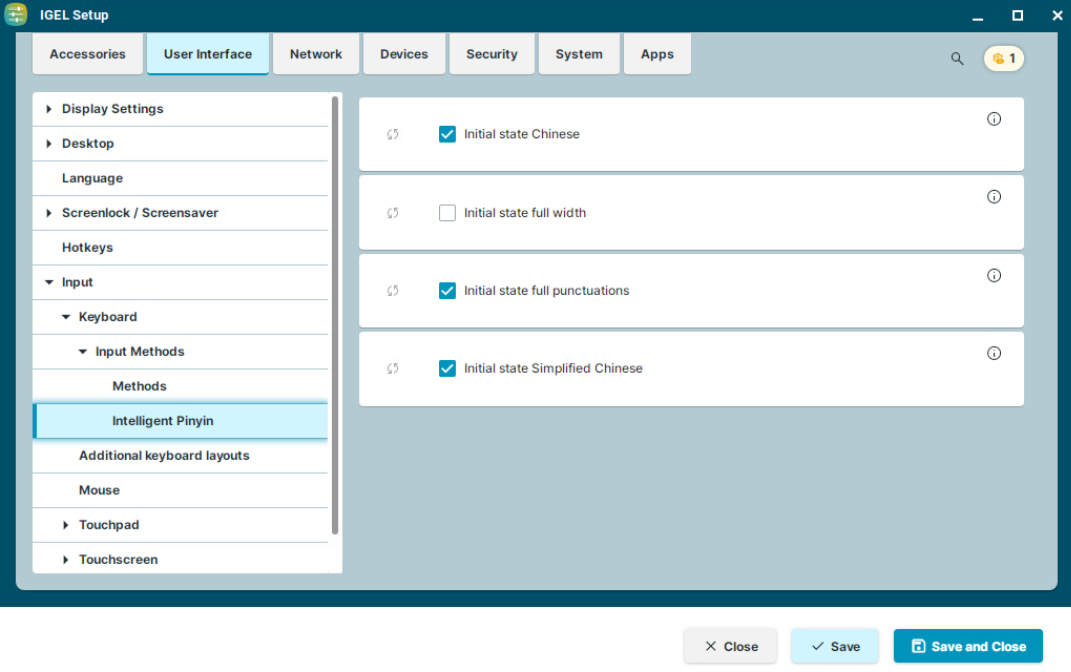
Die folgenden Einstellungen sind relevant, wenn Chinesisches Intelligentes Pinyin als Eingabemethode unter Benutzeroberfläche > Eingabe > Tastatur > Eingabemethoden > Methoden aktiviert ist.
Ausgangszustand Chinesisch
☑ Die Tastatureingabe ist zunächst auf Chinesisch eingestellt. (Standard)
☐ Die Tastatureingabe ist anfänglich auf Englisch eingestellt.
Initial state full width
☑ Anfänglich werden Zeichen mit voller Breite verwendet.
☐ Anfänglich werden Zeichen mit halber Breite verwendet. (Standard)
Anfangs werden Satzzeichen in voller Breite verwendet
☑ Anfänglich werden Satzzeichen in voller Breite verwendet. (Standard)
☐ Zu Beginn werden Satzzeichen mit halber Breite verwendet.
Anfangszustand Vereinfachtes Chinesisch
☑ Die Tastatureingabe ist anfangs auf Vereinfachtes Chinesisch eingestellt. (Standard)
☐ Die Tastatureingabe ist anfänglich auf traditionelles Chinesisch eingestellt.