
Dieser Artikel zeigt, wie die Taskleiste für den Anmeldedialog und für den Fall, dass der Bildschirm in IGEL OS gesperrt ist, konfiguriert wird.
Menüpfad: Benutzeroberfläche > Desktop > Bildschirmsperre / Bildschirmschoner > Taskleiste
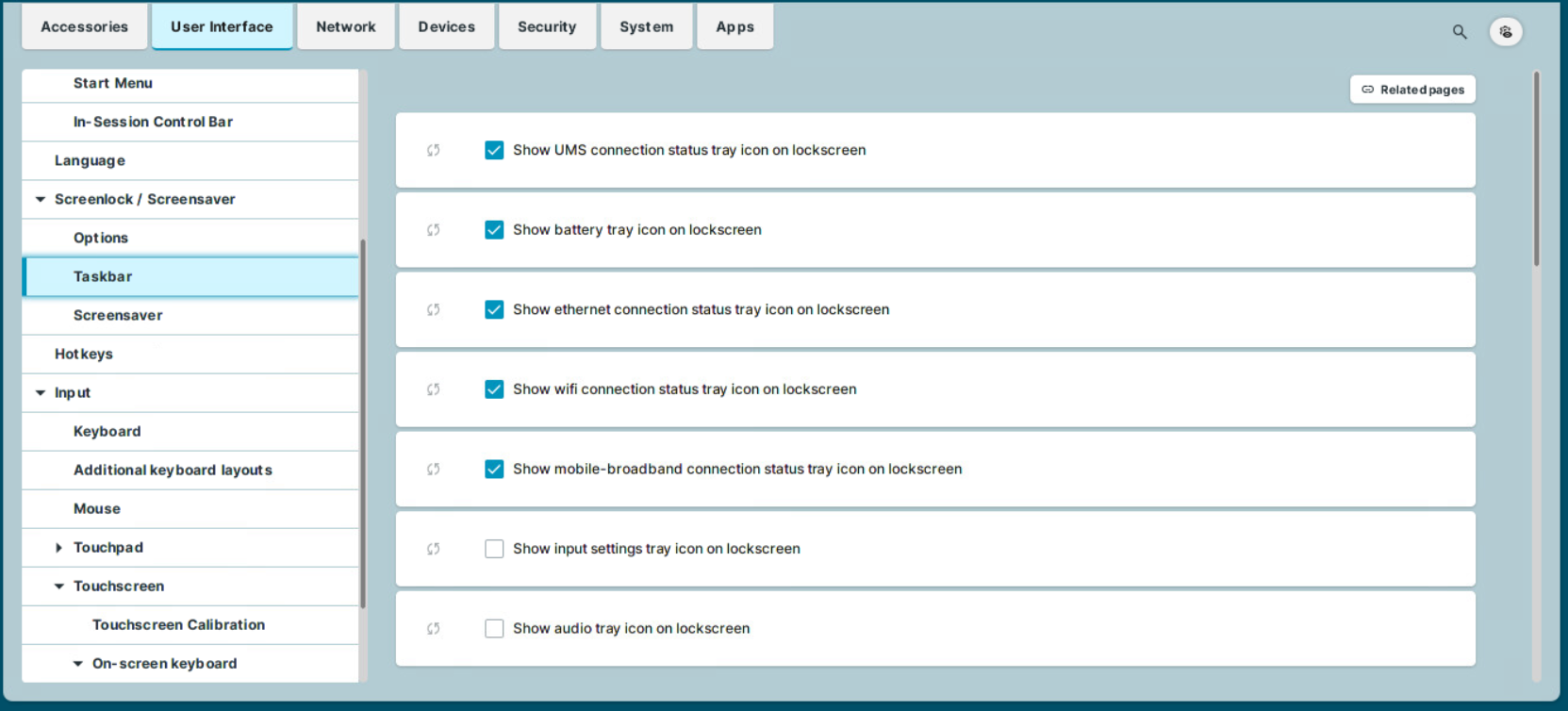
Mit den folgenden Parametern können Sie den Zugriff auf Tray-Anwendungen bei gesperrtem Bildschirm aktivieren/deaktivieren. Die Parameter für den Desktop (zu finden unter Benutzeroberfläche > Desktop > Taskleistenelemente) und die Parameter für den Sperrbildschirm sind unabhängig voneinander. Sie müssen die Symbole für beide Anwendungsfälle separat aktivieren/deaktivieren. Weitere Informationen finden Sie unter Authentifizierung in IGEL OS 12 und Taskleistenelemente in IGEL OS 12.
Anzeigen des UMS-Verbindungsstatus-Tray-Symbols auf dem Sperrbildschirm
☑ Bei gesperrtem Bildschirm wird der aktuelle Status der Universal management Suite (UMS)-Verbindung im Systemtray angezeigt. Zum Beispiel mit dem Symbol 
Batteriesymbol auf dem Sperrbildschirm anzeigen
☑ Wenn der Bildschirm gesperrt ist, wird der aktuelle Batteriestatus in der Systemablage angezeigt. Zum Beispiel mit dem Symbol 
Status der Ethernet-Verbindung in der Taskleiste auf dem Sperrbildschirm anzeigen
☑ Der aktuelle Status der LAN-Netzwerkverbindung wird in der Taskleiste angezeigt. Zum Beispiel mit dem Symbol 
Symbol für WLAN-Verbindungsstatus auf dem Sperrbildschirm anzeigen
☑ Der aktuelle Status der Wi-Fi-Netzwerkverbindung wird in der Taskleiste angezeigt. Zum Beispiel mit dem Symbol 
Mobiles-Breitband-Verbindungsstatus-Tray-Symbol auf dem Sperrbildschirm anzeigen
☑ Der aktuelle Status der Netzwerkverbindung wird in der Taskleiste angezeigt. Zum Beispiel mit dem Symbol 

Symbol für Eingabeeinstellungen auf dem Sperrbildschirm anzeigen
☑ Wenn eine Maus erkannt wird, wird das Symbol 

☐ Das Symbol wird nicht angezeigt, wenn der Bildschirm gesperrt ist (Standard)
Audio-Tray-Symbol auf Sperrbildschirm anzeigen
☑ Die Symbole 

☐ Das Symbol wird nicht angezeigt, wenn der Bildschirm gesperrt ist. (Standard)
Taskleisteneinstellungen für den Anmeldedialog
Taskleiste im Anmeldebildschirm anzeigen
☑ Eine Taskleiste wird im Anmeldebildschirm angezeigt. (Standard)
Uhr anzeigen
☑ Eine Uhr wird in der Taskleiste im Anmeldebildschirm angezeigt. (Standard)
Tastaturlayout-Umschalter anzeigen
☑ Im Anmeldebildschirm wird in der Taskleiste ein Tastaturlayout-Umschalter angezeigt. (Standard)
Schaltfläche für Bildschirmtastatur anzeigen
☑ In der Taskleiste des Anmeldebildschirms wird eine Schaltfläche zum Starten einer Bildschirmtastatur angezeigt.
☐ Die Schaltfläche wird nicht angezeigt. (Standard)
Bildschirmtastatur automatisch starten
☑ Die Bildschirmtastatur wird automatisch mit dem Anmeldebildschirm gestartet.
☐ Die Bildschirmtastatur wird nicht automatisch gestartet. (Standard)
Neustart-Schaltfläche anzeigen
☑ Die Neustart-Schaltfläche wird in der Taskleiste im Anmeldebildschirm angezeigt.
☐ Die Schaltfläche wird nicht angezeigt. (Standard)
Schaltfläche zum Herunterfahren anzeigen
☑ Die Schaltfläche zum Herunterfahren wird in der Taskleiste im Anmeldebildschirm angezeigt. (Standard)
Taskleisteneinstellungen bei aktiver Bildschirmsperre
Taskleiste bei Bildschirmsperre anzeigen
☑ Eine Taskleiste wird angezeigt, wenn der Bildschirm gesperrt ist. (Standard)
Uhr anzeigen
☑ Eine Uhr wird in der Taskleiste angezeigt, wenn der Bildschirm gesperrt ist. (Standard)
Tastaturlayout-Umschalter anzeigen
☑ Ein Tastaturlayout-Umschalter wird in der Taskleiste angezeigt, wenn der Bildschirm gesperrt ist. (Standard)
Schaltfläche für Bildschirmtastatur anzeigen
☑ Eine Schaltfläche zum Starten einer Bildschirmtastatur wird in der Taskleiste angezeigt, wenn der Bildschirm gesperrt ist.
☐ Die Schaltfläche wird nicht angezeigt. (Standard)
Bildschirmtastatur automatisch starten
☑ Die Bildschirmtastatur wird automatisch gestartet, wenn der Bildschirm gesperrt ist.
☐ Die Bildschirmtastatur wird nicht automatisch gestartet. (Standard)
Neustart-Schaltfläche anzeigen
☑ Die Neustart-Schaltfläche wird in der Taskleiste angezeigt, wenn der Bildschirm gesperrt ist.
☐ Die Schaltfläche wird nicht angezeigt. (Standard)
Schaltfläche zum Herunterfahren anzeigen
☑ Die Schaltfläche zum Herunterfahren wird in der Taskleiste angezeigt, wenn der Bildschirm gesperrt ist.
☐ Die Schaltfläche wird nicht angezeigt. (Standard)
Abmeldeschaltfläche anzeigen
☑ Die Abmeldeschaltfläche wird in der Taskleiste angezeigt, wenn der Bildschirm gesperrt ist.
☐ Die Schaltfläche wird nicht angezeigt. (Standard)