
Dieser Artikel beschreibt, wie Sie den Zugriff auf den Bildschirm in IGEL OS steuern. Die Zugriffskontrolle für das Gerät ist standardmäßig aktiviert.
Menüpfad: Benutzeroberfläche > Bildschirm Einstellungen > Zugriffskontrolle
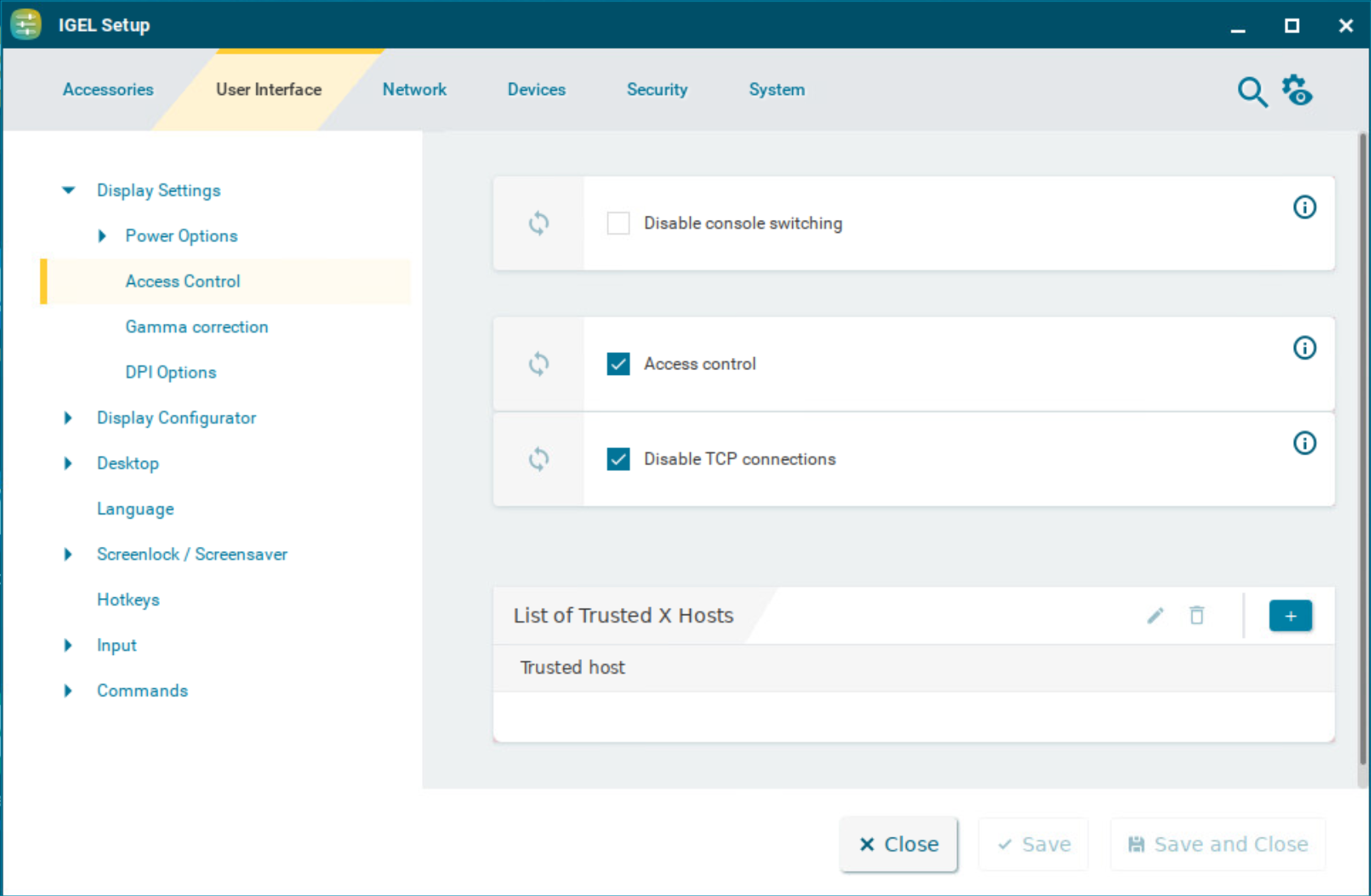
Konsolenzugriff abschalten
☑ Sie können NICHT mit [STRG] + [Alt] + [F11] oder [STRG] + [Alt] + [F12] den Konsolenzugriff abschalten.
☐ Sie können mit [STRG] + [Alt] + [F11] oder [STRG] + [Alt] + [F12] den Konsolenzugriff abschalten. (Standard)
Zugriffskontrolle
☑ Die Zugriffskontrolle von anderen Rechnern auf dieses Display ist aktiviert. (Standard)
TCP-Verbindungen deaktivieren
☑ Alle TCP-Verbindungen zum Display werden verboten. Nur lokale Anwendungen werden angezeigt. Der “xhost”-Mechanismus funktioniert nicht mehr. (Standard)
Wenn XDMCP konfiguriert ist, wird dieser Parameter ignoriert.
Liste der zugelassenen X-Hosts
Liste der zugelassenen Rechner für den Konsolenzugriff
So verwalten Sie die Liste:
-
Klicken Sie auf

-
Klicken Sie auf

-
Klicken Sie auf

-
Klicken Sie auf

Beim Hinzufügen eines Zugelassenen Hosts geben Sie den Namen des Remote-Hosts an (nicht die IP-Adresse), den Sie hinzufügen möchten.