
Dieser Artikel zeigt, wie man Taskleistenelemente in IGEL OS konfiguriert.
Menüpfad: Benutzeroberfläche > Desktop > Taskleistenelemente
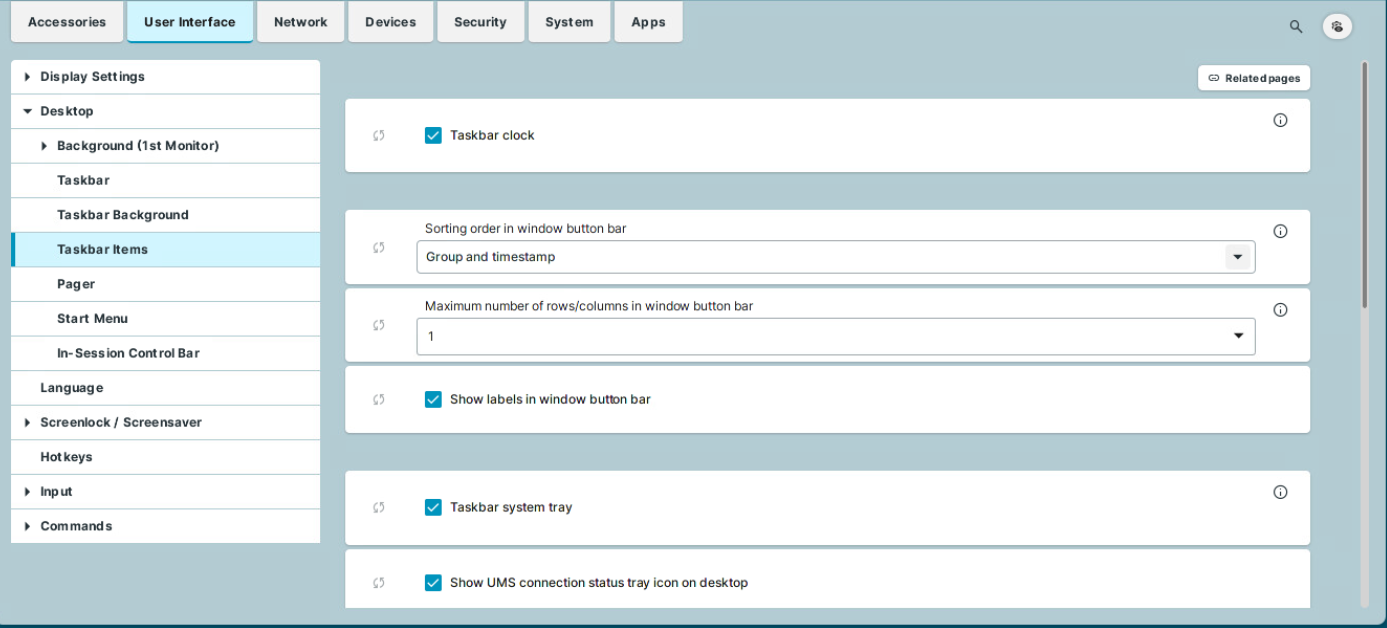
Taskleistenuhr anzeigen
☑ In der Taskleiste wird eine Uhr angezeigt.
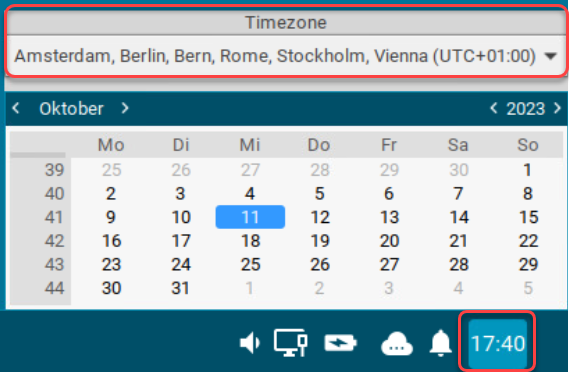
Klickt man auf die Taskleistenuhr, werden der Kalender und das Zeitzone Dropdown-Menü angezeigt. Sie können das Dropdown-Menü verwenden, um die Zeitzone einzustellen, in der sich das Gerät befindet. Auf das Dropdown-Menü kann nur zugegriffen werden, wenn der Parameter System > Zeit und Datum > Einstellungen der Zeitzone im Systray aktiviert ist. Für weitere Informationen siehe Zeit und Datum in IGEL OS 12.
Sortierreihenfolge in der Fensterleiste
Bestimmt die Kriterien, nach denen die Fensterknöpfe sortiert werden.
Mögliche Werte:
-
Zeitstempel: Die Fensterschaltflächen werden in der chronologischen Reihenfolge sortiert, in der die Fenster geöffnet wurden.
-
Gruppe und Zeitstempel: Die Fensterschaltflächen werden nach der Art der Anwendung gruppiert. Sind z.B. mehrere Setup-Anwendungen geöffnet, werden alle zugehörigen Fensterschaltflächen nebeneinander angeordnet. Innerhalb der Gruppe sind die Fensterschaltflächen chronologisch sortiert. (Standard)
-
Fenstertitel: Die Fensterschaltflächen werden alphabetisch sortiert.
-
Gruppe und Fenstertitel: Die Fensterschaltflächen werden nach ihrem Typ gruppiert. Wenn beispielsweise mehrere Setup-Anwendungen geöffnet sind, werden alle zugehörigen Fensterschaltflächen nebeneinander angeordnet. Innerhalb der Gruppe werden die Fensterschaltflächen alphabetisch sortiert.
-
Drag'n'Drop: Sie können die Schaltflächen per Drag-and-Drop beliebig anordnen.
Maximale Zeilen-/Spaltenanzahl in der Fensterleiste
Sie legen die maximale Anzahl der Zeilen für die Fensterleiste fest.
Mögliche Werte:
-
Automatisch: Die Anzahl der Zeilen hängt von den Einstellungen der Parameter Höhe/Breite der Taskleiste und Anzahl der Zeilen/Spalten in der Taskleiste unter Benutzeroberfläche > Desktop > Taskleiste. Einzelheiten zu den Parametern finden Sie unter Taskleisten-Konfiguration in IGEL OS 12.
-
Numerische Werte: Dieser Wert gibt die maximale Anzahl von Zeilen an. (Standardwert: 1)
Namen in der Fensterleiste anzeigen
☑ Die Namen der laufenden Sitzungen werden in den zugehörigen Fensterschaltflächen angezeigt. (Standard)
☐ Es werden nur die Symbole angezeigt.
Systemleiste anzeigen
☑ Die Systemleiste wird in der Taskleiste angezeigt. (Standard)
Mit den folgenden Parametern können Sie über Symbole auf die Anwendungen in der Taskleiste zugreifen. Einzelheiten zu den Tray-Anwendungen finden Sie unter Tray-Anwendungen in IGEL OS 12.
Die Parameter für den Desktop und die Parameter für den Sperrbildschirm sind unabhängig voneinander. Sie müssen die Symbole für beide Anwendungsfälle getrennt aktivieren/deaktivieren. Sie können Taskleistenelemente für den Sperrbildschirm unter Benutzeroberfläche > Desktop > Bildschirmsperre / Bildschirmschoner > Taskleiste aktivieren. Weitere Informationen finden Sie unter Taskleiste auf dem Sperrbildschirm in IGEL OS 12.
Firmennetzwerk Verbindungsstatus in der Systemleiste der Taskleiste auf dem Desktop anzeigen
☑ Der aktuelle Status der Universal Management Suite (UMS)-Verbindung wird im Systemleiste angezeigt. Zum Beispiel mit dem Symbol 
Energieinformationen in der Systemleiste der Taskleiste auf dem Desktop anzeigen
☑ Der aktuelle Status der Batterie wird in der Taskleiste angezeigt. Zum Beispiel mit dem Symbol 
Ethernet Verbindungsstatus in der Systemleiste der Taskleiste auf dem Desktop anzeigen
☑ Der aktuelle Status der LAN-Netzwerkverbindung wird in der Taskleiste angezeigt. Zum Beispiel mit dem Symbol 
WLAN Verbindungsstatus in der Systemleiste der Taskleiste auf dem Desktop anzeigen
☑ Der aktuelle Status der Wi-Fi-Netzwerkverbindung wird in der Taskleiste angezeigt. Zum Beispiel mit dem Symbol 
Verbindungsstatus zum mobilen Internet in der Systemleiste der Taskleiste auf dem Desktop anzeigen
☑ Der aktuelle Status der mobilen Netzwerkverbindung wird im Systemtray angezeigt. Zum Beispiel mit dem Symbol 

Bluetooth-Symbol auf dem Desktop anzeigen
☑ Das Bluetooth-Symbol wird in der Taskleiste angezeigt. Ein Klick auf das Symbol öffnet die Bluetooth-Tray-App. (Standard)
Eingabeeinstellungen in der Systemleiste der Taskleiste auf dem Desktop anzeigen
☑ Wenn eine Maus erkannt wird, wird das Symbol 

Displayinformationen in der Systemleiste der Taskleiste auf dem Desktop anzeigen
☑ Das Symbol für die aktuelle Anzeigekonfiguration wird in der Taskleiste angezeigt. Zum Beispiel mit dem 
Audioinformationen in der Systemleiste der Taskleiste auf dem Desktop anzeigen
☑ Die Symbole 

Größe der Systemleistensymbole
Legt die Größe der Symbole in der Taskleiste (Lautstärke, Netzwerkverbindung usw.) fest. Sie können einen vordefinierten Wert auswählen oder einen numerischen Wert eingeben.
Vordefinierte Werte:
-
Automatisch: Die Größe wird an die Höhe und Breite der Taskleiste angepasst.
-
Klein: 20 Pixel (Standard)
-
Mittel: 40 Pixel
-
Groß: 60 Pixel