Der folgende Artikel beschreibt die Benutzeroberfläche der IGEL Universal Management Suite (UMS) Web App, die mit der IGEL UMS Version 12.03.100 eingeführt wird.
Informationen zur neuen Benutzeroberfläche finden Sie auch in diesem IGEL Community Video.
Startseite
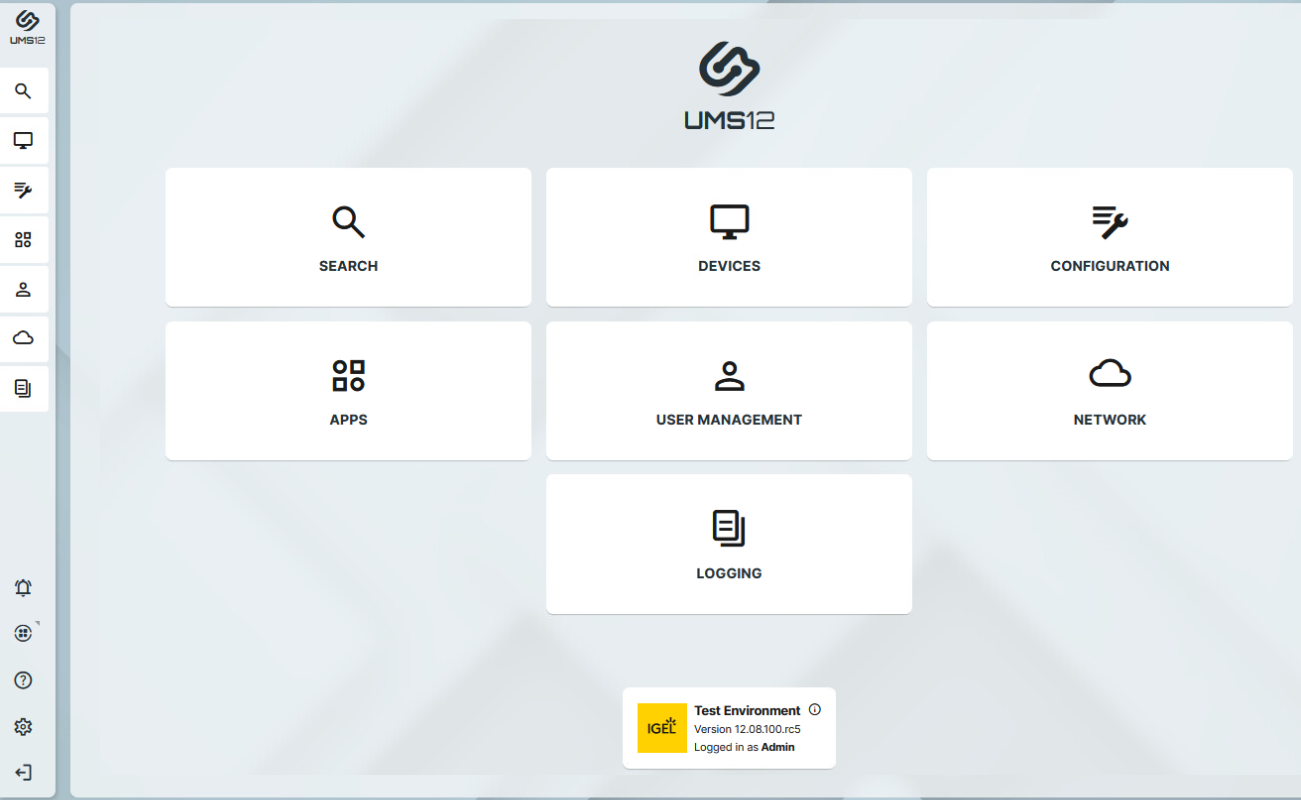
→ Klicken Sie auf die Kacheln oder die entsprechenden Schaltflächen in der Seitenleiste, um einen Bereich aufzurufen. Weitere Informationen zu jedem Bereich finden Sie unter:
-
Geräte - Anzeigen und Verwalten Ihrer Endgeräte in der IGEL UMS Web App
-
Konfiguration - Zentralisierte Verwaltung von Geräteeinstellungen in der IGEL UMS Web App
-
Apps - Import und Konfiguration von Apps für IGEL OS 12 Geräte über die UMS Web App
System Info Box
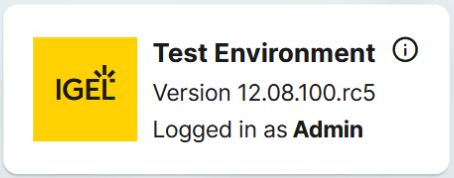
Die Infobox am unteren Rand der Startseite zeigt Versionsinformationen zu Ihrer IGEL UMS und den Benutzernamen des aktuell angemeldeten Benutzers. Falls angegeben, wird hier auch der Spitzname Ihrer UMS angezeigt; siehe Netzwerkeinstellungen in der IGEL UMS Web App.
Die gleiche Infobox wird auch in den meisten Bereichen angezeigt.
→ Klicken Sie auf 
Schaltflächen der Seitenleiste

|
Bringt Sie zurück zur Startseite. |

|
Unter Nachrichten können Sie den aktuellen Status und die Ergebnisse der Gerätebefehle und anderer Aktionen wie dem Import von IGEL OS Apps etc. einsehen. Die Nachrichten werden beim erneuten Laden der UMS Web App Seite im Browser automatisch gelöscht. → Klicken Sie auf eine Nachricht, um Details anzuzeigen.
|

|
Direkter Link zum IGEL App Portal. Der Link wird in einem neuen Browser-Registerkarte geöffnet. |

|
Unter Hilfe können Sie:
|

|
Unter Präferenzen können Sie:
|

|
Abmelden von der UMS Web App |


Layout
In den Bereichen Suche, Geräte, Konfiguration, Apps und Netzwerk ist die Oberfläche in einem horizontalen Layout organisiert, in dem das Fenster in mehrere Bereiche unterteilt ist.
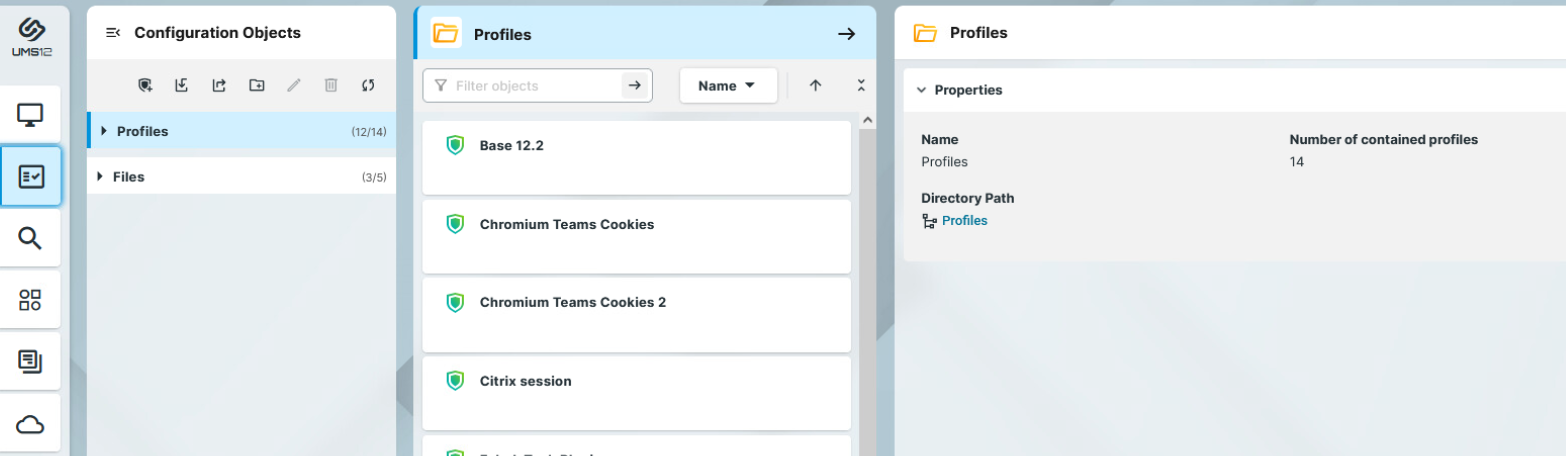
Im Allgemeinen folgen die auf den Tafeln angezeigten Informationen und die Funktionen einer Logik von links nach rechts. Das heißt, Sie finden:
-
die Strukturierung auf der linken Seite,
-
in der Mitte die Liste der zu verwaltenden Elemente,
-
detaillierte Informationen und die Verwaltung der Elemente auf der rechten Seite.
Änderung des Layouts
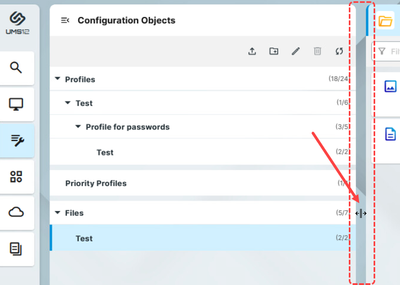
Sie können die Breite der Panels ändern, indem Sie zwischen den Panels klicken und sie gedrückt halten, während Sie die Größe des Panels ändern:
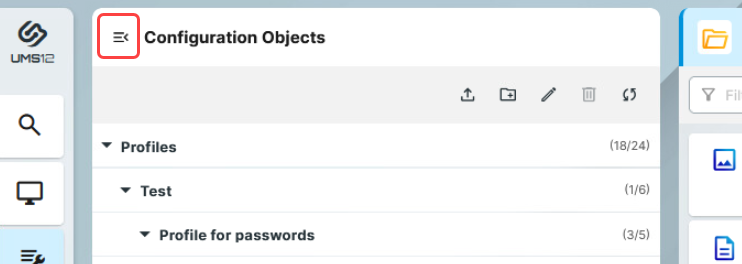
Sie können das linke Panel ein- und ausklappen, indem Sie auf das Symbol in der oberen Ecke klicken:
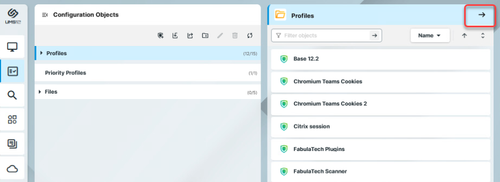
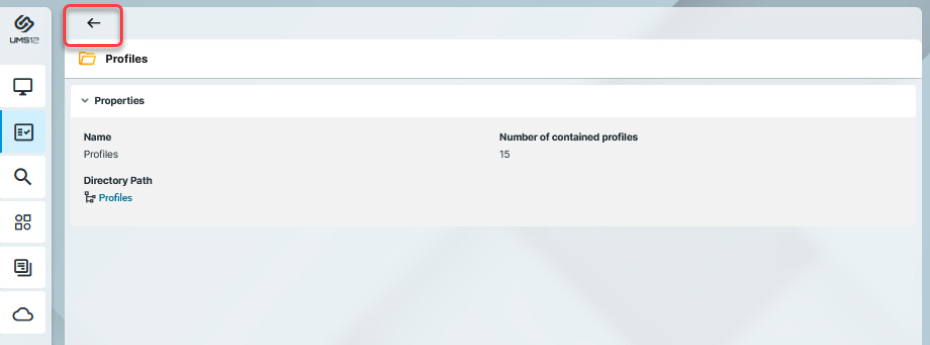
Wenn die Größe des Browserfensters geändert wird und nicht genügend Platz vorhanden ist, um alle Panels nebeneinander anzuzeigen, können Sie mit Pfeilen zwischen den Panels wechseln