
Templateschlüssel werden im Strukturbaum im Knoten Templateschlüssel und Wertesammlungen / Templateschlüssel aufgelistet. Sie lassen sich in eigene Unterverzeichnisse verschieben.
Statische Templateschlüssel sind im Strukturbaum nicht sichtbar; sie erhalten ihre Werte direkt vom Gerät. Statische Templateschlüssel sind mit dem Symbol § gekennzeichnet. Die folgenden statischen Templateschlüssel sind verfügbar:
-
MAC: MAC-Adresse des Geräts
-
HOSTNAME: Hostname des Geräts
-
UNITID: Unit-ID des Geräts
-
SERIALNUMBER: Seriennummer des Geräts
Beispiel: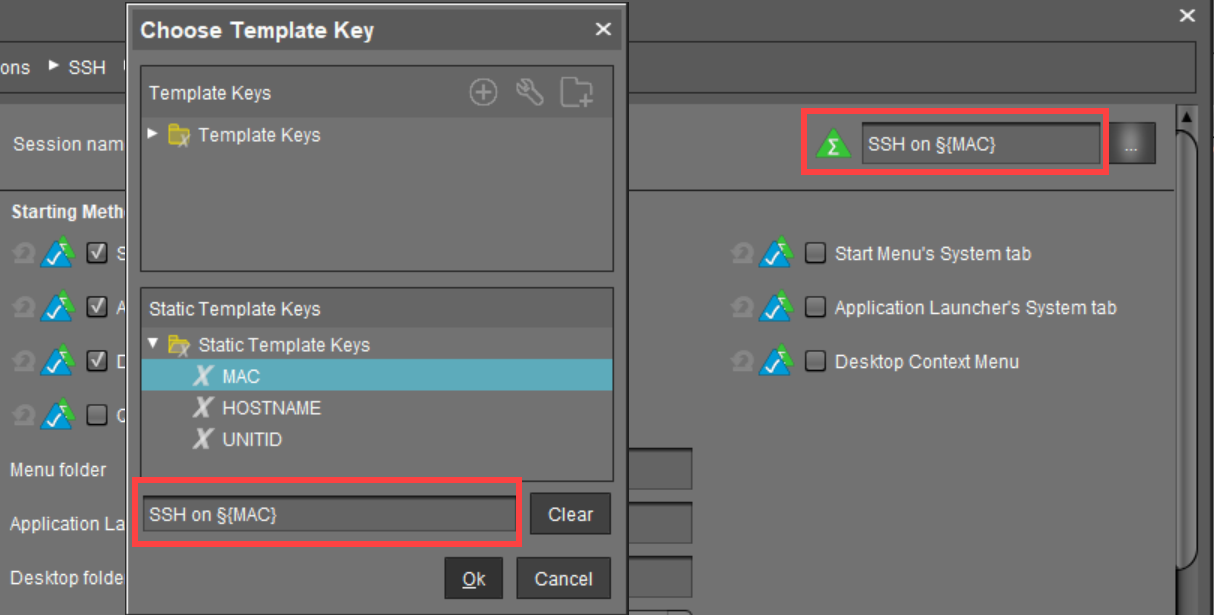
So verwenden Sie einen Templateschlüssel im Profil:
-
Öffnen Sie ein bestehendes Profil oder legen Sie ein neues Profil an.
-
Rufen Sie in der Profilkonfiguration die zu pflegenden Parameter auf.
-
Wählen Sie einen Parameter, der mit client-spezifischen Werten aus einem Templateschlüssel versorgt werden soll.
-
Klicken Sie auf das Aktivierungssymbol vor dem Parameter, bis die gewünschte Funktion aktiv ist - diese wird durch das Symbol gekennzeichnet:

Die Bedeutung der Symbole finden Sie unter UMS Konsole > Hilfe > Legende.
Manche Parameter können nicht mit Templateschlüsseln konfiguriert werden und bieten nur die Optionen inaktiv und aktiv. Dies gilt z.B. für Kennwörter oder Parameter, die von anderen Konfigurationseinstellungen abhängig sind.
-
Klicken Sie auf das Auswahlsymbol

-
Doppelklicken Sie auf den gewünschten Templateschlüssel oder statischen Templateschlüssel. Alternativ können Sie auch einen neuen Schlüssel anlegen, siehe Schlüssel und Werte im Profil erstellen.
-
Klicken Sie auf OK.
-
Speichern Sie das Templateprofil.
-
Sie können mehrere Templateschlüssel miteinander verketten:

Profile, die mindestens einen Templateschlüssel in der Konfiguration verwenden, werden im Strukturbaum durch ein spezielles Symbol gekennzeichnet: