
Dieser Artikel beschreibt, wie Sie Ihre Distributed UMS Installation aktualisieren. Befolgen Sie die Anweisungen in der angegebenen Reihenfolge.
Beachten Sie, dass die Aktualisierung der Distributed UMS eine kurze Ausfallzeit der Server verursacht.
Allgemeiner Überblick
Der Update Prozess läuft im Allgemeinen wie folgt ab:
-
Stoppen Sie den UMS Server Dienst auf allen Computern.
-
Aktualisieren Sie den ersten UMS Server und warten Sie, bis dieser wieder läuft.
-
Aktualisieren Sie die verbleibenden UMS Server (gleichzeitig oder nacheinander).
Nach Abschluss des Updates verbinden sie sich automatisch wieder mit der produktiven Datenbank. -
Wenn Sie eine separat installierte UMS Konsole verwenden, aktualisieren Sie diese ebenfalls.
Das Update vorbereiten
Führen Sie die folgenden Schritte aus, bevor Sie einen Server aktualisieren:
-
Laden Sie die aktuelle Version der IGEL Universal Management Suite vom IGEL Download Server oder aus dem IGEL App Portal herunter.
-
Verteilen Sie die Installationsdatei auf alle Systeme mit UMS Komponenten (UMS Server, UMS Konsolen).
-
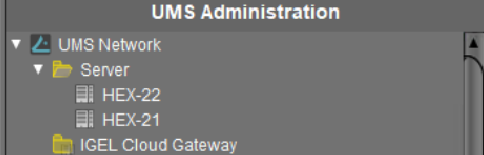
Öffnen Sie in der UMS Konsole unter UMS Administration > UMS Netzwerk die Liste der UMS Server im Netzwerk und prüfen Sie, ob die aufgeführten Komponenten tatsächlich im Netzwerk vorhanden sind. Löschen Sie verwaiste Einträge, bevor Sie mit der Aktualisierung der Komponenten beginnen.
-
Erstellen Sie vor Beginn der Update Installation eine Sicherung Ihrer Datenbank. Verwenden Sie dazu die vom DBMS Hersteller empfohlenen Backup Verfahren. Siehe auch Ein Backup der IGEL UMS erstellen.
Warnung
Die Installation einer älteren UMS Version als der aktuell verwendeten ist nur möglich, wenn Sie über eine Sicherung der Datenbank mit dem entsprechenden älteren Schema verfügen. Ein Wechsel ist nur von einem älteren zu einem neueren Datenbankschema möglich, nicht umgekehrt. Deshalb sollten Sie vor dem Update eine Sicherung Ihres bestehenden Systems erstellen.
Da die Version des Datenbankschemas immer der aktuellen Major.Minor Version der UMS entspricht (d. h. 12.10 für alle 12.10.x Releases, 12.08 für alle 12.08.x Releases), sind Downgrades nur innerhalb derselben Major.Minor Version möglich. Beispiel: Sie können von 12.09.110 auf 12.09.100 downgraden, aber nicht von 12.09.110 auf 12.08.110.
-
Stellen Sie sicher, dass die Uhrzeit auf allen Servern synchronisiert ist.
Um Probleme mit Ihrer Distributed UMS Installation zu vermeiden, stellen Sie sicher, dass sich die Zeit auf den Servern nicht um mehr als eine Minute unterscheidet. Nach jeder manuellen Zeitänderung müssen die Distributed UMS Dienste auf dem betreffenden Server neu gestartet werden.
UMS Server aktualisieren
Für die Aktualisierung der IGEL Distributed UMS benötigen Sie Administratorrechte.
-
Stoppen Sie den UMS Server Dienst auf allen Computern. Es kann einige Zeit dauern, bis der UMS Server Dienst vollständig beendet wurde.
Sie können die UMS Server wie folgt stoppen:-
im UMS Administrator unter Distributed UMS > Lokalen UMS Server stoppen, siehe Distributed UMS - Lokale UMS-Aktionen im IGEL UMS Administrator ausführen
-
in den Windows Diensten, siehe Dienst „IGEL RMGUIServer“ unter IGEL UMS HA-Dienste und -Prozesse
-
Stoppen Sie nicht die Computer selbst, da die UMS beim erneuten Start automatisch gestartet würde und möglicherweise mit der bereits aktualisierten Datenbank interferiert.
-
Starten Sie das UMS Installationsprogramm auf einem Computer.
-
Lesen und bestätigen Sie die Lizenzvereinbarung.
-
Lesen Sie die Informationen zum Installationsprozess.
-
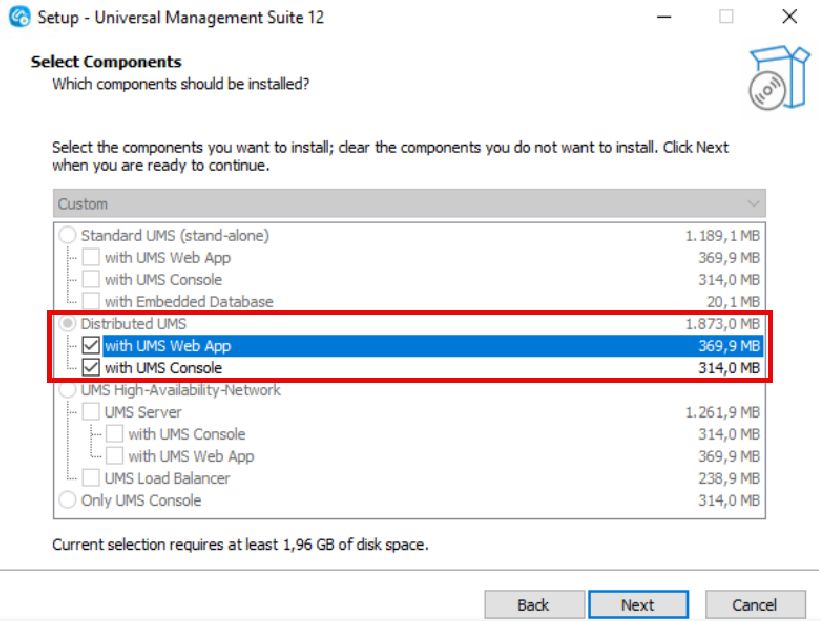
Prüfen Sie die zu installierenden Komponenten. (In diesem Beispiel: die Distributed UMS mit UMS Web App und UMS Konsole)
-
Bestätigen Sie den Dialog zu den Systemanforderungen, wenn Ihr System diese erfüllt.
-
Wenn die interne Windows Firewall auf Ihrem Host aktiv ist: Prüfen Sie die Einstellungen unter Windows Firewall Einstellungen und ändern Sie diese bei Bedarf. Jeder hier aktivierte Port wird als Regel in der Windows Firewall eingerichtet.
UMS 12 Kommunikationsports
Wenn Sie Netzwerkänderungen durchführen möchten, berücksichtigen Sie die folgenden Ports und Pfade:
-
Für IGEL OS 12 Geräte ist TCP 8443
/device-connector/*erforderlich.
SSL kann am Reverse Proxy / externen Load Balancer (siehe Netzwerkkonfiguration der IGEL Universal Management Suite) oder am UMS Server terminiert werden. -
Für den Import von IGEL OS 12 Apps aus dem IGEL App Portal in die UMS ist die URL https://app.igel.com/ (TCP 443) erforderlich.
-
Für die UMS Web App sind TCP 8443
/webapp/*und/wums-app/*erforderlich. -
Für die UMS Konsole wird der Root Pfad benötigt, d.h. TCP 8443
/* -
Für IGEL OS 11 Geräte sind TCP 30001 sowie TCP/UDP 30005 erforderlich.
Weitere Informationen zu UMS Ports finden Sie unter IGEL UMS Kommunikationsports.
-
Legen Sie unter Zusätzliche Aufgaben auswählen fest, ob Verknüpfungen für die UMS Konsole und den UMS Administrator auf dem Desktop erstellt werden sollen.
-
Lesen Sie die Zusammenfassung und starten Sie den Installationsprozess.
-
Schließen Sie das UMS Installationsprogramm nach Abschluss der Installation.
Der UMS Server wird gestartet und aktualisiert die Datenbank.
Wenn SQL Server AD Native verwendet wird, müssen Sie zusätzlich den korrekten Starttyp sowie die Anmeldeeinstellungen für den Dienst „IGEL RMGUIServer“ prüfen bzw. festlegen und den Dienst neu starten. Dies muss auf ALLEN Hosts mit UMS Server durchgeführt werden. Weitere Informationen finden Sie unter Microsoft SQL Server/Cluster mit nativer Active Directory (AD) Authentifizierung.
-
Öffnen Sie die UMS Konsole und wechseln Sie zu UMS Administration > UMS Netzwerk > Server, um zu prüfen, ob der Server:
-
erfolgreich aktualisiert wurde
-
läuft
-
sich im normalen Modus befindet

-
-
Aktualisieren Sie die verbleibenden UMS Server entweder gleichzeitig oder nacheinander, indem Sie die Schritte 2–11 wiederholen.
Nach dem Update starten die UMS Server automatisch und verbinden sich mit der produktiven Datenbank.