
Bevor Sie mit der Aktualisierung der IGEL Universal Management Suite (UMS) beginnen, lesen Sie IGEL UMS aktualisieren.
Erstellen Sie vor der Aktualisierung einer bereits installierten UMS Version eine Sicherung der Datenbank. Andernfalls riskieren Sie den Verlust sämtlicher Datenbankinhalte.
Oracle
Für den ordnungsgemäßen Betrieb der UMS mit Oracle Datenbanken, insbesondere für den Upgrade Prozess, muss die Anzahl der open_cursors für die Datenbank angepasst werden. open_cursors ist eine Systemeinstellung.
-
Um den aktuellen Wert abzurufen, melden Sie sich als
SYSDBAan der Datenbank an und führen Sie Folgendes aus:
SQL> select name, value from v$parameter where name = 'open_cursors'; -
Der empfohlene Wert für
open_cursorsist "3000". Um den Wert festzulegen, führen Sie alsSYSDBAden folgenden Befehl aus:
SQL> alter system set open_cursors = 3000 scope=both; -
Derselbe Befehl sollte außerdem zur
SPFILEder Oracle Umgebung hinzugefügt werden, damit die Änderungen auch nach dem nächsten Neustart erhalten bleiben.
So führen Sie ein Update unter Linux durch
-
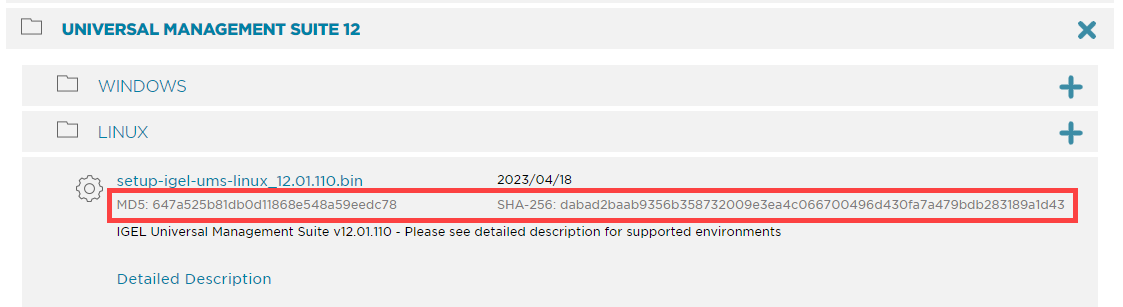
Laden Sie die aktuelle Version der IGEL Universal Management Suite vom IGEL Download Server herunter.
Aus Gründen der Integrität und Sicherheit wird empfohlen, die Prüfsumme der heruntergeladenen Software zu verifizieren.
-
Öffnen Sie einen Terminal Emulator wie xterm und wechseln Sie in das Verzeichnis, in dem sich die Installationsdatei
setup-igel-ums-linux-[Version].binbefindet.
-
Prüfen Sie, ob die Installationsdatei ausführbar ist. Falls nicht, kann sie mit folgendem Befehl ausführbar gemacht werden:
chmod u+x setup*.bin
Für die Installation benötigen Sie root/sudo Rechte.
-
Führen Sie die Installationsdatei als
rootoder mitsudoaus:
sudo ./setup-igel-ums-linux-[Version].bin
Das Installationsprogramm entpackt die Dateien in das Verzeichnis/tmp, startet die enthaltene Java Virtual Machine und entfernt die temporären Dateien nach Abschluss der Installation.
-
Starten Sie den Installationsvorgang durch Drücken der Eingabetaste.
Sie können die Installation jederzeit durch zweimaliges Drücken der [Esc]-Taste abbrechen.
-
Lesen und bestätigen Sie die Lizenzvereinbarung.
-
Wählen Sie unter Datenbanksicherung eine Datei für die Sicherung der bestehenden eingebetteten Datenbank aus. Wenn Sie bereits eine Sicherung erstellt haben, können Sie Nein (fortfahren) auswählen, um diesen Schritt zu überspringen.
Für Update Installationen
-
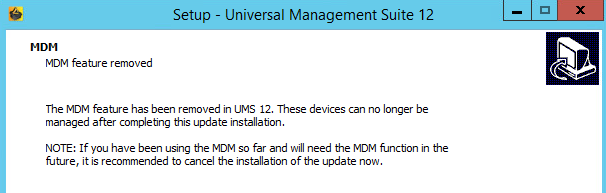
Ab UMS 12 ist die MDM Funktion nicht mehr verfügbar. Brechen Sie das Upgrade auf UMS 12 ab, wenn Sie die MDM Funktion weiterhin benötigen.
-
Wählen Sie unter Installationstyp den Umfang der Installation aus:
-
Complete: UMS Server und UMS Konsole
-
Distributed UMS: Distributed UMS installation
-
HA net: High Availability Konfiguration
-
Client only: Nur UMS Konsole
Weitere Informationen zu Installationstypen finden Sie unter IGEL UMS Installation.
-
-
Wählen Sie aus, ob die UMS Web App installiert werden soll. Siehe Wichtige Informationen zur IGEL UMS Web App.
-
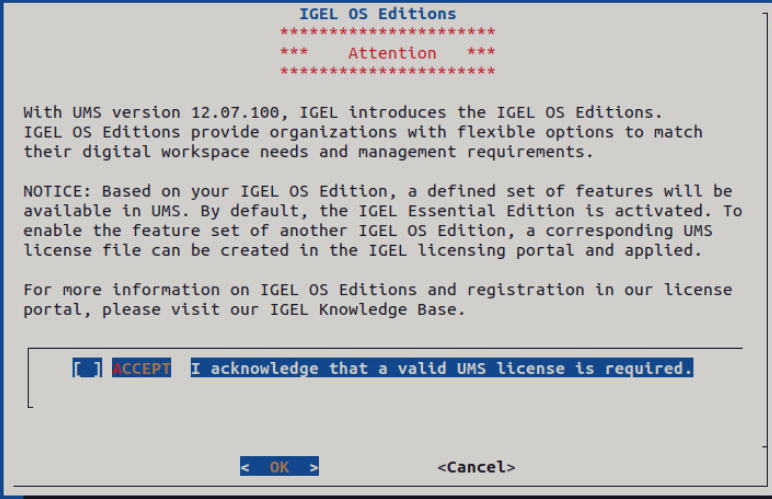
Lesen und bestätigen Sie die Informationen zu IGEL OS Editions und UMS Lizenzen.
-
Wählen Sie aus, ob Sie die Lizenzdatei während der Installation manuell hochladen oder automatisch bereitstellen möchten.
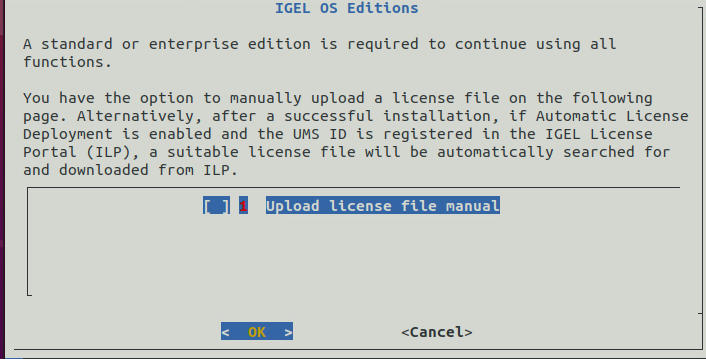
Die Lizenz wird nur automatisch heruntergeladen, wenn Automatic License Deployment (ALD) aktiviert ist. Für den manuellen Upload können Sie die Lizenzdatei aus dem IGEL License Portal (ILP) herunterladen. Details und weitere Lizenzierungsoptionen finden Sie unter So lizenzieren Sie die IGEL UMS.
-
Wenn der manuelle Lizenzupload ausgewählt wurde, laden Sie die Lizenzdatei hoch.
-
Bestätigen Sie den Dialog zu den Systemanforderungen, wenn Ihr System diese erfüllt.
-
Bestätigen oder geben Sie unter Server IP-Adresse bestätigen die IP-Adresse des UMS Servers ein. Diese IP-Adresse wird beim ersten Start zur Erstellung des UMS Server Zertifikats verwendet.
Dieser Dialog wird nur bei der ersten Installation einer UMS Version angezeigt, die diese Funktion enthält.
Wenn Sie die IP-Adresse während der Installation der UMS nicht anpassen, enthält das Web Zertifikat Ihres UMS Servers die falsche IP-Adresse, was zu Problemen bei der Geräte-Registrierung usw. führt. Um das Problem zu beheben, muss ein neues Web Zertifikat generiert werden. Siehe Troubleshooting bei ungültigem Webzertifikat und Fehler bei der Geräteregistrierung nach der Installation der IGEL UMS 12 unter Linux.
-
Legen Sie fest, ob Verknüpfungen für die UMS Konsole und den UMS Administrator im Menü erstellt werden sollen.
-
Prüfen Sie die Zusammenfassung der Installationseinstellungen und starten Sie den Vorgang durch Auswahl von Installation starten.
Während eines UMS Upgrades, z.B. von 6.09 auf 6.10 oder von 6.x auf 12.x, wird das Datenbankschema durch das Installationsprogramm geändert. Bei großen produktiven Datenbanken kann dieser Prozess bis zu 2 Stunden dauern. Brechen Sie die Installation während dieser Zeit nicht ab.
-
Öffnen Sie nach Abschluss der Installation die UMS Konsole über das Menü oder mit folgendem Befehl:
/opt/IGEL/RemoteManager/RemoteManager.sh
Es wird grundsätzlich NICHT empfohlen, den Befehl RemoteManager.sh mit sudo auszuführen. Unter Red Hat Enterprise Linux 8 kann RemoteManager.sh ausschließlich ohne sudo ausgeführt werden.
-
Verbinden Sie die UMS Konsole mithilfe der vorhandenen Zugangsdaten mit dem UMS Server. Siehe Die UMS Konsole mit dem IGEL UMS Server verbinden.
UMS 12 Kommunikationsports
Wenn Sie Netzwerkänderungen durchführen möchten, berücksichtigen Sie die folgenden Ports und Pfade:
-
Für IGEL OS 12 Geräte ist TCP 8443
/device-connector/*erforderlich.
SSL kann am Reverse Proxy / externen Load Balancer (siehe Netzwerkkonfiguration der IGEL Universal Management Suite) oder am UMS Server terminiert werden. -
Für den Import von IGEL OS 12 Apps aus dem IGEL App Portal in die UMS ist die URL https://app.igel.com/ (TCP 443) erforderlich.
-
Für die UMS Web App sind TCP 8443
/webapp/*und/wums-app/*erforderlich. -
Für die UMS Konsole wird der Root Pfad benötigt, d. h. TCP 8443
/* -
Für IGEL OS 11 Geräte sind TCP 30001 sowie TCP/UDP 30005 erforderlich.
Weitere Informationen zu UMS Ports finden Sie unter IGEL UMS Kommunikationsports.