
Bevor Sie mit der Aktualisierung der IGEL Universal Management Suite (UMS) beginnen, lesen Sie IGEL UMS aktualisieren.
Informationen zur Aktualisierung der Distributed UMS finden Sie unter So aktualisieren Sie die IGEL Distributed UMS.
Erstellen Sie vor der Aktualisierung einer bereits installierten UMS Version eine Sicherung der Datenbank. Andernfalls riskieren Sie den Verlust sämtlicher Datenbankinhalte.
Unterschiede zur Erstinstallation
Wenn Sie die IGEL UMS erstmalig installieren, folgen Sie den Anweisungen unter IGEL UMS unter Windows installieren. Die Installationsschritte unterscheiden sich von denen einer Erstinstallation.
Update Anweisungen
Gehen Sie wie folgt vor, um ein Update unter Windows durchzuführen:
-
Laden Sie die aktuelle Version der IGEL Universal Management Suite vom IGEL Download Server herunter.
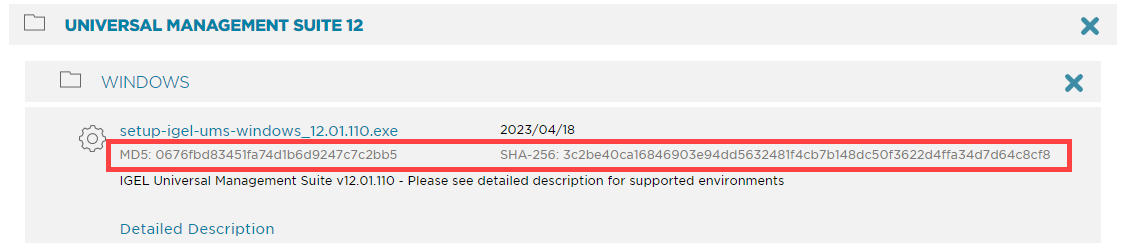
Aus Gründen der Integrität und Sicherheit wird empfohlen, die Prüfsumme der heruntergeladenen Software zu verifizieren.
-
Schließen Sie alle anderen Anwendungen und starten Sie das Installationsprogramm.
Für die Installation der UMS benötigen Sie Administratorrechte.
-
Lesen und bestätigen Sie die Lizenzvereinbarung.
-
Lesen Sie die Informationen zum Installationsprozess und klicken Sie auf Weiter.
-
Wählen Sie unter Datenbanksicherung eine Datei für die Sicherung der bestehenden eingebetteten Datenbank aus. Wenn Sie keinen Dateinamen auswählen und auf Weiter klicken, wird keine Sicherung erstellt.
Für Update Installationen
-
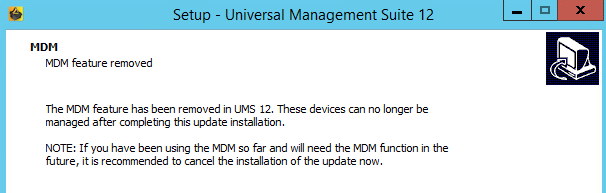
Ab UMS 12 ist die MDM Funktion nicht mehr verfügbar. Brechen Sie das Upgrade auf UMS 12 ab, wenn Sie die MDM Funktion weiterhin benötigen:
-
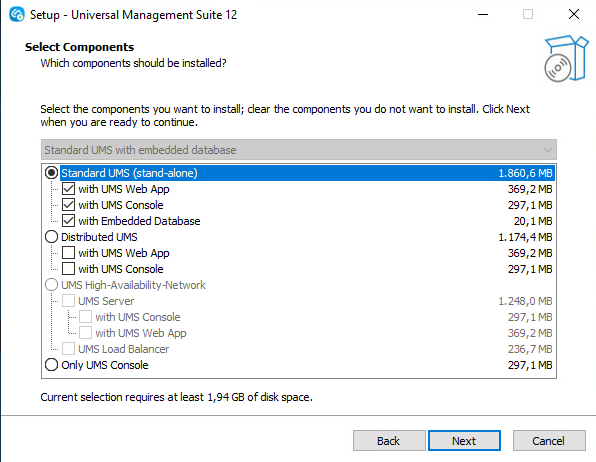
Wählen Sie unter Komponenten auswählen die zu installierenden Komponenten aus.
Informationen zu den UMS Installationstypen finden Sie unter IGEL UMS Installation.
Informationen zu den UMS Komponenten finden Sie unter Überblick über die IGEL UMS.
-
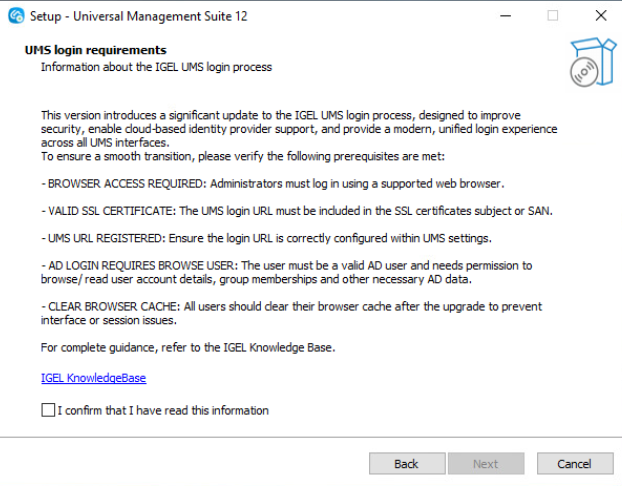
Lesen und bestätigen Sie die Informationen zu den Anmeldevoraussetzungen für die UMS. Weitere Informationen finden Sie unter Anmeldevoraussetzungen für die UMS.
-
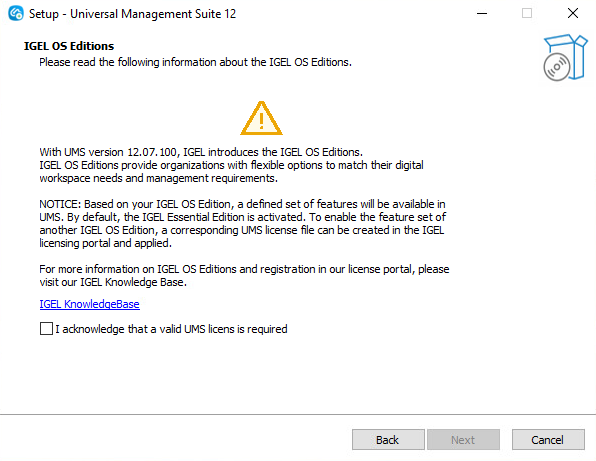
Lesen und bestätigen Sie die Informationen zu IGEL OS Editions und UMS Lizenzen und klicken Sie auf Weiter. (Dieser Dialog wird nur angezeigt, wenn die vorherige UMS Version niedriger als 12.07.100 ist oder wenn es sich um eine neue UMS Installation handelt.)
-
Wählen Sie aus, ob Sie die Lizenzdatei während der Installation manuell hochladen oder automatisch bereitstellen möchten.
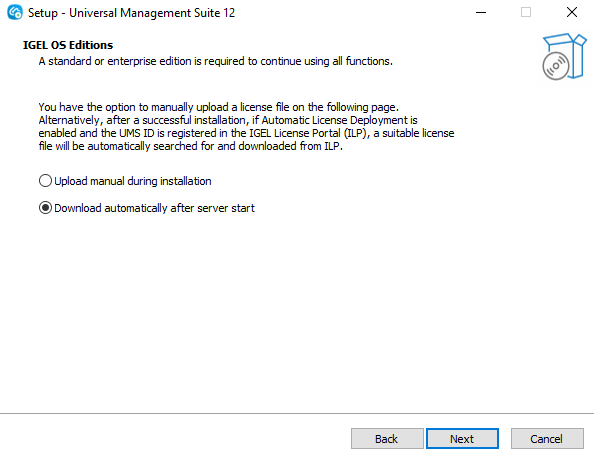
Die Lizenz wird nur automatisch heruntergeladen, wenn Automatic License Deployment (ALD) aktiviert ist. Für den manuellen Upload können Sie die Lizenzdatei aus dem IGEL License Portal (ILP) herunterladen. Details und weitere Lizenzierungsoptionen finden Sie unter So lizenzieren Sie die IGEL UMS.
-
Wenn der manuelle Lizenzupload ausgewählt wurde, laden Sie die Lizenzdatei hoch.
-
Legen Sie abhängig von Ihrer Umgebung den maximalen Speicherverbrauch (Java Heap Size) für den UMS Server fest. Bei einer Erstinstallation können Sie den Standardwert (3072 MB) beibehalten und diesen später anhand von So konfigurieren Sie die Java Heap-Größe für den UMS Server ändern. Wenn Sie die UMS aktualisieren, übernimmt das Installationsprogramm den zuvor konfigurierten Wert und zeigt diesen an.
-
Lesen Sie die Anforderungen an den Arbeitsspeicher (RAM) und klicken Sie auf Weiter, wenn Ihr System diese erfüllt.
-
Wenn die interne Windows Firewall auf Ihrem Host aktiv ist: Prüfen Sie die Einstellungen unter Windows Firewall Einstellungen und ändern Sie diese bei Bedarf. Jeder hier aktivierte Port wird als Regel in der Windows Firewall eingerichtet.
UMS 12 Kommunikationsports
Wenn Sie Netzwerkänderungen durchführen möchten, berücksichtigen Sie die folgenden Ports und Pfade:
-
Für IGEL OS 12 Geräte ist TCP 8443
/device-connector/*erforderlich.
SSL kann am Reverse Proxy / externen Load Balancer (siehe Netzwerkkonfiguration der IGEL Universal Management Suite) oder am UMS Server terminiert werden. -
Für den Import von IGEL OS 12 Apps aus dem IGEL App Portal in die UMS ist die URL https://app.igel.com/ (TCP 443) erforderlich.
-
Für die UMS Web App sind TCP 8443
/webapp/*und/wums-app/*erforderlich. -
Für die UMS Konsole wird der Root Pfad benötigt, d. h. TCP 8443
/* -
Für IGEL OS 11 Geräte sind TCP 30001 sowie TCP/UDP 30005 erforderlich.
Weitere Informationen zu UMS Ports finden Sie unter IGEL UMS Kommunikationsports.
-
Legen Sie unter Zusätzliche Aufgaben auswählen fest, ob Verknüpfungen für die UMS Konsole und den UMS Administrator auf dem Desktop erstellt werden sollen.
-
Lesen Sie die Zusammenfassung und starten Sie den Update Installationsprozess.
Das Installationsprogramm installiert eine neue Version der UMS, erstellt Einträge im Windows Softwareverzeichnis und im Startmenü und legt – sofern ausgewählt – Verknüpfungen für die UMS Konsole und den UMS Administrator auf dem Desktop an.
Während eines UMS Upgrades, z.B. von 6.09 auf 6.10 oder von 6.x auf 12.x, wird das Datenbankschema durch das Installationsprogramm geändert. Bei großen produktiven Datenbanken kann dieser Prozess bis zu 2 Stunden dauern. Brechen Sie die Installation während dieser Zeit nicht ab.
-
Schließen Sie das Programm nach Abschluss der Installation durch Klicken auf Fertig.
-
Starten Sie die UMS Konsole.
-
Verbinden Sie die UMS Konsole mithilfe der vorhandenen Zugangsdaten mit dem UMS Server. Siehe Die UMS Konsole mit dem IGEL UMS Server verbinden.
Informationen zur Silent Installation der UMS Konsole finden Sie unter Unbeaufsichtigte / Stille Installation der UMS Konsole.
Wenn Sie eine externe Datenbank verwenden, prüfen Sie die Datenbankverbindung unter UMS Administrator > Datenquelle.