
Sie können eine Zertifikatskette verwenden, die bereits in Ihrer Arbeitsumgebung verwendet wird. Die Zertifikatskette muss ein root CA-Zertifikat und ein Endzertifikat enthalten und kann eine oder mehrere Zwischen-CAs Zertifikate enthalten.
Übersicht
Um sicherzustellen, dass Ihr Zertifikate von Ihrer IGEL Cloud-Gateway Installation verwendet werden kann, siehe Zertifikat Anforderungen und Empfehlungen für den IGEL Cloud-Gateway (ICG).
In dem hier beschriebenen Beispiel wird die folgende Zertifikatskette verwendet:
-
Root-Zertifikat
-
Zwischenzertifikat der CA
-
Entzertifikat
Wenn die Zertifikatskette eingerichtet ist, können Sie mit Installation des IGEL Cloud-Gateway.
Mit UMS 6.03 oder höher können Sie den ICG Remote Installer zur Installation von Zertifikate verwenden. Dieses Verfahren wird hier beschrieben. Für die Vorgehensweise mit UMS 6.02 oder niedriger, siehe die Anleitung How to Install an Existing ICG Zertifikat Chain in the IGEL UMS.
Importieren der Root Zertifikat
Die Gültigkeitsdauer des root-Zertifikats sollte so lang wie möglich sein. Wenn das root-Zertifikat abläuft, müssen alle Zertifikate ausgetauscht und alle Geräte neu registriert werden.
-
In der UMS Konsole gehen Sie zu UMS Administration > UMS Netzwerk > Igel Cloud-Gateway.
-
Klicken Sie in der Symbolleiste oben rechts auf das

-
Das ICG Remote-Installationsprogramm wird geöffnet. Eventuell vorhandene ICG Zertifikate werden im Zertifikate Bereich angezeigt.
-
Klicken Sie auf

-
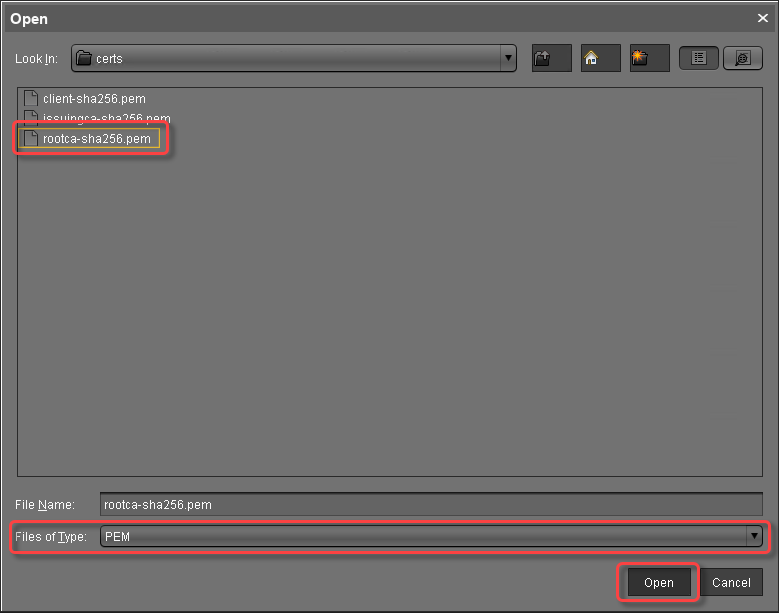
Wählen Sie die Zertifikatsdatei root der CA (PEM-Format) und klicken Sie auf Öffnen.
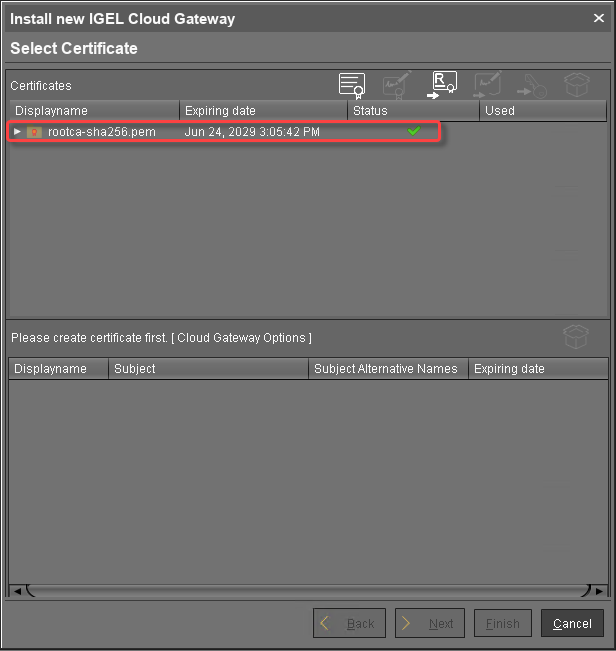
Das root-Zertifikat der CA erscheint im Zertifikate-Bereich.
-
Fahren Sie mit dem Import des Zwischenzertifikats fort.
Importieren des Zwischenprodukts Zertifikat
-
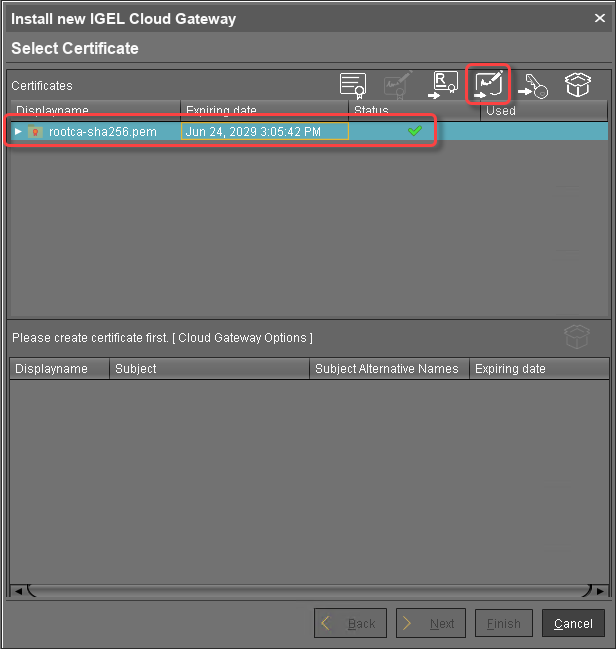
Im ICG Ferninstallationsprogramm wählen Sie das CA-Zertifikat aus und klicken Sie auf

-
Wählen Sie die Zwischenzertifikatsdatei (PEM-Format) und klicken Sie auf Öffnen.
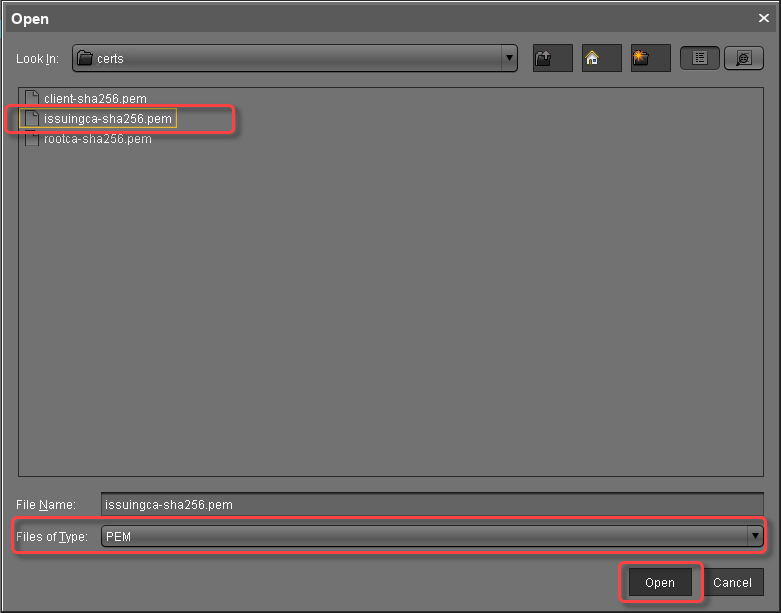
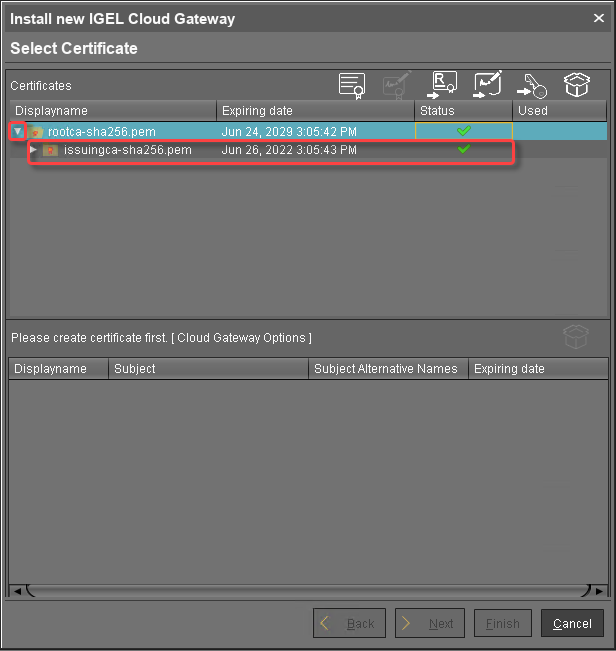
Wenn Sie auf den Pfeil neben dem root-Zertifikat klicken, erscheint das Zwischenzertifikat in der Liste.
-
Fahren Sie fort mit dem Importieren des Endzertifikats.
Importieren des Endes Zertifikat
-
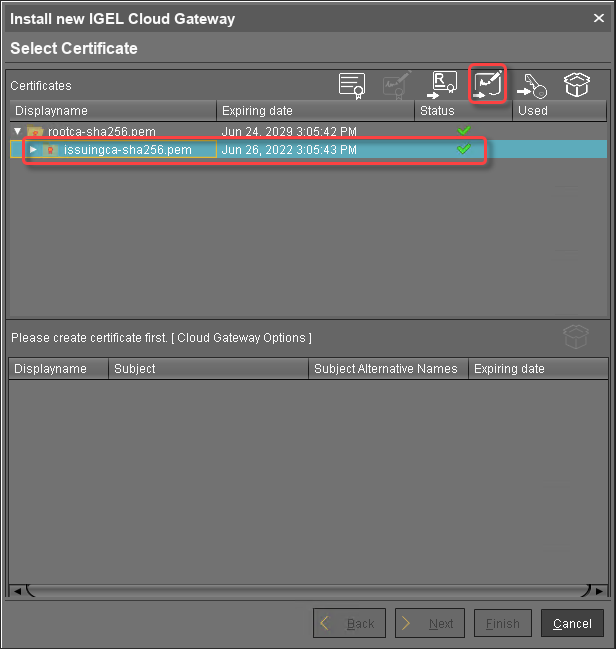
Im ICG Ferninstallationsprogramm wählen Sie das Zwischenzertifikat aus und klicken auf
-
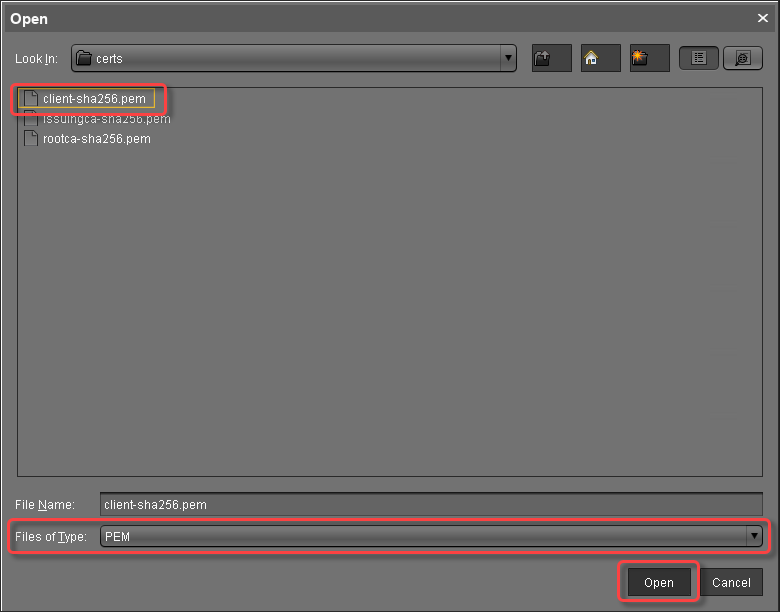
Wählen Sie die Endzertifikatsdatei (PEM-Format) und klicken Sie auf Öffnen.
-
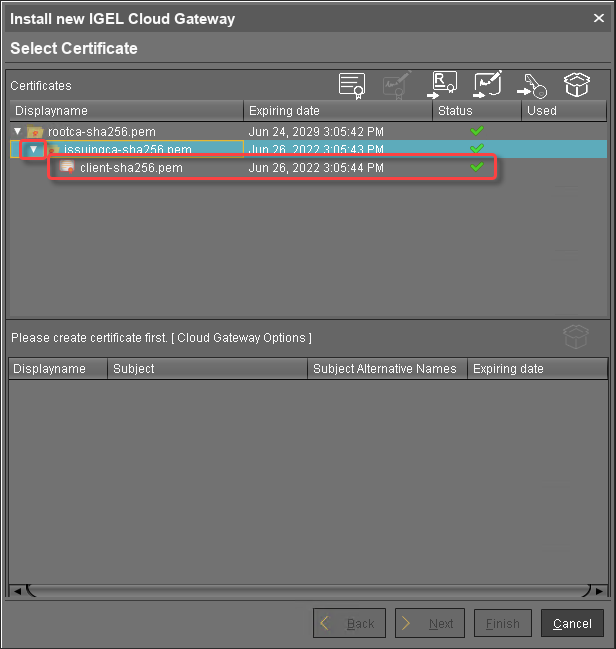
Klicken Sie auf das Pfeilsymbol des Zwischenzertifikats, das dem Endzertifikat am nächsten ist, damit das Endzertifikat erscheint.
-
Wählen Sie das Endzertifikat und klicken Sie auf

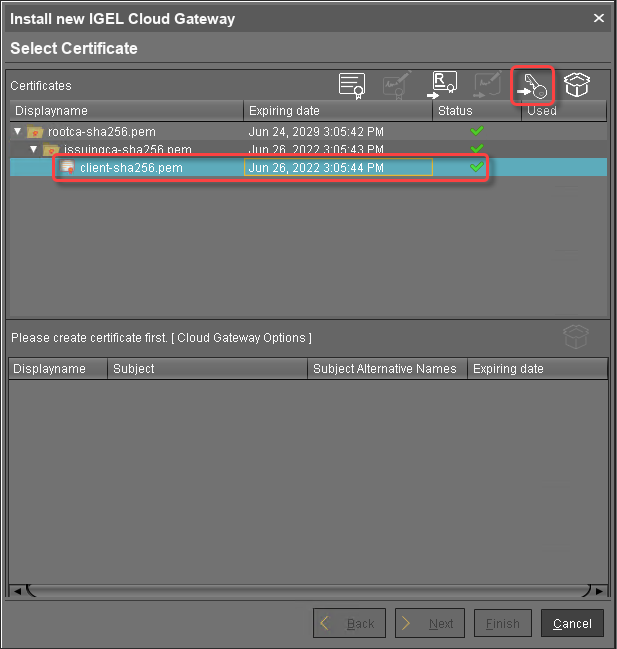
Wenn der private Schlüssel mit einer Passphrase geschützt ist, müssen Sie ihn mit dem OpenSSL-Kommandozeilenprogramm entschlüsseln:
openssl rsa -in encrypted.key -out decrypted.key
-
Wählen Sie die entschlüsselte private Schlüsseldatei aus und klicken Sie auf Öffnen.
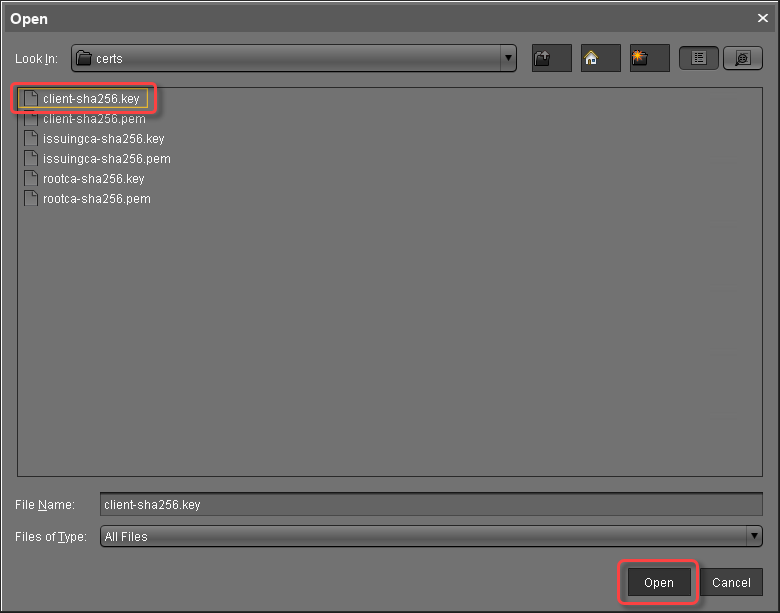
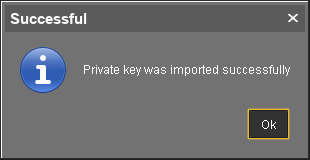
Wenn alles geklappt hat, wird eine Erfolgsmeldung angezeigt.
-
Fahren Sie fort mit Installieren des IGEL Cloud-Gateway.