
Wenn Windows aufgrund einer Sicherheitsverletzung, einer Malware-Infektion oder eines Systemausfalls nicht mehr verfügbar ist, können Sie schnell in IGEL OS booten und die Geschäftskontinuität aufrechterhalten. IGEL OS Dual Boot ermöglicht auch das Testen oder Evaluieren von IGEL OS neben Windows, ohne die bestehende Umgebung zu ersetzen.
So funktioniert IGEL Dual Boot
IGEL bietet ein Windows-Installationsprogramm, das IGEL OS parallel zu Microsoft Windows installiert. Das Installationsprogramm reduziert die Größe der Windows-Systempartition und erstellt eine neue Partition für IGEL OS. Anschließend ruft er das ursprüngliche IGEL OS-Image aus dem Gerätespeicher ab, schreibt es auf diese Partition und installiert einen IGEL-Bootloader. Nach der Installation kann der Benutzer das zu bootende System über Hotkeys beim Booten auswählen oder den Standard-Booteintrag in Windows über eine System-App tray dauerhaft festlegen.
IGEL OS sollte als Teil Ihres BC&DR-Plans regelmäßig gebootet, aktualisiert und getestet werden. Wir empfehlen die Zusammenarbeit mit dem Ihnen zugewiesenen TRM, um den Prozess zu koordinieren.
Anforderungen
-
Sie haben lokale Administratorrechte auf dem Gerät.
-
Auf dem Gerät läuft Windows 11 mit EFI Boot.
-
Mindestens 36 GB freier Speicherplatz in der Windows-Systempartition (
C:) - 20 GB als Reservespeicherplatz für Windows + 16 GB für IGEL OS. Empfohlen werden 128 GB Speicherplatz. -
Sie haben die folgende Software erworben:
-
IGEL OS Dual Boot 1.0 oder höher. Bitte wenden Sie sich an Ihren IGEL-Repräsentanten, um Zugang und Anleitung zu erhalten.
-
Die Dual Boot-Variante von IGEL OS 12.7.2 oder höher von https://igel.com/software-downloads > OS 12 Base System Image for Dual Boot.
-
Installation von IGEL OS Dual Boot
Installation über GUI
-
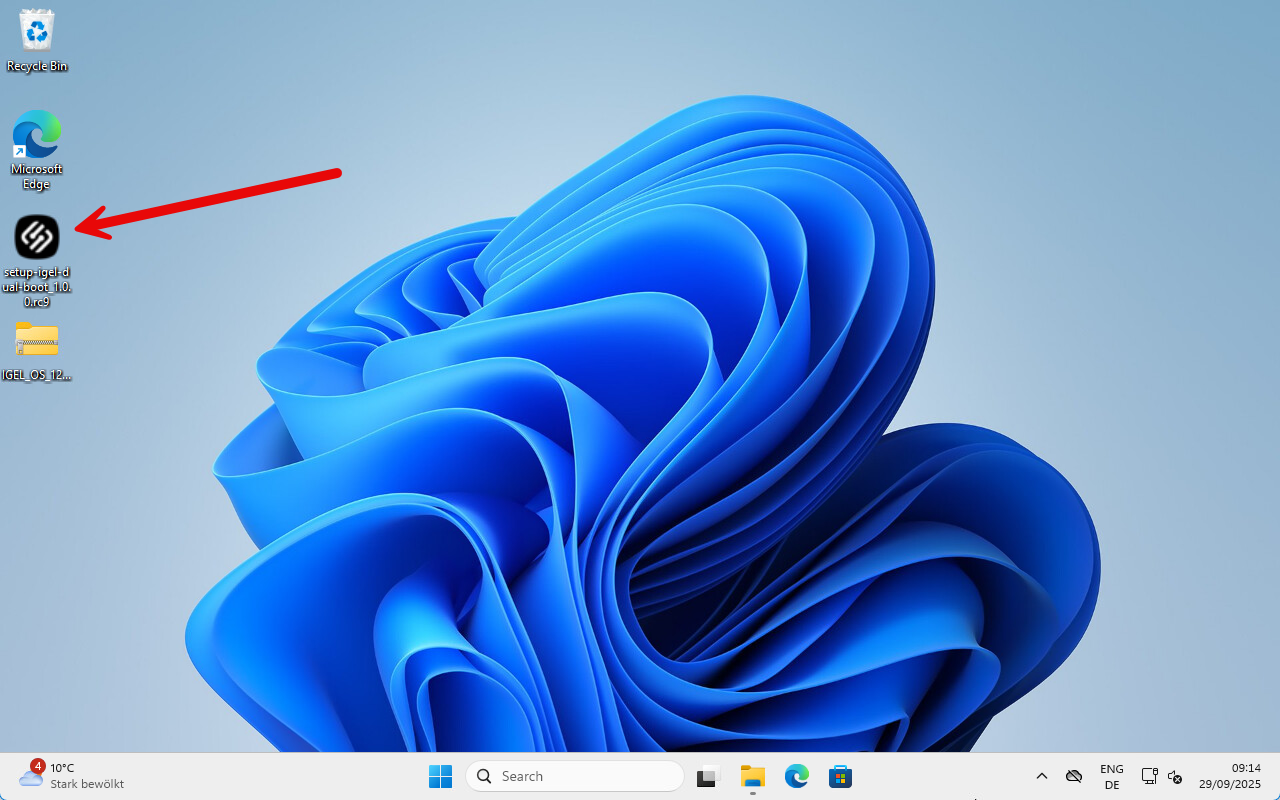
Speichern Sie das Installationsprogramm und die ZIP-Datei des IGEL OS-Pakets auf Ihrem Windows-Gerät.
-
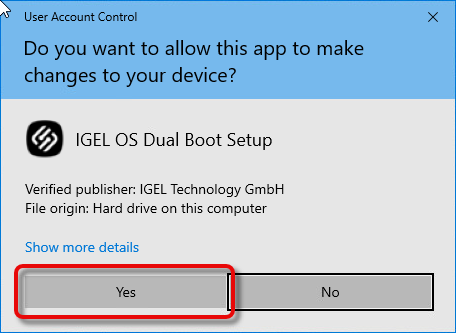
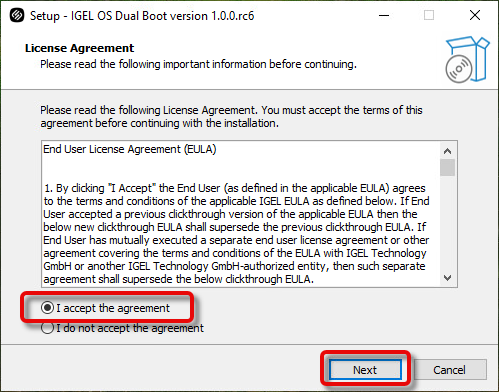
Doppelklicken Sie auf das Symbol des Installers, bestätigen Sie den Dialog Möchten Sie dieser App erlauben, Änderungen an Ihren Geräten vorzunehmen? und akzeptieren Sie die Lizenzvereinbarung.
-
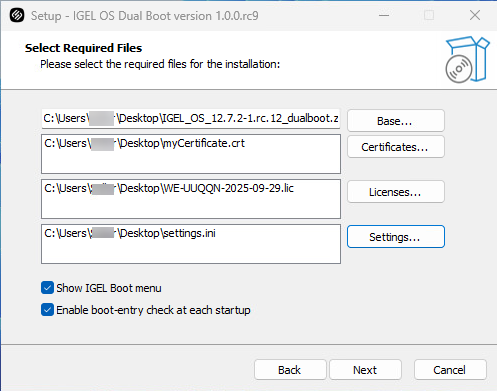
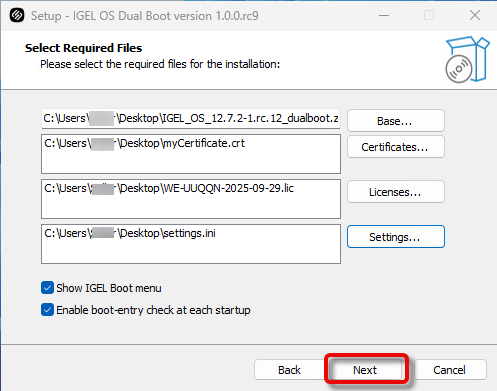
Bereitstellen Sie die folgenden Daten (einige der Dateien sind optional, da sie von der UMS nach der Geräteregistrierung bereitgestellt werden können):
-
Base...: Die ZIP-Datei, die die Dual Boot-Variante von IGEL OS enthält, z.z. B.
IGEL_OS_12.7.2_dualboot.zip -
Zertifikate...: (Optional) Eine oder mehrere Zertifikatsdateien (mehrere Dateien können im Dateibrowser ausgewählt werden). Mögliche Formate:
*.crt,*.cer,*.pem -
Lizenzen...: (Optional) Die Lizenzdatei, die die Lizenz für dieses Gerät enthält, als einfache Datei oder in einem Archiv. Mögliche Formate:
*.lic,*.lic.gz -
Einstellungen...: (Optional) Die Einstellungsdatei für Ihr Gerät, als einfache Datei oder in einem Archiv. Mögliche Formate:
*.ini,*.ini.gz,*.ini.bz -
Zeige IGEL Boot Menü: Wenn aktiviert, wird das IGEL Boot Menü beim nächsten Systemstart angezeigt. (Standard: aktiviert)
-
Booteintragsprüfung bei jedem Start aktivieren: Wenn aktiviert, wird die korrekte Installation des IGEL-Bootloaders bei jedem Start von MS Windows überprüft. Falls erforderlich, wird er repariert. (Standard: aktiviert)
-
-
Klicken Sie auf Weiter.
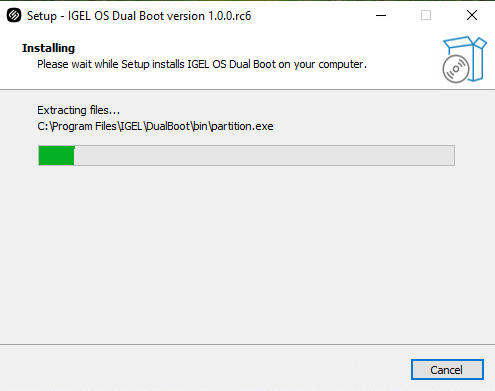
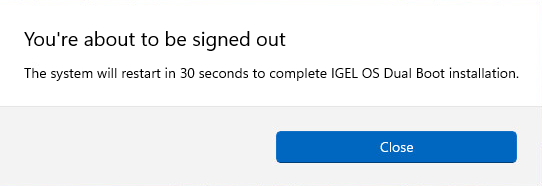
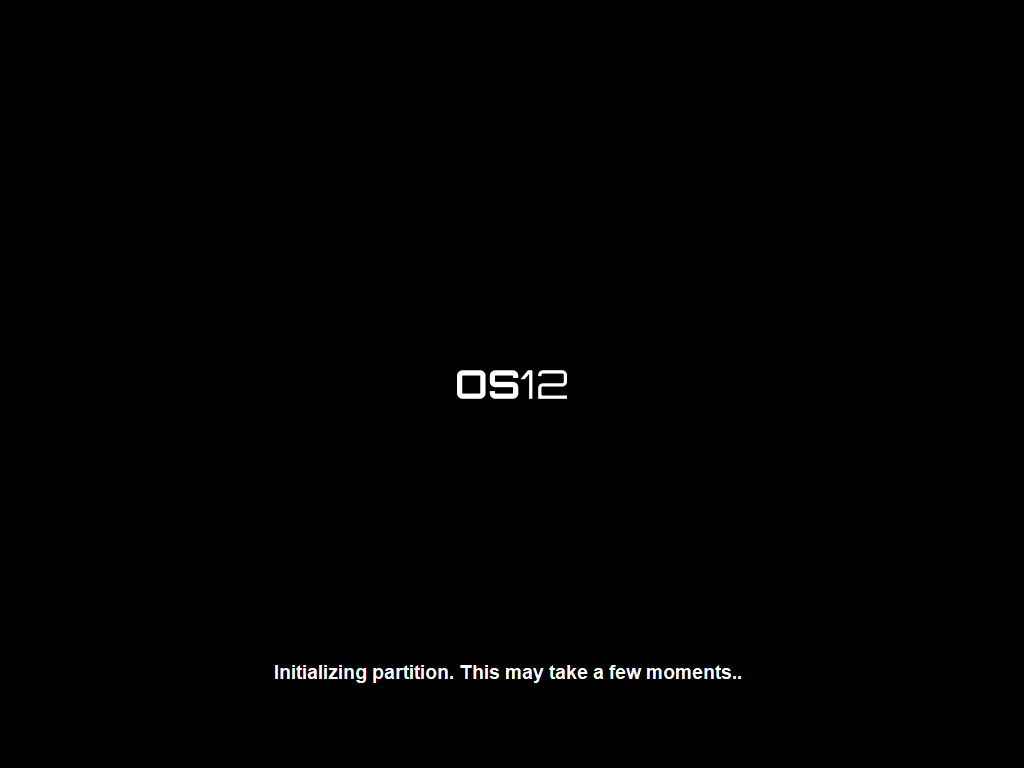
IGEL OS Dual Boot Installer wird installiert; danach bootet das Gerät in IGEL OS.
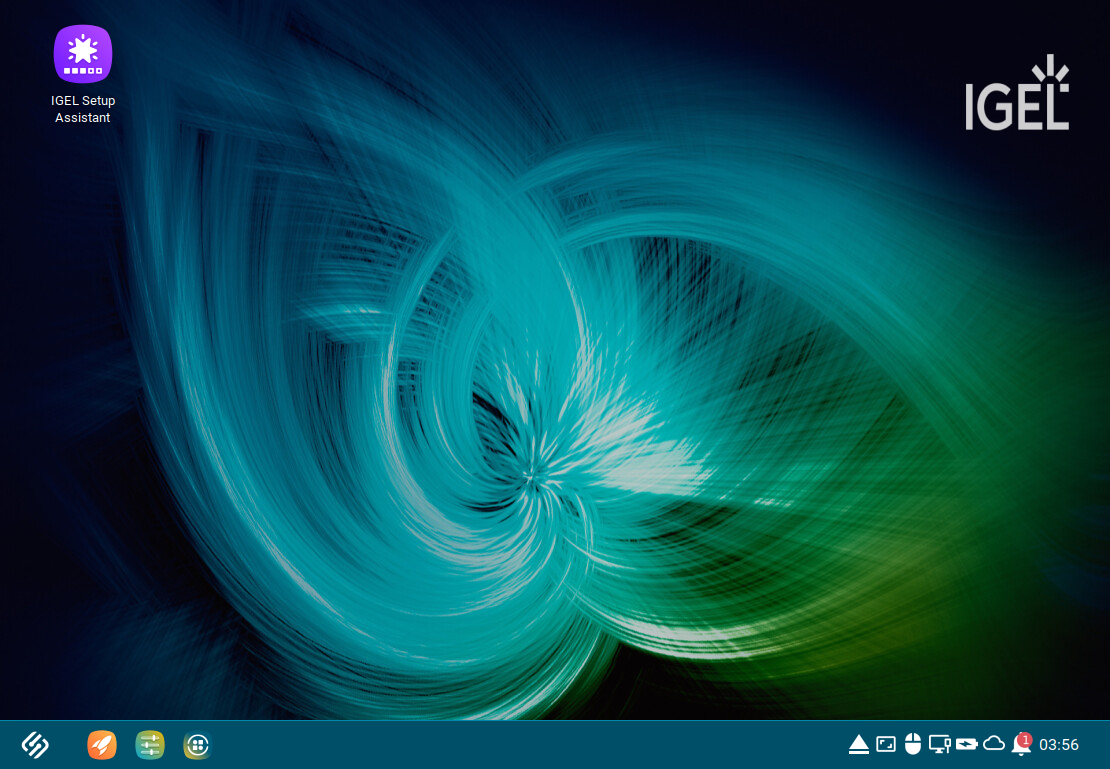
-
Verbinden Sie Ihr Gerät mit dem UMS, um es in Ihre Umgebung zu integrieren. Ausführliche Einführungsinformationen finden Sie unter Wegweiser zu IGEL
Installation über die Befehlszeilenschnittstelle (CLI)
Sie können IGEL OS Dual Boot über CLI installieren. Die genaue Syntax hängt davon ab, ob Sie die EXE-Datei oder den MSI-Installer verwenden.
Die zu installierenden Dateien werden mit den folgenden Parametern angegeben:
-
/base- Pfad zur ZIP-Datei, die das IGEL OS Base System enthält. Füllt das entsprechende Feld in der GUI des Installers vor -
/certs- ein oder mehrere Pfade zu Zertifikatsdateien (durch Semikolon getrennt). Füllt die Liste der Zertifikate in der GUI auf -
/licenses- ein oder mehrere Pfade zu Lizenzdateien (durch Semikolon getrennt). Füllt die Liste der Lizenzen in der GUI -
/settings- ein oder mehrere Pfade zu Einstellungsdateien (durch Semikolon getrennt). Befüllt die Einstellungsliste in der GUI
Um das Bootmenü auszuschalten, verwenden Sie den folgenden Parameter:
-
/nobootmenu- verhindert, dass das Bootmenü beim Systemstart angezeigt wird.
Um eine stille Installation durchzuführen, was die bevorzugte Option für Skripting ist, verwenden Sie diesen Parameter:
-
/silent- ein Dialog wird angezeigt, aber die Installation wird ohne Benutzereingriff durchgeführt -
/verysilent- die Installation wird ohne Benutzereingriff durchgeführt, es wird kein Dialog angezeigt
Beispiel mit der EXE-Datei:
setup-igel-dual-boot_1.0.0.exe /base="C:\temp\base.zip" /certs="C:\certs\a.crt;C:\certs\b.crt" /licenses="C:\licenses\l1.lic;C:\licenses\l2.lic.gz" /settings="C:\config\s1.ini;C:\config\s2.ini.gz" /verysilent
Beispiel für die Verwendung des MSI-Installers:
setup-igel-dual-boot_1.0.0.msi WRAPPED_ARGUMENTS="/base=""C:\temp\base.zip"" /certs=""C:\certs\a.crt;C:\certs\b.crt"" /licenses=""C:\licenses\l1.lic;C:\licenses\l2.lic.gz"" /settings=""C:\config\s1.ini;C:\config\s2.ini.gz"" /verysilent"
Lizenzvergabe mit dem Universal Management Suite (UMS)
Wenn Sie die Lizenzdateien bei der Installation nicht eingebunden haben, müssen die Lizenzen über den UMS bereitgestellt werden.
Wenn Ihre IGEL OS Dual Boot-Geräte mit einem separaten UMS verbunden sind
In diesem Fall können Sie die Lizenzen, die Sie mit Ihrem Business Continuity-Kauf erhalten haben, auf alle Geräte Ihrer UMS verteilen.
Wenn Ihre IGEL OS Dual Boot-Geräte mit einem produktiven UMS verbunden sind
In diesem Fall müssen Sie in Ihrer UMS Verteilungsbedingungen definieren, um zwischen den bereits in der UMS registrierten Geräten und den Geräten zu unterscheiden, die die Lizenzen aus Ihrem Business Continuity-Kauf erhalten sollen.
Um die entsprechenden Verteilungsbedingungen zu definieren:
-
Erstellen Sie eine Ansicht, die Geräte sammelt, deren Gerätename mit "BC" beginnt. Einzelheiten zum Erstellen einer Ansicht finden Sie unter https://kb.igel.com/en/universal-management-suite/current/how-to-create-a-new-view-in-the-igel-ums.
-
Definieren Sie die Verteilungsbedingungen für Ihre BC&DR-Lizenzen auf der Grundlage der von Ihnen erstellten Ansicht. Details zur Definition von Verteilungsbedingungen finden Sie unter Verteilen von Lizenzen an Geräte in einer bestimmten Ansicht.
Umschalten des IGEL-Betriebssystems zur Boot-Zeit
Verwendung des IGEL-Boot-Menüs
Wenn IGEL OS Dual Boot installiert ist, können Sie IGEL OS beim Booten über das IGEL Boot-Menü starten. Es ist während des Gerätestarts für kurze Zeit verfügbar. Dies gilt auch für den Notfall, d.h. wenn die MS Windows Installation kompromittiert wurde.
→ Wählen Sie das gewünschte Betriebssystem aus dem Menü aus:
-
Windows (Standard): Bitte beachten Sie, dass das als nächstes zu bootende System durch die App tray unter MS Windows festgelegt werden kann. Beachten Sie auch, dass die hier getroffene Auswahl die Einstellung der App tray außer Kraft setzt.
-
OS 12 IGEL OS Dual Boot: Das IGEL OS-System, das mit der Dual Boot-Funktion installiert wurde, wird gestartet
-
IGEL OS USB Boot: Wenn ein IGEL OS USB Boot-Stick in das Gerät gesteckt wird, wird das darauf befindliche System gestartet
-
Erweiterte Optionen:
-
IGEL OS Verbose boot: Siehe Bootmenü in IGEL OS 12, Abschnitt Verbose Boot
-
IGEL OS VESA only boot: Siehe Boot Menü in IGEL OS 12, Abschnitt VESA Only Boot
-
IGEL OS Emergency boot (setup only): Siehe Boot Menu in IGEL OS 12, Abschnitt Notfall-Boot (nur Setup)
-
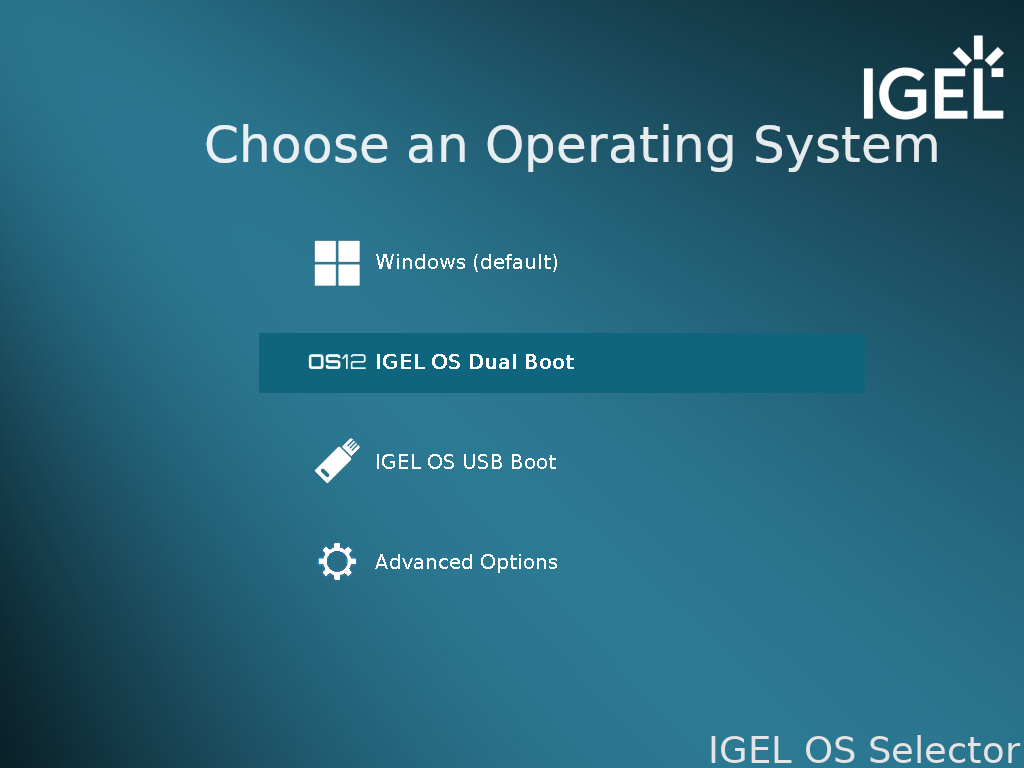
Verwenden eines Hotkeys
Wenn das IGEL-Bootmenü deaktiviert ist, können Sie das zu startende System auswählen.
→ Drücken Sie während des Bootvorgangs einen der folgenden Hotkeys:
-
[+] auf dem Tastenfeld
-
[R]
Ändern des Standardbetriebssystems über die App System Tray
-
Öffnen Sie das Anwendungsmenü tray und klicken Sie mit der rechten Maustaste auf das IGEL OS-Symbol

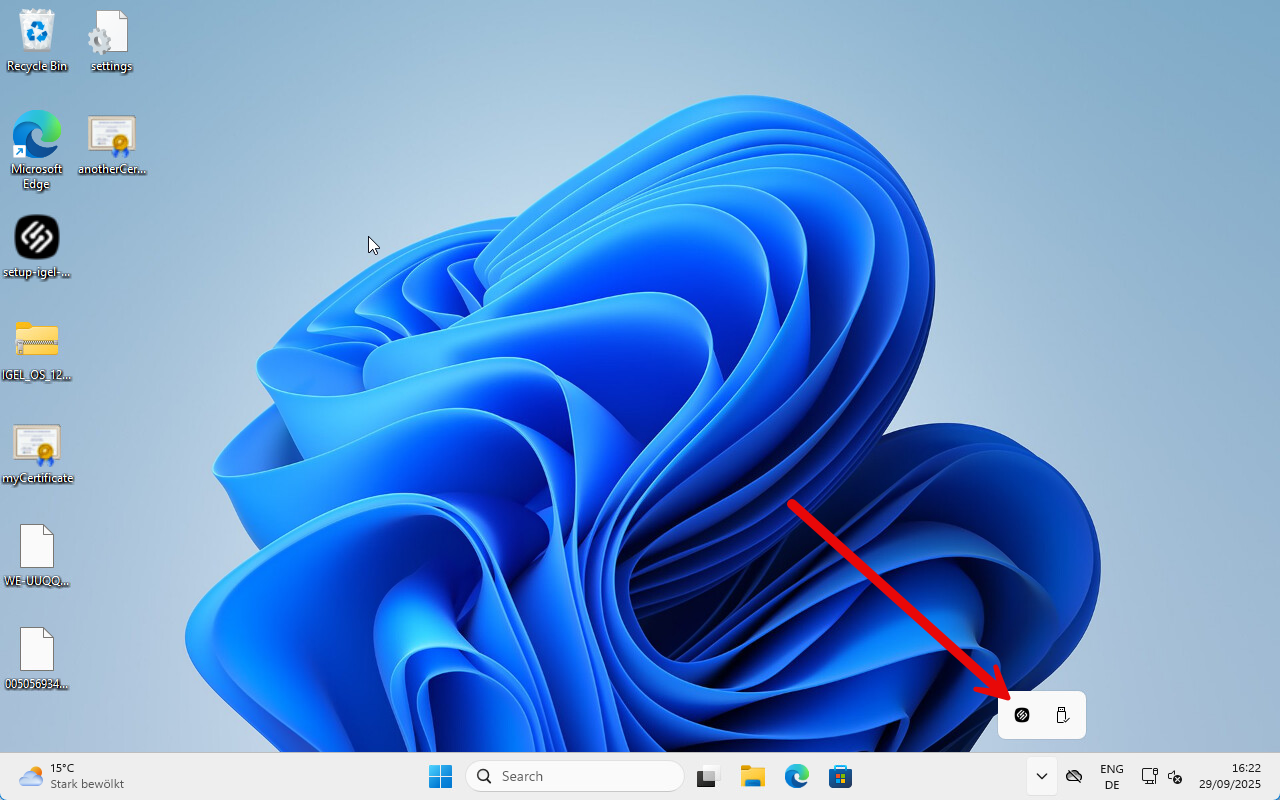
-
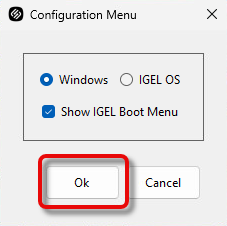
Klicken Sie auf Konfigurationsmenü.
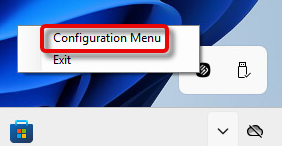
-
Wählen Sie das gewünschte Verhalten beim nächsten Booten aus und klicken Sie auf Ok.
-
Windows: Das Gerät wird in Windows starten.
-
IGEL OS: Das Gerät bootet mit IGEL OS.
-
Zeige IGEL Boot Menü: Das Gerät zeigt das IGEL Boot Menü.
-
Deinstallation von IGEL OS Dual Boot
→ Deinstallieren Sie IGEL OS Dual Boot wie jedes andere Programm auf Ihrem Gerät.
Wenn IGEL OS Dual Boot deinstalliert wird, bootet das Gerät wieder wie zuvor nur mit Windows. Die IGEL OS-Partition wird gelöscht, und der 16 GB große Speicherplatz wird der Windows-Partition wieder hinzugefügt.