Dieser Artikel beschreibt die Mauseinstellungen, die Sie in IGEL OS 12 konfigurieren können.
Menüpfad: Benutzeroberfläche > Eingabe > Maus
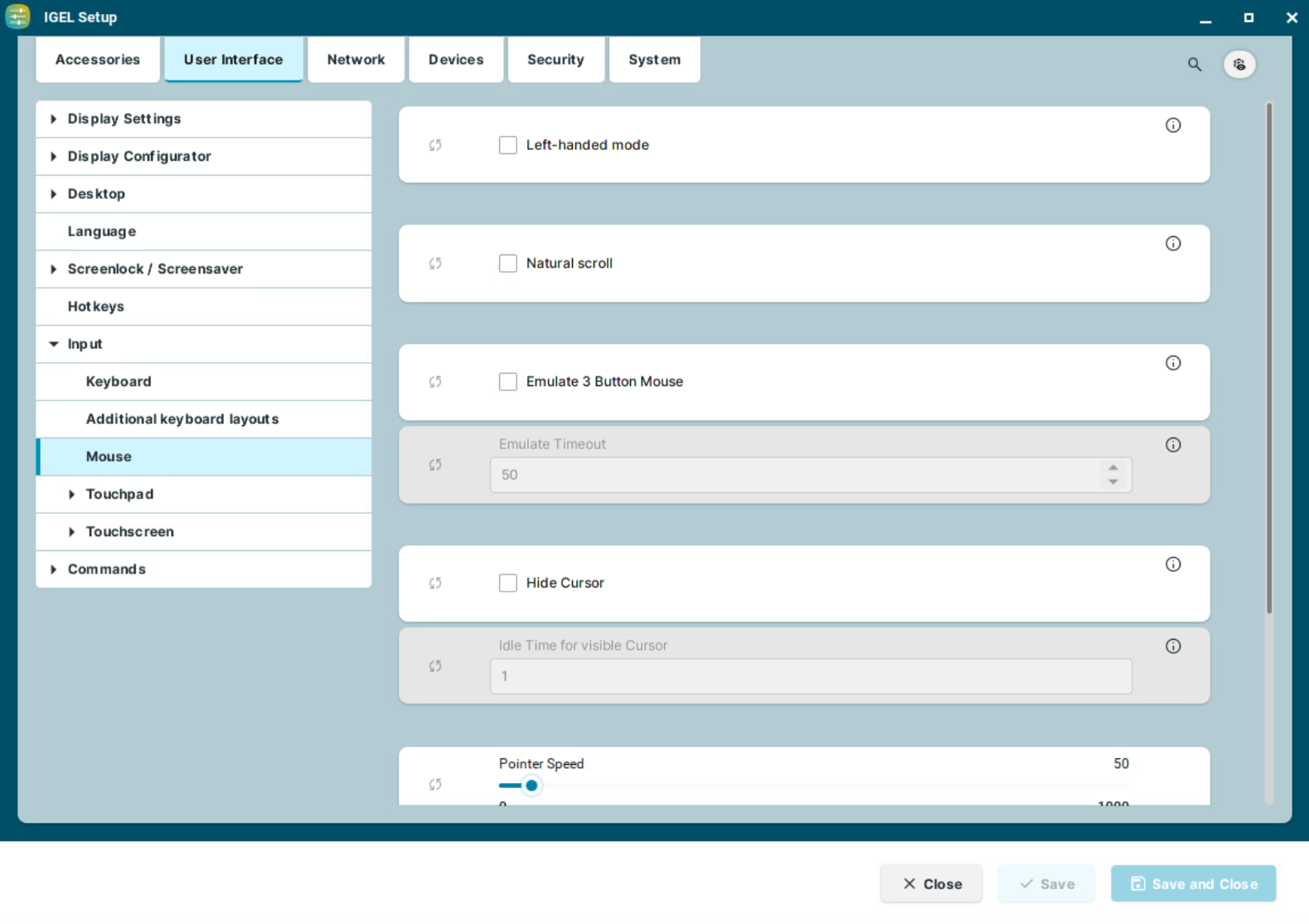
Linkshändermodus
☑ Die Maus wird im Linkshändermodus verwendet.
☐ Die Maus wird im Rechtshändermodus verwendet. (Standard)
Natürliches Scrollen
☑ Beim Scrollen mit dem Mausrad bewegt sich der Bildschirminhalt entgegen der Drehrichtung. Wenn Sie das Mausrad nach unten drehen, bewegt sich der Bildschirm nach oben und umgekehrt.
☐ Beim Scrollen mit dem Mausrad bewegt sich der Bildschirminhalt entsprechend der Drehrichtung. Wenn Sie das Mausrad nach unten drehen, bewegt sich der Bildschirm nach unten und umgekehrt. (Standard)
Emulation einer 3-Tasten-Maus
☑ Die Emulation der dritten (mittleren) Maustaste wird aktiviert. Dies ist für Mäuse mit nur zwei physischen Tasten gedacht. Die mittlere Taste wird emuliert, indem beide Tasten gleichzeitig gedrückt werden. Der Wert unter Zeitlimit der Emulation legt fest, wie lange (in Millisekunden) der Treiber wartet, um zu entscheiden, ob zwei Tasten gleichzeitig gedrückt wurden.
☐ Die Emulation der dritten Maustaste wird für Mäuse mit nur zwei physischen Tasten deaktiviert. (Standard)
Zeitlimit der Emulation
Legt fest, wie lange (in Millisekunden) der Treiber wartet, bevor entschieden wird, ob zwei Tasten gleichzeitig gedrückt wurden.
Mauszeiger ausblenden
☑ Der Mauszeiger wird nach Ablauf eines definierten Zeitlimits ausgeblendet.
☐ Der Mauszeiger wird nie ausgeblendet. (Standard)
Zeitlimit für sichtbaren Mauszeiger
Zeitspanne, nach der der Mauszeiger ausgeblendet wird.
Zeigergeschwindigkeit
Legt die Auflösung der Maus in Counts per Inch fest.
Doppelklickintervall
Verändert das maximale Intervall in Millisekunden zwischen zwei aufeinanderfolgenden Klicks, die als Doppelklick erkannt werden sollen. Je kleiner das Intervall, desto schneller müssen beide Klicks erfolgen, damit sie als Doppelklick erkannt werden.
Doppelklickdistanz
Verändert die maximalen Distanz in Pixeln zwischen zwei Klicks, die als Doppelklick erkannt werden sollen. Das Objekt unter dem zweiten Klick wird dann doppelt angeklickt.
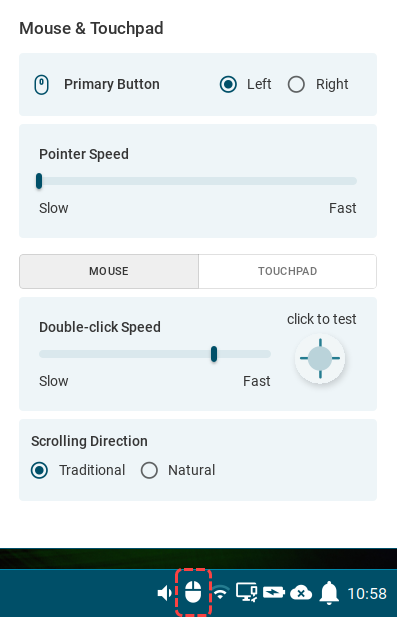
Wenn die Option Eingabeeinstellungen in der Systemleiste der Taskleiste auf dem Desktop anzeigen unter Benutzeroberfläche > Desktop > Taskleistenelemente aktiviert ist und eine Maus erkannt wird, können Sie die Maus-&-Touchpad-Tray-App verwenden, um folgende Mauseinstellungen schnell zu ändern:
-
Primäre Taste
Legt die primäre Taste für Maus und Touchpad fest. Im IGEL-Setup konfigurieren Sie dies über Linkshändermodus. -
Zeigergeschwindigkeit
Legt die Zeigergeschwindigkeit für Maus und Touchpad fest. Im IGEL-Setup konfigurieren Sie dies über Zeigergeschwindigkeit. -
Doppelklicken Sie auf Geschwindigkeit
Legt fest, wie schnell zwei Klicks erfolgen müssen, um als Doppelklick erkannt zu werden.
Sie können dies im Klickbereich zum Testen ausprobieren. Im IGEL-Setup konfigurieren Sie diese Einstellung über Doppelklick-Intervall. Je kleiner das Intervall, desto schneller müssen beide Klicks erfolgen. -
Richtung des Bildlaufs
Legt fest, in welche Richtung sich der Bildschirminhalt beim Scrollen bewegt. Im IGEL-Setup konfigurieren Sie dies über Natürliches Scrollen.