Dieser Artikel beschreibt die Touchpad-Einstellungen, die Sie in IGEL OS 12 konfigurieren können.
Die verfügbaren Einstellungen hängen von der hardwareseitigen Unterstützung des jeweiligen Touchpads ab.
Menüpfad: Benutzeroberfläche > Eingabe > Touchpad
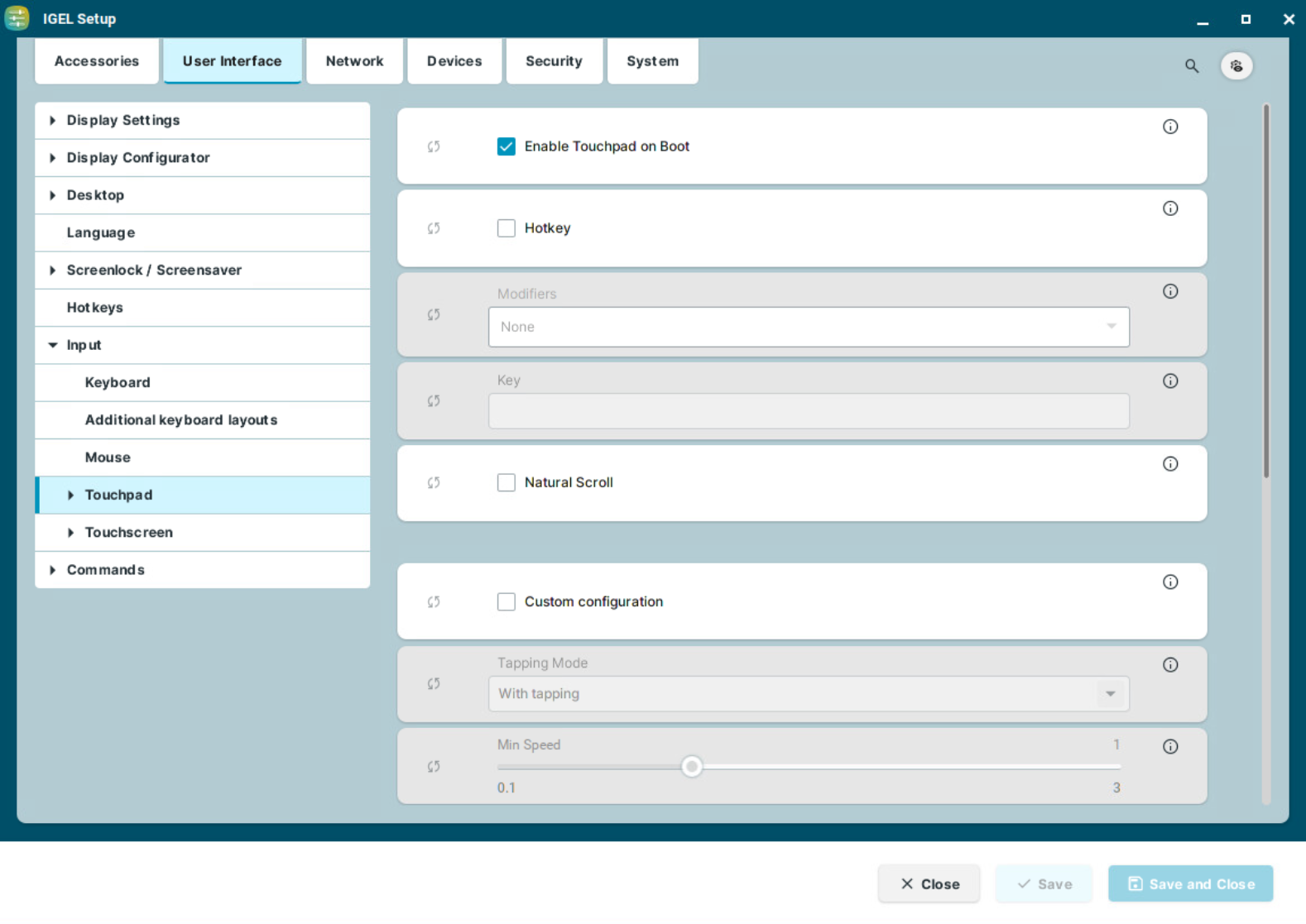
Aktiviere Touchpad beim Boot
☑ Das Touchpad wird beim Booten aktiviert. Dies kann durch die unten konfigurierte Hotkeys übersteuert werden. (Standard)
Hotkey
☑ Mit jeder Betätigung des Hotkey wird das Touchpad aktiviert oder deaktiviert.
☐ Kein Hotkey kann verwendet werden, um das Touchpad zu aktivieren oder zu deaktivieren. (Standard)
Steuertasten
Steuertasten für die Hotkeys.
Taste
Taste für den Hotkey.
Natürliche Schriftrolle
☑ Beim Scrollen über das Touchpad bewegt sich der Bildschirminhalt synchron zur Fingerbewegung. Wenn Sie die Finger nach unten bewegen, bewegt sich der Bildschirm nach unten und umgekehrt.
☐ Beim Scrollen über das Touchpad bewegt sich der Bildschirminhalt entgegen der Fingerbewegung. Wenn Sie die Finger nach unten bewegen, bewegt sich der Bildschirm nach oben und umgekehrt. (Standard)
Benutzerdefinierte Konfiguration
☑ Weitere Touchpad-Einstellungen können nach Bedarf angepasst werden.
☐ Es wird keine benutzerdefinierte Konfiguration vorgenommen. (Standard)
Tapping Mode
Schaltet den Tapping Mode ein oder aus.
Mögliche Werte:
-
Mit Tapping (Standard)
-
Ohne Tapping
Anfangsgeschwindigkeit
Minimalgeschwindigkeit des Zeigers in Sekunden. (Standard: 1.00)
Endgeschwindigkeit
Maximalgeschwindigkeit des Zeigers in Sekunden. (Standard: 1.75)
Beschleunigung
Beschleunigung von der minimalen zur maximalen Geschwindigkeit in Sekunden. (Standard: 0,01)
Bei einigen Touchpads können Sie Maustastenaktionen auf das Tippen in die Ecken des Touchpads legen. Für jede Ecke kann eine Aktion wie linker, rechter oder mittlerer Mausklick zugewiesen werden.
-
Aktion links oben (Standard: Keine Aktion)
-
Aktion rechts oben (Standard: Mittlere Maustaste)
-
Aktion links unten (Standard: Keine Aktion)
-
Aktion rechts unten (Standard: Rechte Maustaste
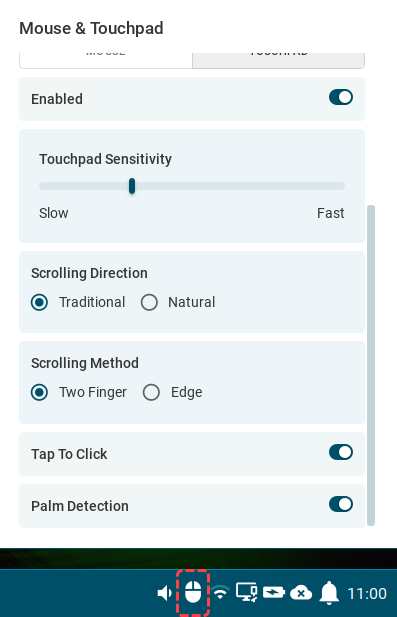
Wenn die Option Eingabeeinstellungen in der Systemleiste der Taskleiste auf dem Desktop anzeigen unter Benutzeroberfläche > Desktop > Taskleistenelemente aktiviert ist und ein Touchpad erkannt wird, können Sie die Maus-&-Touchpad-Tray-App verwenden, um folgende Einstellungen schnell anzupassen:
-
Primäre Taste
Legt die primäre Taste für Maus und Touchpad fest. Im IGEL-Setup konfigurieren Sie dies über Linkshändermodus unter Benutzeroberfläche > Eingabe > Maus.
-
Zeigergeschwindigkeit
Legt die Zeigergeschwindigkeit für Maus und Touchpad fest. Im IGEL-Setup konfigurieren Sie dies über Zeigergeschwindigkeit unter Benutzeroberfläche > Eingabe > Maus.
-
Aktiviert
Der Schalter aktiviert oder deaktiviert das Touchpad.
-
Touchpad-Empfindlichkeit
Legt fest, wie empfindlich das Touchpad auf Berührungen reagiert. Im IGEL-Setup konfigurieren Sie dies über Anfangsgeschwindigkeit, Endgeschwindigkeit und Beschleunigung. Wenn diese Werte individuell eingestellt wurden, sollten Sie den Schieberegler in der Tray-App nicht verändern, da dies die Einstellungen im Setup zurücksetzt.
-
Richtung des Bildlaufs
Legt fest, in welche Richtung sich der Bildschirminhalt beim Scrollen bewegt. Im IGEL-Setup konfigurieren Sie dies über Natürliche Schriftrolle.
-
Scrollmethode
Legt fest, welche Fingerbewegung als Scrollen erkannt wird. Im IGEL-Setup können Sie dies über Mit zwei Fingern vertikal scrollen und Mit zwei Fingern horizontal scrollen unter Benutzeroberfläche > Eingabe > Touchpad > Scrolling konfigurieren.
-
Tippen zum Klicken
Der Schalter aktiviert oder deaktiviert das Klicken durch Tippen. Im IGEL-Setup konfigurieren Sie dies über Tapping Mode.
-
Handflächenerkennung
Der Schalter aktiviert oder deaktiviert die Handflächenerkennung. Wenn aktiviert, verhindert die Funktion unbeabsichtigte Eingaben mit der Handfläche. Die Funktion muss durch das Gerät unterstützt werden. Im IGEL-Setup konfigurieren Sie dies über Handflächenerkennung unter Benutzeroberfläche > Eingabe > Touchpad > Erweitert konfigurieren.