
Dieser Artikel zeigt die Konfiguration der Startmethoden und die Verwendung der Netzwerkdiagnose in IGEL OS. Das Tool stellt Funktionen zur Netzwerkanalyse bereit, beispielsweise Ping, Netstat und Traceroute.
Menüpfad: Zubehör > Netzwerkdiagnose
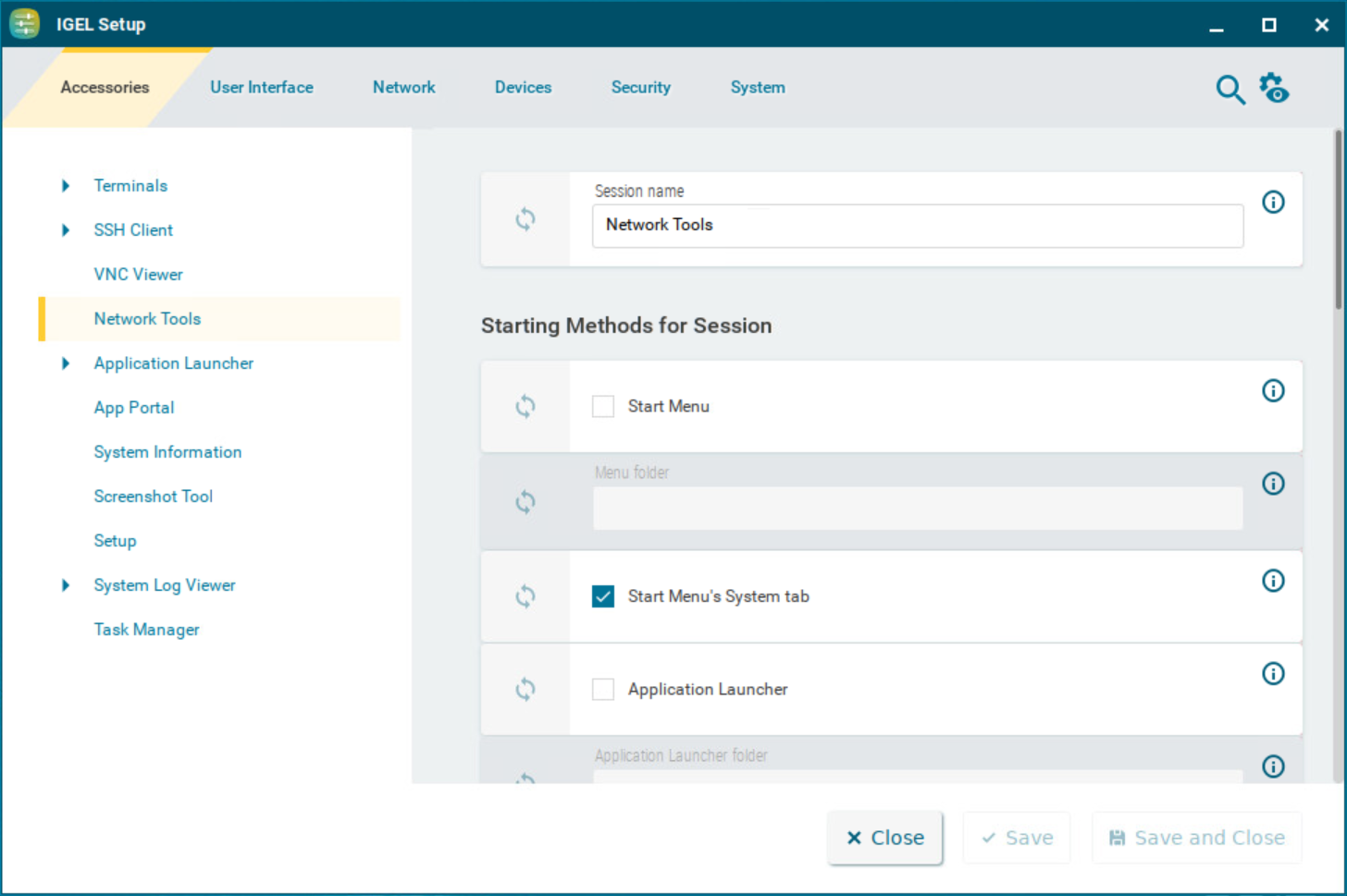
Sie können die Startmethoden konfigurieren, um einen schnellen Zugriff auf die Netzwerkdiagnose zu ermöglichen.
Die Parameter der Startmöglichkeiten sind beschrieben unter Startmöglichkeiten für Apps.
Ab IGEL OS Version 12.3.1 ist der Passwortschutz nicht konfigurierbar und Administrator-Anmeldedaten sind erforderlich, um die Netzwerkdiagnose zu starten.
Netzwerkdiagnose verwenden
->Starten Sie Netzwerkdiagnose.
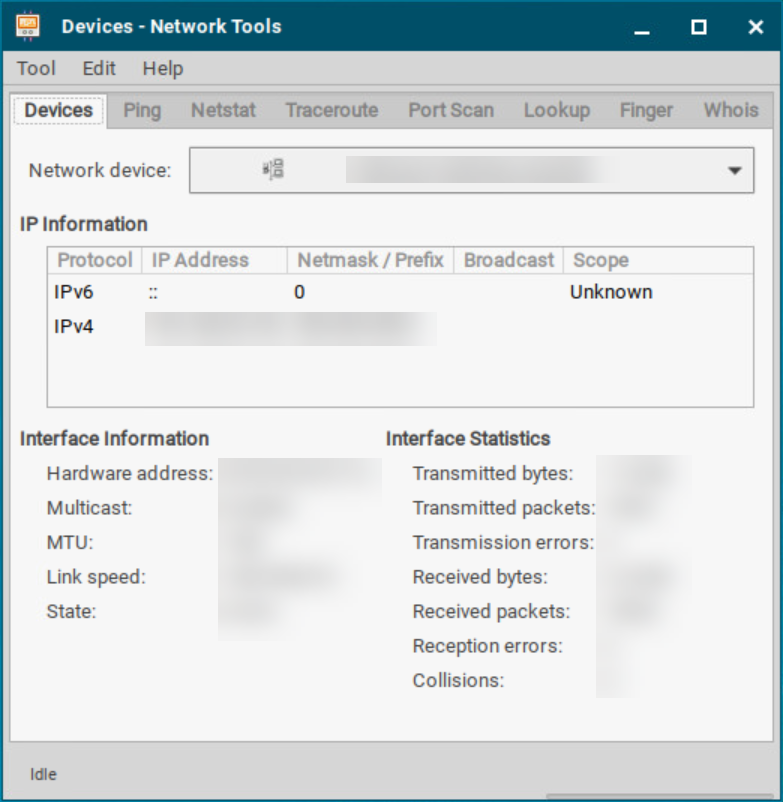
Um Informationen zu einem auf Ihrem Gerät verfügbaren Netzwerkgerät zu erhalten, gehen Sie wie folgt vor:
-
Wechseln Sie zur Registerkarte Geräte.
-
Wählen Sie unter Netzwerkgerät das Netzwerkgerät aus, zu dem Sie Informationen erhalten möchten.
Die Informationen zum ausgewählten Netzwerkgerät werden angezeigt.
Um eine Ping-Abfrage an ein Gerät in Ihrem Netzwerk zu senden, gehen Sie wie folgt vor:
-
Wechseln Sie zur Registerkarte Ping.
-
Geben Sie unter Netzwerkadresse die IP-Adresse oder den Hostnamen des Geräts ein, an das Sie eine Ping-Abfrage senden möchten.
-
Falls erforderlich, geben Sie unter Senden die Anzahl der Ping-Abfragen an.
-
Klicken Sie auf Ping.
Die angegebene Anzahl an Ping-Abfragen wird gesendet. Die Ergebnisse werden dann angezeigt.
Um Informationen zum Netzwerkstatus Ihres Geräts zu erhalten, gehen Sie wie folgt vor:
-
Wechseln Sie zur Registerkarte Netzwerkstatus.
-
Wählen Sie unter Anzeige die gewünschten Informationen aus:
-
Informationen zur Routing-Tabelle
-
Aktive Netzwerkdienste
-
Multicast-Informationen
-
-
Klicken Sie auf Netzwerkstatus.
Die gewünschten Informationen werden nun angezeigt.
Um den Router zu identifizieren, über den ein IP-Datenpaket von Ihrem Gerät einen bestimmten Zielrechner erreicht, gehen Sie wie folgt vor:
-
Wechseln Sie zur Registerkarte Traceroute.
-
Geben Sie unter Netzwerkadresse die IP-Adresse des Zielrechners ein.
-
Klicken Sie auf Verfolgen.
Das Gerät sendet in kurzen Abständen IP-Pakete an den Zielrechner, wobei jedes Paket eine um 1 erhöhte TTL (Time To Live, maximale Anzahl an Hops) erhält.
Sobald das Paket den Zielrechner erreicht, wird in der letzten Zeile „reached“ angezeigt und es wird kein weiteres Paket gesendet.
Wenn kein Rechner antwortet, wird „no reply“ angezeigt.
Um DNS-Informationen zu einer Adresse im Internet von Ihrem Gerät abzurufen, gehen Sie wie folgt vor:
-
Wechseln Sie zur Registerkarte Nachschlagen.
-
Geben Sie unter Netzwerkadresse die IP-Adresse oder den Hostnamen ein.
-
Wählen Sie unter Art der Informationen, welche Informationen angezeigt werden sollen.
Folgende Informationstypen stehen zur Verfügung:-
Standardinformationen
-
Internet-Adresse
-
Kanonischer Name
-
Prozessortyp / Betriebssystem
-
Postfachaustausch
-
Postfachinformationen
-
Namens-Server
-
Rechnername für Adresse
-
Oberste Autorität
-
Textinformationen
-
Allgemein bekannte Dienste
-
Irgendwelche / Alle Informationen
-
-
Klicken Sie auf Nachschlagen.
Die gewünschten Informationen werden angezeigt.
Weitere Informationen zu DNS (Domain Name System) finden Sie auf Wikipedia unter Domain Name System.
Ausführliche Beschreibungen zum Domainname-Konzept finden Sie in RFC 1034 und verwandten RFCs.