
Dieser Artikel zeigt die Konfiguration der Startmöglichkeiten und die Verwendung des Bildschirmfotos in IGEL OS.
Menüpfad: Zubehör > Bildschirmfoto
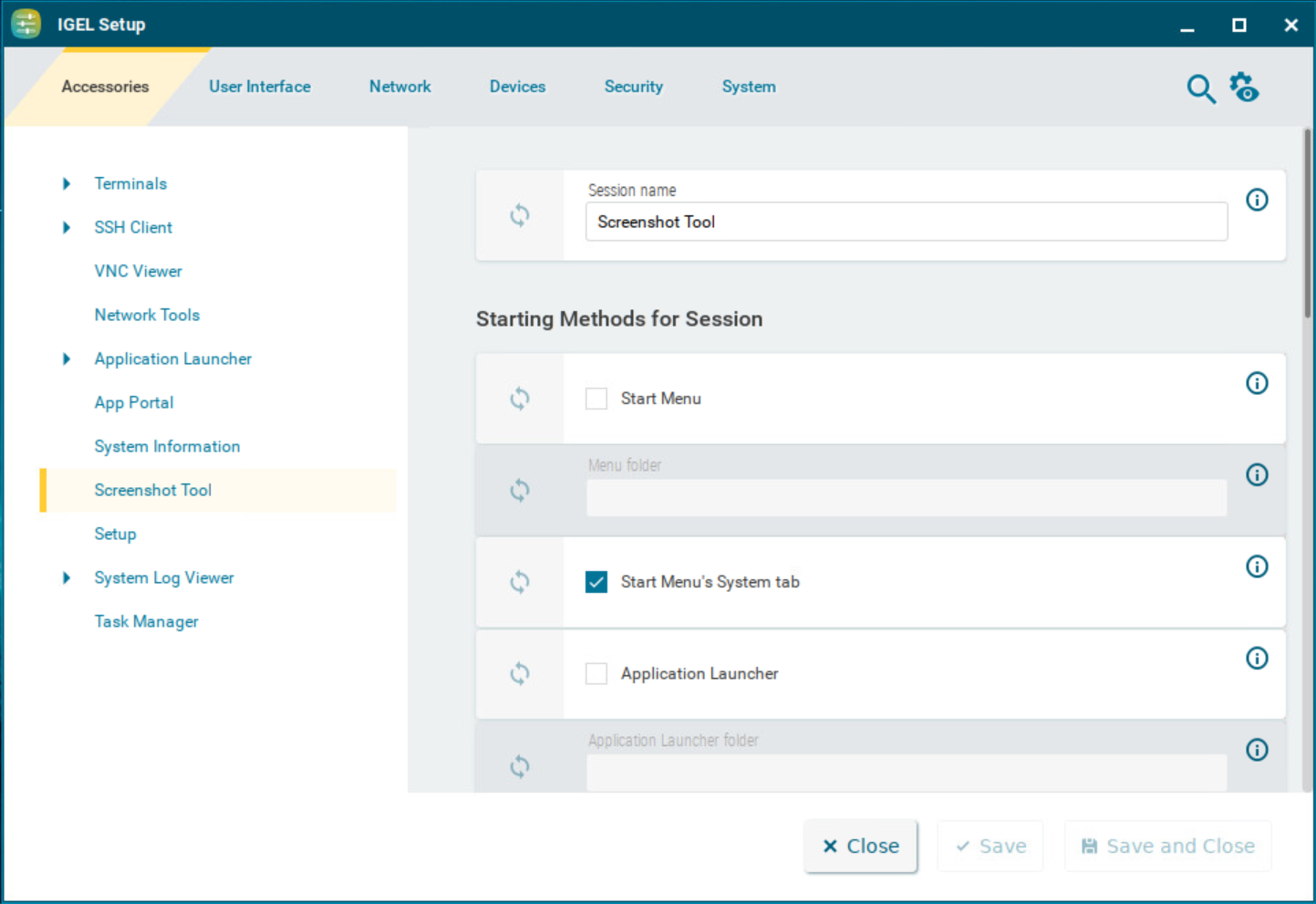
Sie können die Startmöglichkeiten konfigurieren, um einen schnellen Zugriff auf das Bildschirmfoto zu ermöglichen.
Die Parameter der Startmöglichkeiten sind beschrieben unter Startmöglichkeiten für Apps.
Bildschirmfoto verwenden
-
Starten Sie das Bildschirmfoto.
Hotkeys können für die Verwendung des Bildschirmfotos unter Benutzeroberfläche > Hotkeys konfiguriert werden. Hotkeys können so eingestellt werden, dass entweder ein Bildschirmfoto des aktiven Fensters oder ein Bildschirmfoto des gesamten Bildschirms erzeugt wird. Beim Verwenden der Hotkeys wird das Bildschirmfoto ohne Verzögerung erstellt und der Mauszeiger wird nicht erfasst. Weitere Informationen zur Hotkeys-Konfiguration finden Sie unter Hotkeys.
-
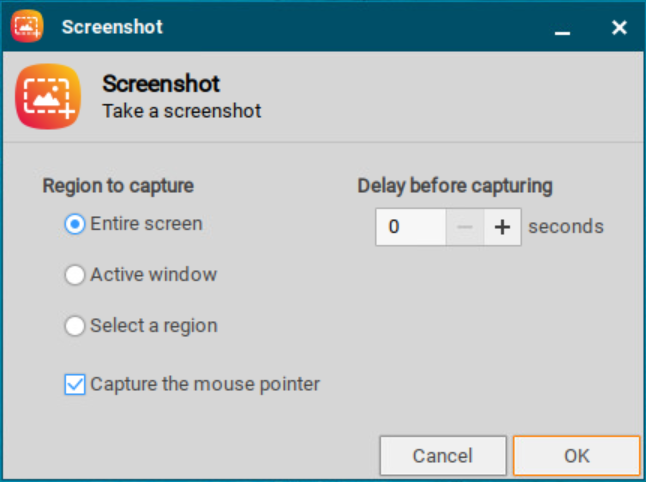
Wählen Sie eine Aufzunehmender Bereich-Option aus. Sie haben folgende Möglichkeiten:
-
Ganzer Bildschirm
Der gesamte Bildschirminhalt wird aufgenommen. -
Aktives Fenster
Das aktuell aktive Fenster wird aufgenommen. -
Bereich auswählen
Sie können einen Bereich des Bildschirms mit der Maus auswählen.
-
-
Legen Sie fest, ob der Mauszeiger aufgenommen werden soll.
☑ Der Mauszeiger ist im Bildschirmfoto sichtbar.
-
Geben Sie die Verzögerung vor der Aufnahme in Sekunden an. Der Mindestwert ist 0.
-
Klicken Sie auf Bestätigen.
Wenn Ganzer Bildschirm oder Aktives Fenster aktiviert ist, wird das Bildschirmfoto aufgenommen, sobald die Verzögerungszeit abgelaufen ist.
Wenn Bereich auswählen aktiviert ist, wählen Sie den gewünschten Bildschirmbereich mit der Maus aus. Drücken und halten Sie dazu die linke Maustaste und ziehen Sie die Maus über den Bildschirm.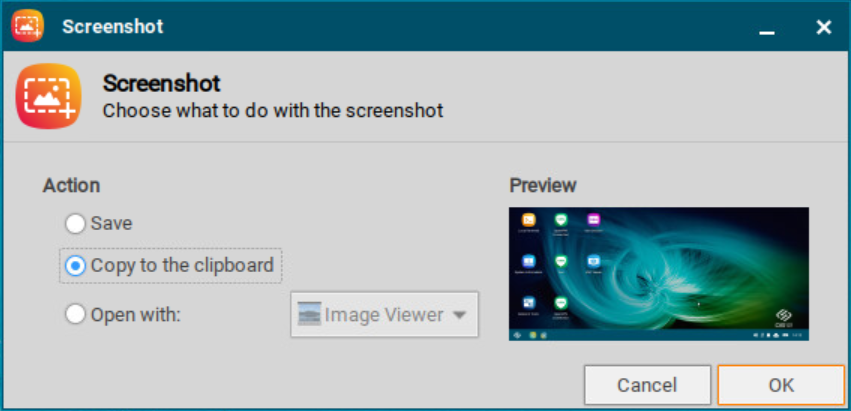
-
Legen Sie fest, wie das Bildschirmfoto verwendet werden soll.
Folgende Optionen stehen zur Verfügung:-
Speichern
Wenn diese Option aktiviert ist, wird das Bildschirmfoto im PNG-Format über Ihr Gerät gespeichert. Sie können das Bildschirmfoto lokal, auf einem Netzlaufwerk oder auf einem USB-Massenspeichergerät speichern. -
In Zwischenablage kopieren
Wenn diese Option aktiviert ist, steht das Bildschirmfoto im lokalen Cache des Geräts zur Verfügung. -
Öffnen mit
Wenn diese Option aktiviert ist, wird das Bildschirmfoto im Bildbetrachter Ihres Geräts geöffnet.
-