
Der Task-Manager bietet eine Übersicht über die auf dem Gerät laufenden Anwendungen und Prozesse. Sie können damit Prozesse anhalten, beenden oder deren Priorität ändern. Dieser Artikel beschreibt die Konfiguration der Startmethoden sowie den Einsatz des Task-Managers in IGEL OS.
Menüpfad: Zubehör > Task-Manager
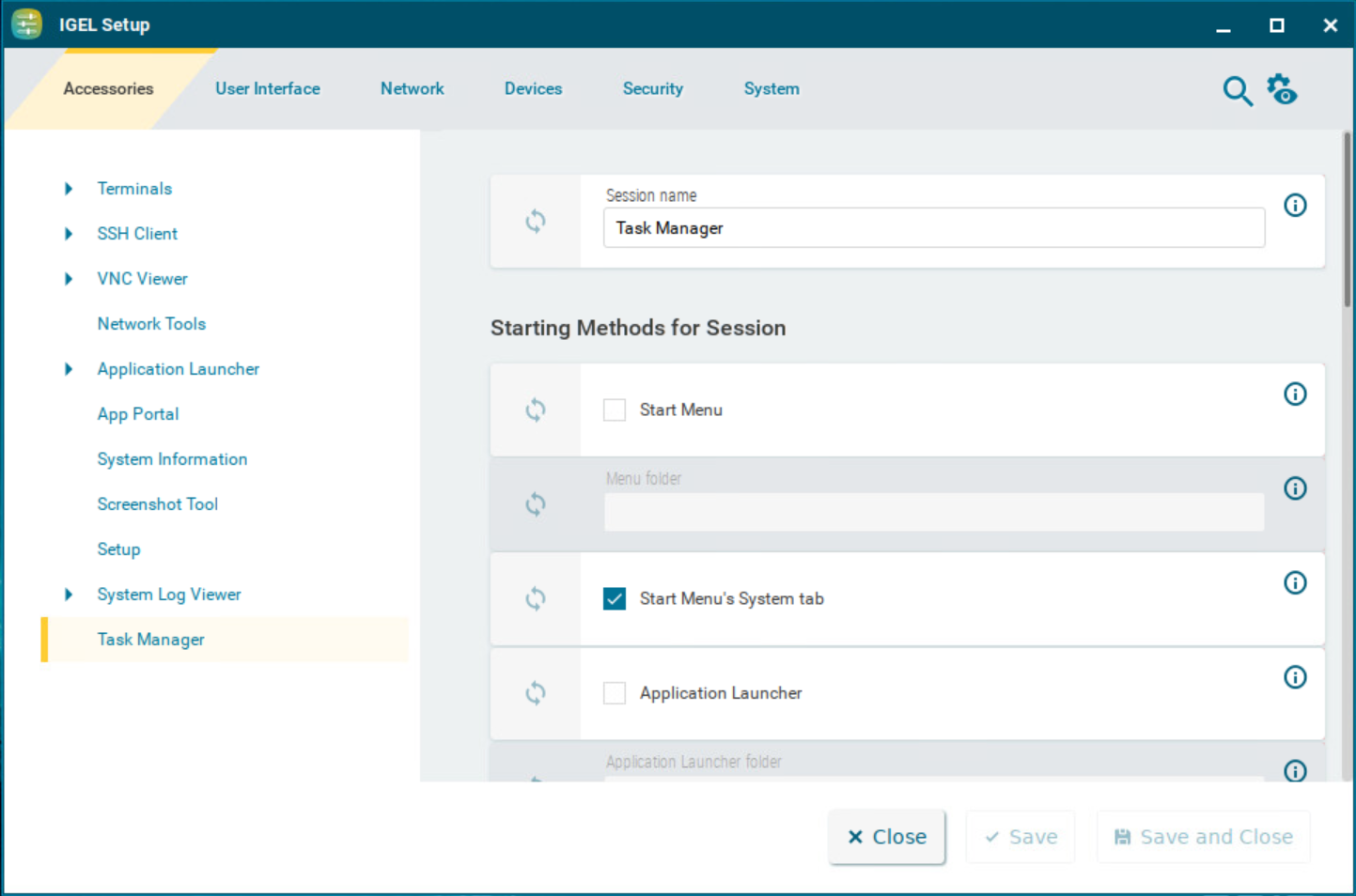
Sie können die Startmöglichkeiten für einen einfachen Zugriff auf den Task-Manager konfigurieren.
Die Parameter der Startmöglichkeiten sind beschrieben unter Startmöglichkeiten für Apps.
Task-Manager verwenden
Mit dem Task-Manager können Sie Anwendungen und Prozesse wie folgt beobachten und beeinflussen:
-
Ermitteln der Prozessorlast des Geräts
-
Ermitteln der Speicherauslastung des Geräts
-
Ermitteln der Prozessorlast einer bestimmten Anwendung
-
Ermitteln der Speicherauslastung einer bestimmten Anwendung
-
Anhalten und Fortsetzen einer Anwendung
-
Schließen einer Anwendung
-
Beenden einer Anwendung erzwingen
-
Ändern der Priorität einer Anwendung
->Starten Sie den Task-Manager.
Um die gesamte Prozessorlast des Geräts zu ermitteln:
->Lesen Sie den Prozentwert unter CPU ab.

Um die gesamte Speicherauslastung des Geräts zu ermitteln:
->Lesen Sie den Prozentwert unter RAM ab.

Um den Wert in Byte darzustellen, klicken Sie auf 
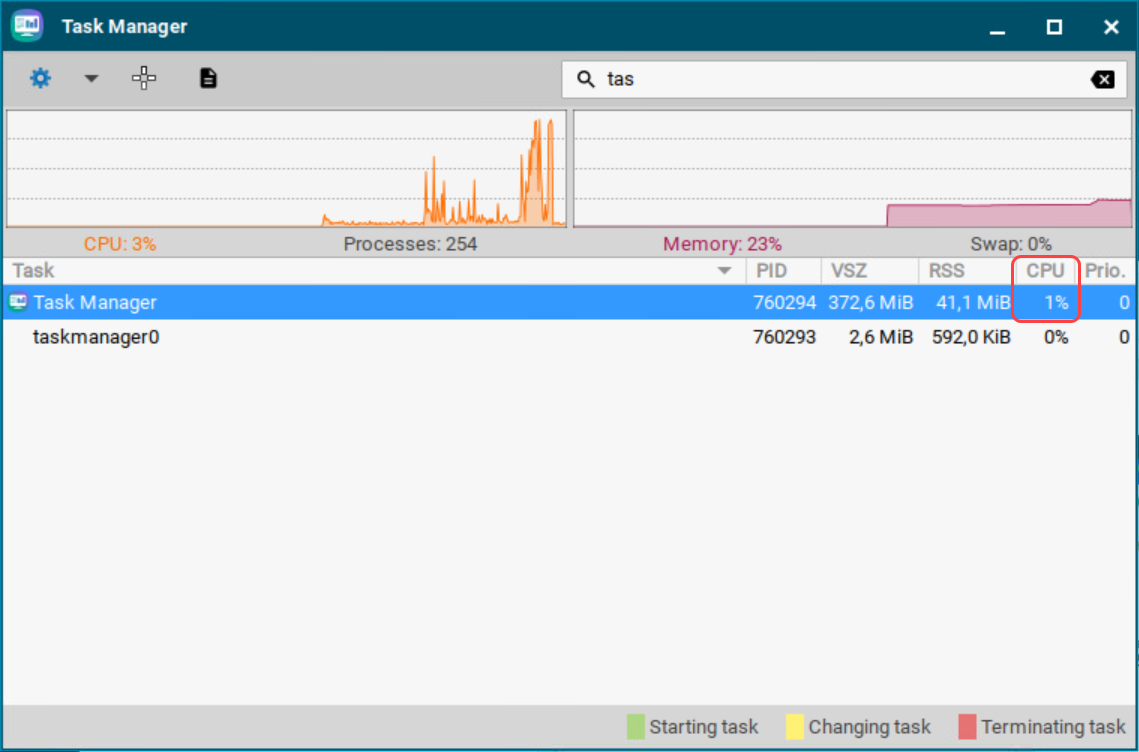
Um festzustellen, wie stark eine bestimmte Anwendung zur Prozessorlast beiträgt, gehen Sie wie folgt vor:
-
Geben Sie im Suchfeld den Namen der Anwendung oder einen Teil des Namens ein.
Der Task-Manager zeigt nun nur die relevanten Anwendungen und Prozesse an. -
Lesen Sie den Prozentwert der betreffenden Anwendung in der CPU-Spalte ab.
Um festzustellen, wie stark eine bestimmte Anwendung zur Speicherauslastung beiträgt, gehen Sie wie folgt vor:
-
Klicken Sie auf


-
Geben Sie im Suchfeld den Namen der Anwendung oder einen Teil des Namens ein.
Der Task-Manager zeigt nun nur die relevanten Anwendungen und Prozesse an. -
Lesen Sie die Werte in den Spalten VSZ und RSS ab.
Die VSZ-Spalte zeigt, wie viel Speicher der Anwendung insgesamt zur Verfügung steht. Die RSS-Spalte zeigt, wie viel Speicher die Anwendung aktuell nutzt.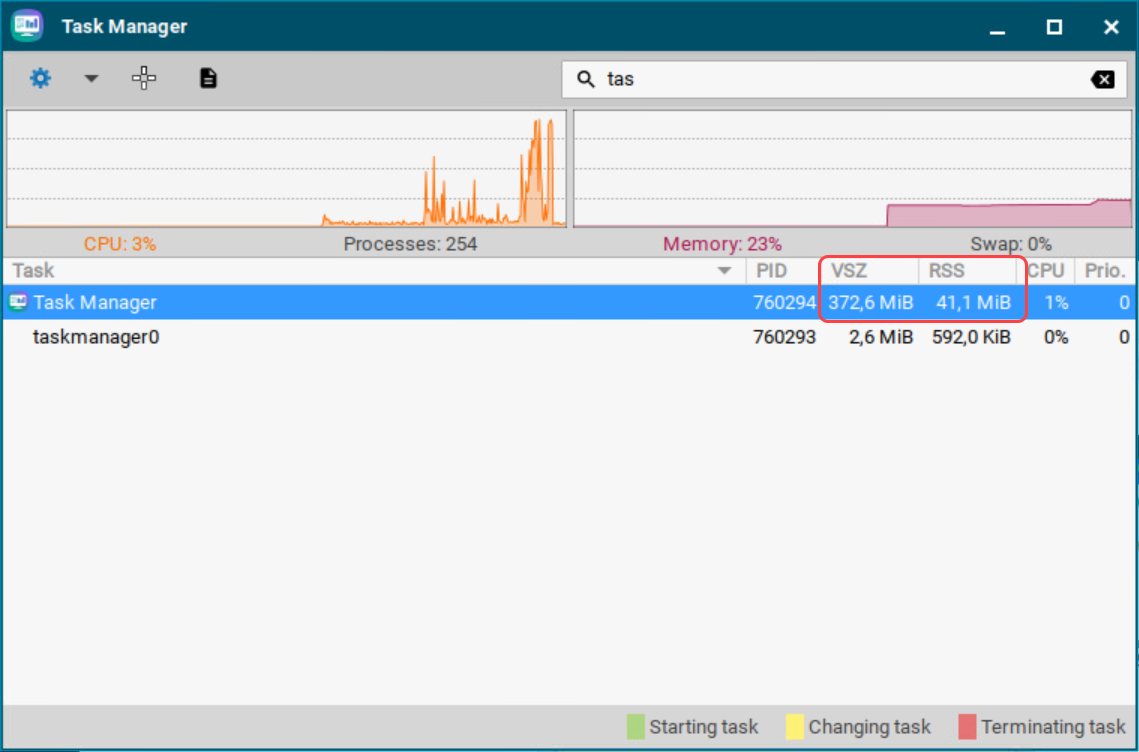
Um eine Anwendung anzuhalten, gehen Sie wie folgt vor:
-
Markieren Sie die Anwendung.
-
Öffnen Sie das Kontextmenü der Anwendung mit einem Rechtsklick und wählen Sie Anhalten.
Die Anwendung wird angehalten (Signal SIGSTOP). Anschließend können Sie die Anwendung fortsetzen.
Um eine Anwendung fortzusetzen, gehen Sie wie folgt vor:
-
Markieren Sie die Anwendung.
-
Öffnen Sie das Kontextmenü der Anwendung mit einem Rechtsklick und wählen Sie Fortsetzen.
Die Anwendung wird fortgesetzt (Signal SIGCONT).
Um eine Anwendung zu schließen, gehen Sie wie folgt vor:
-
Markieren Sie die Anwendung.
-
Öffnen Sie das Kontextmenü der Anwendung mit einem Rechtsklick und wählen Sie Beenden.
Die Anwendung wird beendet (Signal SIGTERM).In diesem Fall wird die Anwendung vom Betriebssystem aufgefordert, sich zu beenden. Reagiert die Anwendung nicht auf diese Aufforderung, können Sie das Beenden mit dem Töten-Befehl erzwingen.
Um das Beenden einer Anwendung zu erzwingen, gehen Sie wie folgt vor:
-
Markieren Sie die Anwendung.
-
Öffnen Sie das Kontextmenü der Anwendung mit einem Rechtsklick und wählen Sie Töten.
Die Anwendung wird zum Beenden gezwungen (Signal SIGKILL).
Um die Priorität einer Anwendung zu ändern, gehen Sie wie folgt vor:
-
Markieren Sie die Anwendung.
-
Öffnen Sie das Kontextmenü der Anwendung mit einem Rechtsklick und wählen Sie Priorität.
-
Wählen Sie einen der folgenden Werte für die Priorität:
-
Sehr niedrig (Nice-Wert: 15)
-
Niedrig (Nice-Wert: 5)
-
Normal (Nice-Wert: 0)
-
Hoch (Nice-Wert: -5). Dieser Wert kann nur vom Administrator gesetzt werden.
-
Sehr hoch (Nice-Wert: -15) Dieser Wert kann nur vom Administrator gesetzt werden.
Als normaler Benutzer können Sie die Priorität nur von einem höheren zu einem niedrigeren Wert ändern. Beispiel: Wenn Sie die Priorität von Normal auf Niedrig geändert haben, können Sie sie nur noch auf Sehr niedrig ändern - eine Rückkehr zu Normal ist nicht mehr möglich. Der Administrator kann die Priorität erhöhen.
Die Priorität entspricht dem Nice-Wert. Hohe Werte bedeuten eine niedrige Priorität, niedrige Werte entsprechend eine hohe Priorität.
-