
Der OpenVPN-Client stellt ein virtuelles privates Netzwerk (VPN) unter Verwendung von TLS-Verschlüsselung bereit und erfordert OpenVPN 2.x als VPN-Server. Dieser Artikel beschreibt, wie Sie eine OpenVPN-Verbindung in IGEL OS konfigurieren.
Wenn Probleme mit OpenVPN auftreten, lesen Sie die Datei /var/log/syslog mit der Systemprotokollanzeige aus. Weitere Informationen finden Sie unter Systemprotokollanzeige in IGEL OS 12.
Menüpfad: Netzwerk > VPN > OpenVPN
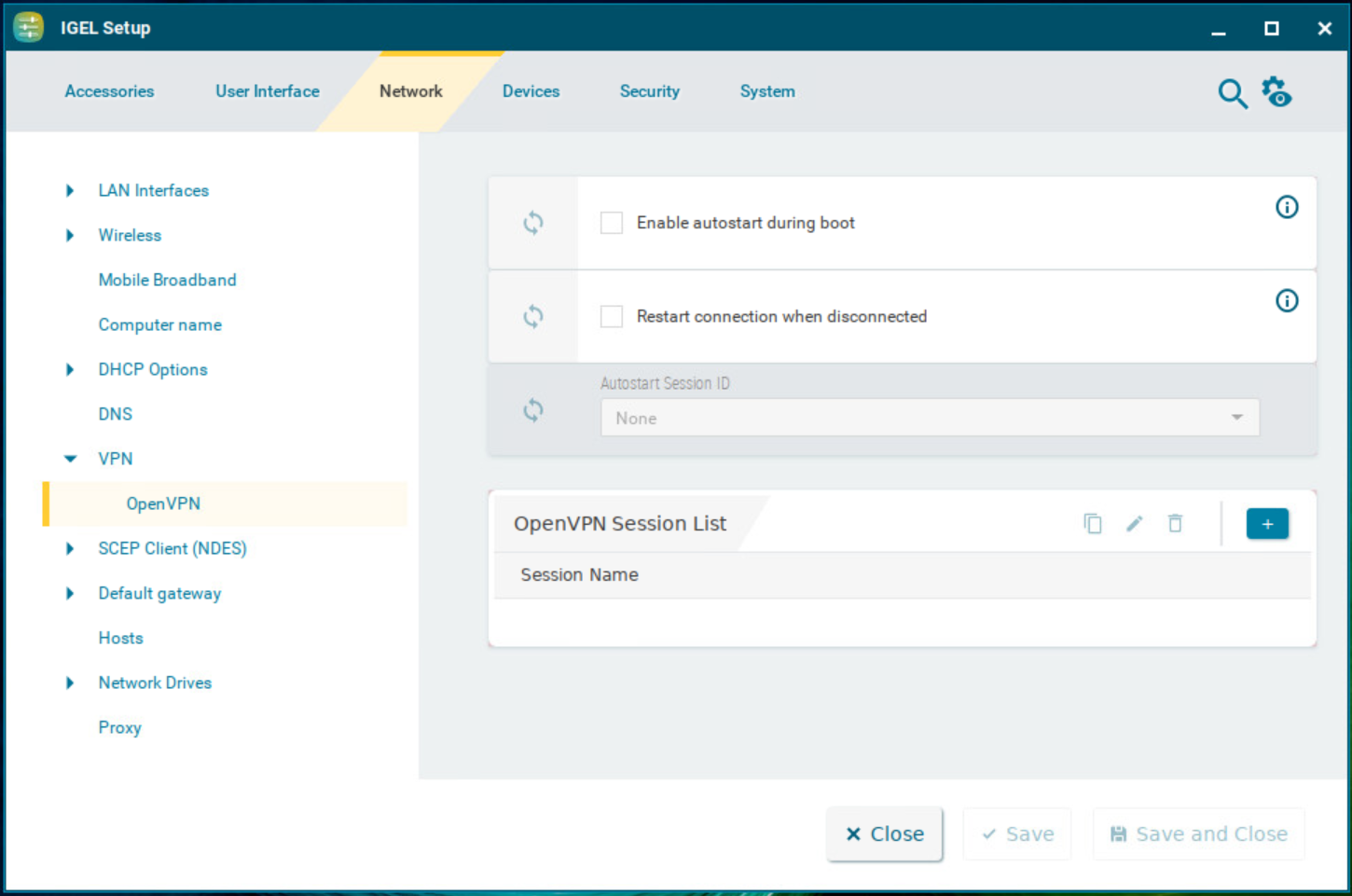
Automatischer Verbindungsaufbau während des Bootvorgangs
☑ Der Autostart wird für die unter Autostart-Sitzungs-ID ausgewählte Sitzung aktiviert.
☐ Der Autostart ist deaktiviert. (Standard)
Neustart der Verbindung bei Trennung
☑ Die Verbindung wird bei einer Trennung automatisch neu gestartet.
☐ Die Verbindung wird bei einer Trennung nicht automatisch neu gestartet. (Standard)
ID der automatisch zu startenden Session
Wählen Sie die gewünschte Sitzung aus der Liste der OpenVPN-Sitzungen aus, um festzulegen, dass diese Verbindung während des Startvorgangs hergestellt wird.
So verwalten Sie die Liste der OpenVPN Sitzungen:
-
Klicken Sie auf

-
Klicken Sie auf

-
Klicken Sie auf

-
Klicken Sie auf

Durch Klicken auf 
OpenVPN-Sitzung konfigurieren
Menüpfad: Netzwerk > VPN > OpenVPN > [OpenVPN Sitzungsname]
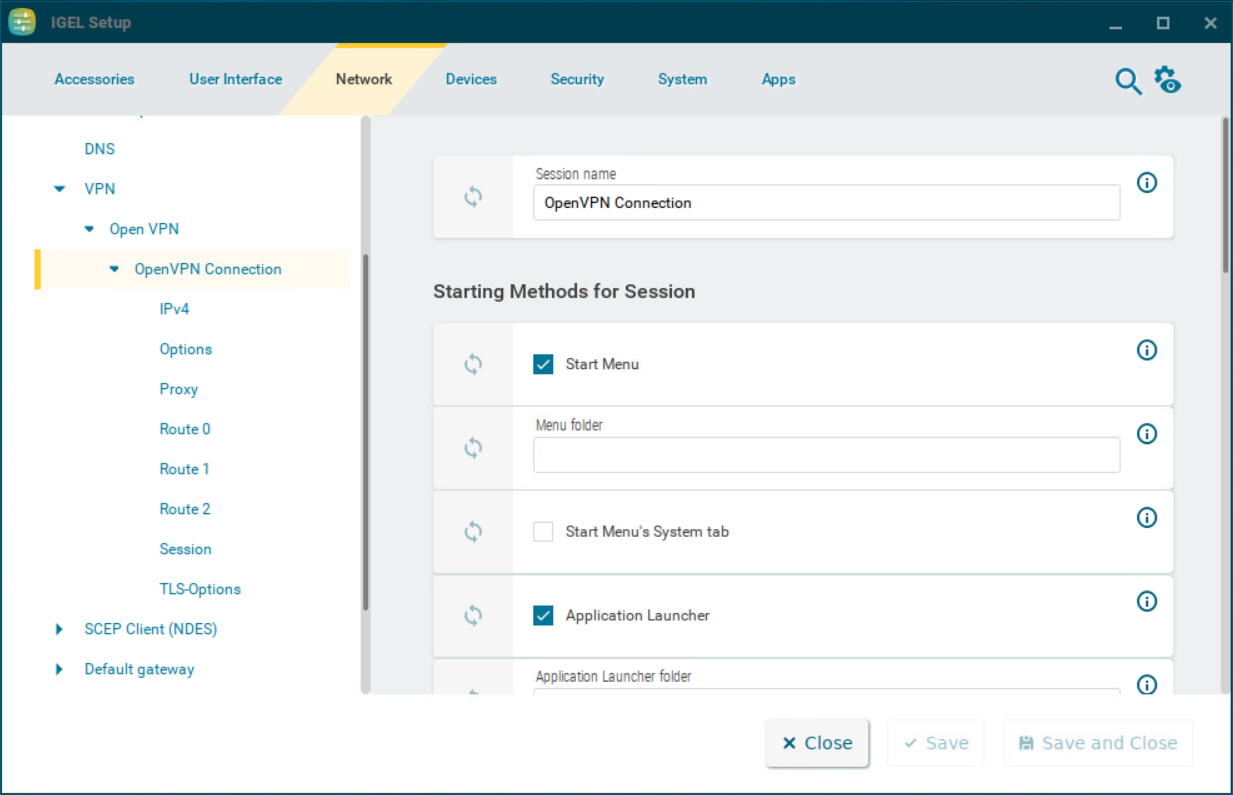
Sitzungsname: Name für die Sitzung.
Der Sitzungsname darf keines der folgenden Zeichen enthalten: \ / : * ? " < > | [ ] { } ( )
Startmöglichkeiten der Sitzung
Startmenü
☑ Die Sitzung kann über das Startmenü gestartet werden.
Pfad im Menü
Wenn Sie einen Ordnernamen oder einen Pfad mit mehreren durch „/“ getrennten Ordnernamen angeben, wird für die Sitzung ein Menüpfad erstellt. Dieser Menüpfad wird im Startmenü und im Desktop-Kontextmenü verwendet.
Systemtab des Startmenüs
☑ Die Sitzung kann über den Systemtab des Startmenüs gestartet werden.
Starter für Sitzungen
☑ Die Sitzung kann über den Starter für Sitzungen gestartet werden.
Pfad im Starter für Sitzungen
Wenn Sie einen Ordnernamen oder einen Pfad mit mehreren durch „/“ getrennten Ordnernamen angeben, wird für die Sitzung ein Menüpfad erstellt. Dieser Menüpfad wird im Starter für Sitzungen verwendet.
Desktop
☑ Die Sitzung kann über einen Programmstarter auf dem Desktop gestartet werden.
Pfad auf dem Desktop
Wenn Sie einen Ordnernamen oder einen Pfad mit mehreren durch „/“ getrennten Ordnernamen angeben, wird für die Sitzung ein Menüpfad erstellt. Dieser Menüpfad wird für den Programmstarter auf dem Desktop verwendet.
Kontextmenü des Desktops
☑ Die Sitzung kann über das Kontextmenü des Desktops gestartet werden.
Schnellstartleiste
☑ Die Sitzung kann über die Schnellstartleiste gestartet werden.
Passwortschutz
Legt fest, welches Passwort beim Starten der Sitzung abgefragt wird.
Mögliche Werte:
-
Keiner: Beim Starten der Sitzung wird kein Passwort abgefragt.
-
Administrator: Beim Starten der Sitzung wird das Administratorpasswort abgefragt.
-
Benutzer: Beim Starten der Sitzung wird das Benutzerpasswort abgefragt.
-
Setupbenutzer: Beim Starten der Sitzung wird das Setup-Benutzerpasswort abgefragt.
Der Passwortschutz funktioniert nur, wenn das ausgewählte Passwort unter Sicherheit > Passwort konfiguriert ist. Ohne Passwortkonfiguration wird die Sitzung ohne Passwortabfrage gestartet. Weitere Informationen finden Sie unter Passwort- und Benutzertypen in IGEL OS 12.
Hotkey Konfiguration
Hotkey
☑ Die Sitzung kann über einen Hotkey gestartet werden. Ein Hotkey besteht aus einer oder mehreren Steuertasten und einer Taste.
Steuertasten
Eine Steuertaste oder eine Kombination mehrerer Steuertasten für den Hotkey. Sie können ein vordefiniertes Tastensymbol bzw. eine Kombination auswählen oder ein eigenes Tastensymbol bzw. eine eigene Kombination festlegen. Ein Tastensymbol ist eine definierte Zeichenfolge, z.B. Strg.
Verwenden Sie [AltGr] nicht als Steuertaste (dargestellt als Mod5). Andernfalls kann die Taste, die als Hotkey mit AltGr konfiguriert ist, nicht mehr als normale Taste verwendet werden. Beispiel: Wenn Sie [AltGr] + [E] als Hotkey konfigurieren, ist es nicht mehr möglich, ein „e“ einzugeben.
Folgende Steuertasten und zugehörige Tastensymbole sind vordefiniert:
-
(Keine Steuertaste) =
None -

Shift -
[Strg] =
Ctrl -

Mod4Wenn diese Tastaturtaste als Steuertaste verwendet wird, wird sie als
Mod4dargestellt; wenn sie als Taste verwendet wird, wird sie alsSuper_Ldargestellt.
-
[Alt] =
Alt
Tastenkombinationen werden wie folgt mit | gebildet:
-
Strg +

Ctrl|Super_L
Taste
Taste für den Hotkey
Um eine Taste ohne sichtbares Zeichen einzugeben, z.B. die [Tab]-Taste, öffnen Sie ein Terminal, melden Sie sich als Benutzer an und geben Sie xev -event keyboard ein. Drücken Sie anschließend die gewünschte Taste für den Hotkey. Der Text in Klammern, der mit keysym beginnt, enthält das Tastensymbol für das Feld Taste. Beispiel: Tab in (keysym 0xff09, Tab)