
Dieser Artikel beschreibt die Konfigurationsmöglichkeiten für die Bildschirmsperre und den Bildschirmschoner in IGEL OS.
Menüpfad: Benutzeroberfläche > Bildschirmsperre / Bildschirmschoner > Optionen
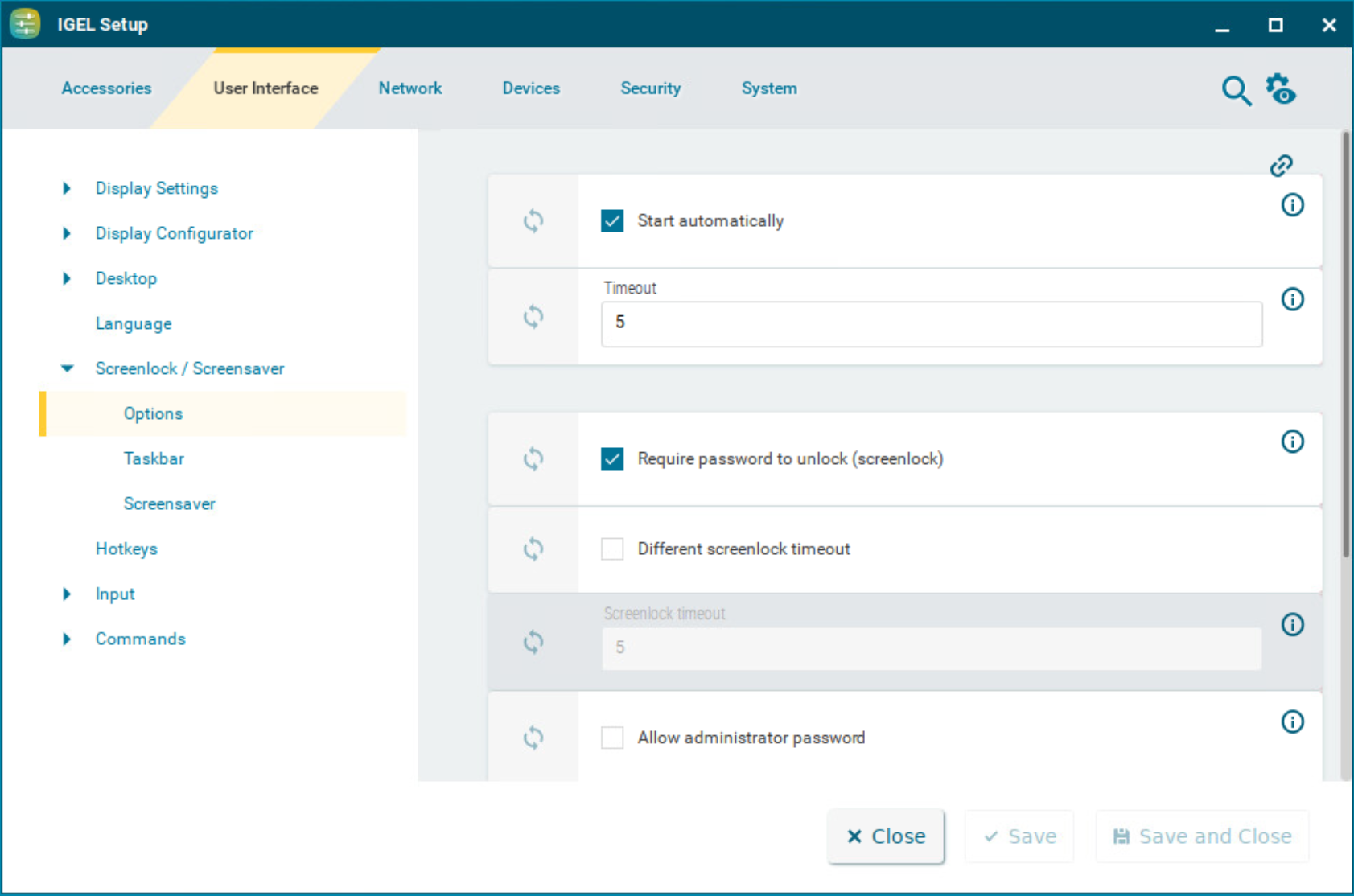
Automatisch starten
☑ Die Bildschirmsperre und der Bildschirmschoner starten automatisch, wenn das Gerät innerhalb des Zeitlimits keine Aktivität erkennt. Abhängig von den Einstellungen unter Zum Entsperren Passwort abfragen (Bildschirmsperre) und Administratorpasswort zulassen entsperren Sie den Bildschirm mit dem lokalen Benutzer- oder Administratorpasswort. (Standard)
Zeitlimit in Minuten
Zeitspanne in Minuten, nach der die Bildschirmsperre und der Bildschirmschoner starten. (Standard: 5)
Zum Entsperren Passwort abfragen (Bildschirmsperre)
☑ Wenn ein Benutzer angemeldet ist, fordert das System dieselbe Authentifizierung wie bei der Anmeldung an. Beispiel: Wenn der Benutzer sich über Active Directory (AD) anmeldet, nutzt das System dieselben AD-Zugangsdaten zum Entsperren. Weitere Informationen finden Sie unter Active Directory/Kerberos - Anmeldung in IGEL OS 12 aktivieren. Die Authentifizierungsmethoden konfigurieren Sie unter Sicherheit > Anmeldung. Weitere Informationen finden Sie unter Anmeldeeinstellungen in IGEL OS 12. (Standard)
☐ Der Bildschirm lässt sich ohne Authentifizierung entsperren.
Eigenes Zeitlimit für Bildschirmsperre
☑ Sie legen ein separates Zeitlimit für die Bildschirmsperre fest, unabhängig vom Bildschirmschoner.
☐ Bildschirmsperre und Bildschirmschoner verwenden dasselbe Zeitlimit. Nach Ablauf sperrt das System den Bildschirm und zeigt anschließend den Bildschirmschoner an. (Standard)
Zeitlimit für Bildschirmsperre
Zeitspanne in Minuten, nach der die Bildschirmsperre startet. (Standard: 5)
Administratorpasswort erlauben
☑ Der Zugriff ist sowohl für den Benutzer als auch für den Administrator erlaubt. Die Bildschirmsperre lässt sich ebenfalls mit dem Administratorpasswort entsperren, sofern dieses konfiguriert ist. Weitere Informationen finden Sie unter Passwörter und Benutzertypen in IGEL OS 12.
☐ Der Zugriff ist ausschließlich für den Benutzer erlaubt. (Standard)
Dauer des Countdowns in Sekunden
Dauer des Countdowns, nach der die Bildschirmsperre startet. Wenn der Wert 0 ist, sperrt das System den Bildschirm ohne Countdown. (Standard: 0)
Das Erscheinungsbild der Countdown-Ziffern konfigurieren Sie gemeinsam mit den Einstellungen für die Uhranzeige unter Bildschirmsperre / Bildschirmschoner > Bildschirmschoner. Für den Countdown sind folgende Parameter relevant:
-
Monitor für Uhranzeige
-
Sekunden anzeigen
-
Horizontale Uhrenposition
-
Vertikale Uhrenposition
-
Uhrenhintergrundfarbe
-
Uhrenvordergrundfarbe
Ausführliche Informationen finden Sie unter Bildschirmschoner in IGEL OS 12.
Visueller Effekt für Countdowns
Während der Countdown läuft, zeigt das System ein aktuelles Bildschirmfoto im Hintergrund. Dieser Parameter bestimmt, mit welchem visuellen Effekt das System das Bildschirmfoto darstellt.
Mögliche Optionen:
-
Dunkles Bildschirmfoto
-
Graues Bildschirmfoto
Hintergrundbild für Countdown
Pfad und Dateiname eines Bildes, das das System während des Countdowns im Hintergrund anzeigt. Wenn Pfad und Dateiname gültig sind, ersetzt das Hintergrundbild das Bildschirmfoto. Wenn das Feld leer bleibt, zeigt das System weiterhin das Bildschirmfoto. Unterstützte Dateiformate: JPEG, PNG, GIF.
Beispiel: /images/image.jpg