
Dieser Artikel beschreibt, wie Sie die Taskleiste für den Anmeldedialog und für den Sperrbildschirm in IGEL OS konfigurieren.
Menüpfad: Benutzeroberfläche > Desktop > Bildschirmsperre / Bildschirmschoner > Taskleiste
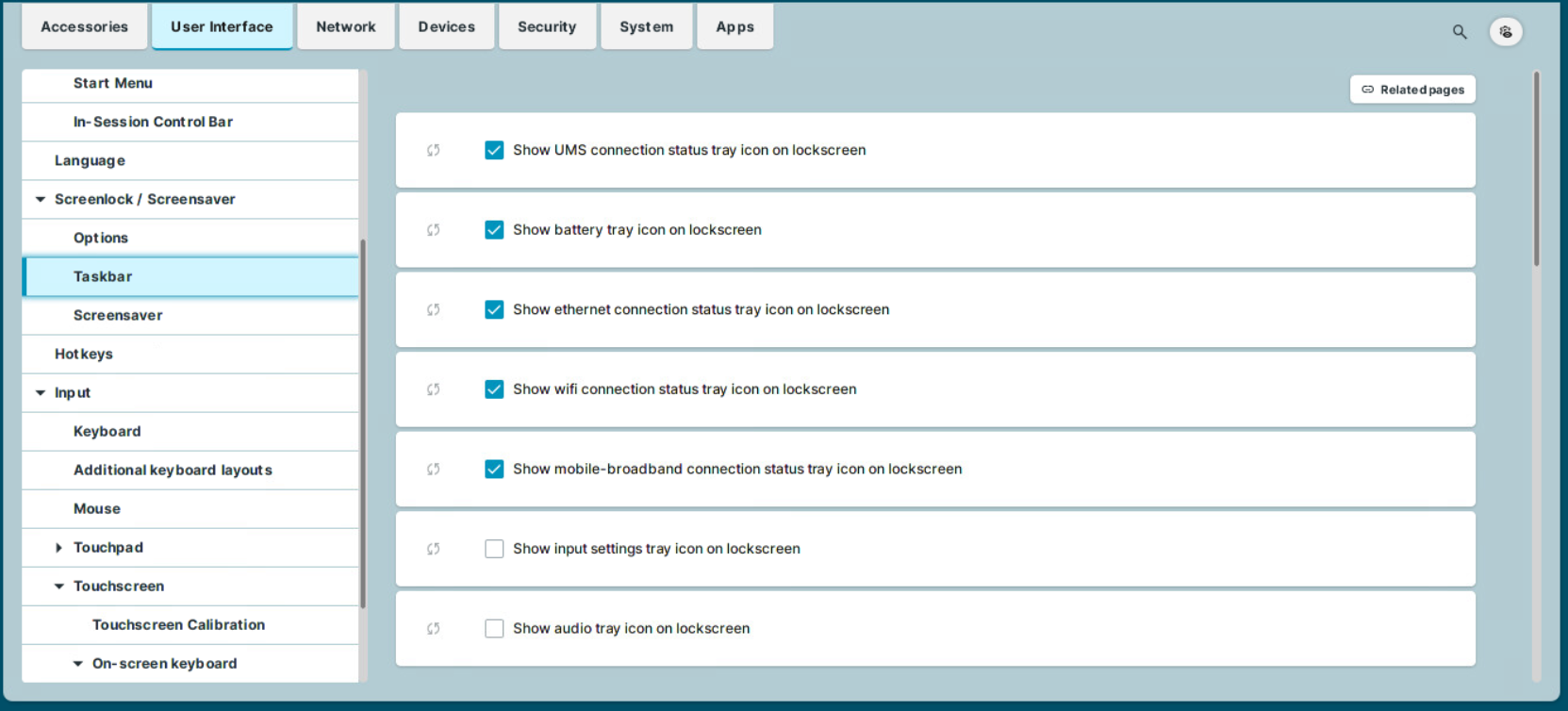
Sie können die folgenden Parameter nutzen, um den Zugriff auf Tray-Apps zu erlauben oder zu verhindern, wenn der Bildschirm gesperrt ist. Die Parameter für den Desktop (Benutzeroberfläche > Desktop > Taskleistenelemente) und die Parameter für den gesperrten Bildschirm sind unabhängig voneinander. Sie müssen die Symbole jeweils separat aktivieren oder deaktivieren. Weitere Informationen finden Sie unter Tray-Anwendungen in IGEL OS 12 und Taskleistenelemente in IGEL OS 12.
UMS-Verbindungsstatus in gesperrtem Bildschirm anzeigen
☑ Wenn der Bildschirm gesperrt ist, zeigt das System den aktuellen Status der Verbindung zur Universal Management Suite (UMS) im Infobereich an. Beispiel: Symbol für „verbunden“: 
Energieinformationen in der Systemleiste der Taskleiste auf dem Sperrbildschirm anzeigen
☑ Wenn der Bildschirm gesperrt ist, zeigt das System den aktuellen Ladezustand an. Beispiel: Symbol 
Ethernet Verbindungsstatus in der Systemleiste der Taskleiste auf dem Sperrbildschirm anzeigen
☑ Wenn der Bildschirm gesperrt ist, zeigt das System den Status der LAN-Verbindung an. Zum Beispiel mit dem Symbol für „verbunden“: 
WLAN Verbindungsstatus in der Systemleiste der Taskleiste auf dem Sperrbildschirm anzeigen
☑ Wenn der Bildschirm gesperrt ist, zeigt das System den Status der WLAN-Verbindung an. Zum Beispiel mit dem Symbol: 
Verbindungsstatus zum mobilen Internet in der Systemleiste der Taskleiste auf dem Sperrbildschirm anzeigen
☑ Wenn der Bildschirm gesperrt ist, zeigt das System den aktuellen Mobilfunkstatus an. Zum Beispiel mit dem Symbol 

Bluetooth-Symbol auf dem Sperrbildschirm anzeigen
☑ Wenn der Bildschirm gesperrt ist, erscheint das Bluetooth-Symbol im Systemtray.
Eingabeeinstellungen in der Systemleiste der Taskleiste auf dem Sperrbildschirm anzeigen
☑ Wenn das System eine Maus erkennt, erscheint das Symbol 

☐ Das Symbol wird im gesperrten Bildschirm nicht angezeigt. (Standard)
Audioinformationen in der Systemleiste der Taskleiste auf dem Sperrbildschirm anzeigen
☑ Die Symbole 

☐ Das Symbol wird im gesperrten Bildschirm nicht angezeigt. (Standard)
Einstellungen der Taskleiste, wenn der Anmeldedialog sichtbar ist
Taskleiste während des Anmeldedialogs anzeigen
☑ Eine Taskleiste erscheint im Anmeldebildschirm. (Standard)
Uhr anzeigen
☑ Eine Uhr erscheint in der Taskleiste des Anmeldebildschirms. (Standard)
Umschalter für die Tastaturbelegung anzeigen
☑ Ein Umschalter für die Tastaturbelegung erscheint in der Taskleiste des Anmeldebildschirms. (Standard)
Schaltfläche ‘Bildschirmtastatur’ anzeigen
☑ Eine Schaltfläche zum Starten der Bildschirmtastatur erscheint in der Taskleiste des Anmeldebildschirms.
☐ Die Schaltfläche erscheint nicht. (Standard)
Bildschirmtastatur automatisch starten
☑ Die Bildschirmtastatur startet automatisch mit dem Anmeldebildschirm.
☐ Die Bildschirmtastatur startet nicht automatisch. (Standard)
Zeige Dialog zum Neustarten
☑ Die Neustart-Schaltfläche erscheint in der Taskleiste des Anmeldebildschirms.
☐ Die Schaltfläche erscheint nicht. (Standard)
Zeige Dialog zum Herunterfahren
☑ Die Herunterfahren-Schaltfläche erscheint in der Taskleiste des Anmeldebildschirms. (Standard)
Einstellungen der Taskleiste, wenn der Bildschirm gesperrt ist
Taskleiste anzeigen, wenn der Bildschirm gesperrt ist
☑ Eine Taskleiste erscheint, wenn der Bildschirm gesperrt ist. (Standard)
Uhr anzeigen
☑ Eine Uhr erscheint in der Taskleiste, wenn der Bildschirm gesperrt ist. (Standard)
Umschalter für die Tastaturbelegung anzeigen
☑ Ein Tastaturlayout-Umschalter erscheint in der Taskleiste, wenn der Bildschirm gesperrt ist. (Standard)
Schaltfläche ‘Bildschirmtastatur’ anzeigen
☑ Eine Schaltfläche zum Starten der Bildschirmtastatur erscheint in der Taskleiste, wenn der Bildschirm gesperrt ist.
☐ Die Schaltfläche erscheint nicht. (Standard)
Bildschirmtastatur automatisch starten
☑ Die Bildschirmtastatur startet automatisch, wenn der Bildschirm gesperrt ist.
☐ Die Bildschirmtastatur startet nicht automatisch. (Standard)
Zeige Dialog zum Neustarten
☑ Die Neustart-Schaltfläche erscheint in der Taskleiste, wenn der Bildschirm gesperrt ist.
☐ Die Schaltfläche erscheint nicht. (Standard)
Zeige Dialog zum Herunterfahren
☑ Die Herunterfahren-Schaltfläche erscheint in der Taskleiste, wenn der Bildschirm gesperrt ist.
☐ Die Schaltfläche erscheint nicht. (Standard)
Zeige Dialog zum Abmelden
☑ Die Abmelden-Schaltfläche erscheint in der Taskleiste, wenn der Bildschirm gesperrt ist.
☐ Die Schaltfläche erscheint nicht. (Standard)